Администрирование Octavia
Octavia — опциональный сервис балансировки нагрузки OpenStack в KeyStack. Балансировщик распределяет входящий трафик между серверами приложения. Проверки состояния позволяют исключать недоступные серверы из обработки запросов, а резервирование служебных виртуальных машин обеспечивает отказоустойчивость самого балансировщика. Для защищённых соединений можно настроить TLS-терминацию с хранением сертификатов и ключей в Barbican.
По умолчанию Octavia отключена. Порядок развёртывания компонента приведён в разделе Развёртывание и настройка Octavia.
Изменение конфигурации сервиса, а также ручное аварийное переключение выполняет администратор платформы. Пользователь проекта может управлять объектами балансировки в пределах своего проекта и назначенных прав.
Объекты балансировки
Octavia управляет следующими объектами:
Балансировщик (load balancer) — объект, который объединяет слушателей и предоставляет виртуальный IP-адрес (VIP) для доступа к приложению.
Слушатель (listener) — принимает трафик на заданном порту и протоколе и направляет его в пул.
Пул (pool) — группа серверов приложения, между которыми распределяется трафик по выбранному алгоритму.
Участник пула (member) — сервер приложения, заданный IP-адресом и портом.
Проверка состояния (health monitor) — периодически проверяет доступность участников пула и позволяет исключать недоступных участников из балансировки.
Клиент обращается к VIP на порту слушателя. Слушатель направляет запрос в пул, из которого выбирается участник для обработки запроса. Типовой сценарий создания этих объектов приведён в разделе Создание балансировщика.
Особенности работы Octavia в KeyStack
Amphora — служебная виртуальная машина Octavia. На ней работают балансировочное ПО и агент управления, через который Octavia настраивает и контролирует балансировщик. В KeyStack по умолчанию используется топология ACTIVE_STANDBY: для каждого балансировщика Octavia создаёт две Amphora — активную и резервную. При отказе активной Amphora резервная принимает обработку трафика. Значение octavia_loadbalancer_topology задаётся шаблоном LCM. Не изменяйте его вручную: смена топологии может повлиять на размещение сервисов, потребление ресурсов и уже созданные балансировщики.
По умолчанию в KeyStack используется тип сети octavia_network_type: tenant. Приведённые ниже инструкции относятся к провайдеру Amphora. Список доступных провайдеров зависит от конфигурации региона.
Компоненты управления
Балансировщиками и состоянием Amphora управляют следующие служебные компоненты Octavia:
octavia-api— принимает API-запросы, проверяет их и передаёт операции компонентуoctavia-workerчерез очередь сообщений;octavia-worker— выполняет операции создания, изменения и удаления балансировщиков. Управляет ресурсами Amphora и их сетевыми подключениями через драйверы;octavia-health-manager— контролирует доступность Amphora и инициирует восстановление при отказе;octavia-housekeeping— выполняет фоновое обслуживание, включая очистку устаревших записей базы данных и ротацию сертификатов Amphora.
Контроль доступности Amphora и проверка состояния участников пула решают разные задачи. octavia-health-manager контролирует служебные виртуальные машины балансировщика. Проверка состояния (health monitor) определяет доступность серверов приложения в пуле.
Создание балансировщика
Тип обрабатываемого балансировщиком трафика определяется протоколом слушателя. Ниже приведены инструкции для HTTP-, TCP- и UDP-балансировщиков.
Перед созданием балансировщика подготовьте подсети для VIP и участников пула (см. Подсистема передачи данных) и проверьте доступные квоты проекта. На серверах приложения должен быть запущен сервис, принимающий трафик по выбранному протоколу и порту.
Подключитесь к KOC, используя инструкцию, приведённую в разделе Настройка и использование KOC CLI. Балансировщик будет создан в проекте, указанном в параметрах авторизации.
Приведённые ниже команды выполняйте по одной, дожидаясь завершения каждой операции. При создании балансировщика флаг --wait ожидает, пока его provisioning_status станет ACTIVE, и завершает команду с ошибкой при статусе ERROR.
В KOC 0.25.0 команды создания слушателя, пула, проверки состояния и участника пула не поддерживают --wait. После каждой такой команды проверяйте статус родительского балансировщика:
$ ./koc loadbalancer show <имя_балансировщика> -c provisioning_status -f value
Переходите к следующей команде только после получения ACTIVE.
Параметры балансировщика
--name— имя балансировщика;--vip-subnet-id— подсеть, в которой будет выделен VIP-адрес балансировщика.
Параметры слушателя
--loadbalancer— имя или ID балансировщика, для которого создаётся слушатель;--protocol— протокол, на котором слушатель принимает трафик;--protocol-port— порт, на котором слушатель принимает трафик.
Доступные протоколы слушателя: TCP, HTTP, HTTPS, TERMINATED_HTTPS, UDP, SCTP. TERMINATED_HTTPS используется для TLS-терминации на балансировщике (см. Настройка TLS-терминации).
Параметры пула
--lb-algorithm— алгоритм распределения трафика между участниками пула;--listener— слушатель, для которого создаётся пул; пул становится пулом по умолчанию для этого слушателя;--protocol— протокол передачи трафика участникам пула.
Доступные алгоритмы распределения трафика:
ROUND_ROBIN— поочерёдное распределение запросов или соединений между участниками;SOURCE_IP— трафик с одного IP-адреса клиента направляется одному и тому же участнику, пока состав доступных участников не меняется;LEAST_CONNECTIONS— запрос направляется участнику с наименьшим числом активных соединений.
Доступные протоколы пула: TCP, HTTP, HTTPS, PROXY, PROXYV2, UDP, SCTP. Протокол пула может отличаться от протокола слушателя — например, TERMINATED_HTTPS-слушатель обычно работает с HTTP-пулом.
Параметры проверки состояния
--delay— интервал между проверками в секундах;--max-retries— количество успешных проверок, после которого участник переходит в статусONLINE;--max-retries-down— количество неудачных проверок, после которого участник переходит в статусERROR;--timeout— время ожидания ответа на проверку в секундах; должно быть меньше--delay;--type— тип проверки состояния:PING,HTTP,TCP,HTTPS,TLS-HELLO,UDP-CONNECT,SCTP.
Значения delay, timeout, max-retries и max-retries-down выбирайте с учётом требований к доступности приложения.
Параметры участников пула
--subnet-id— подсеть, в которой находится участник;--address— IP-адрес участника;--protocol-port— порт приложения на сервере. Он может отличаться от порта слушателя.
HTTP-балансировщик
HTTP-балансировщик распределяет HTTP-запросы между серверами приложения. Проверка состояния запрашивает заданный URL на каждом сервере, чтобы определять доступность приложения.
Для создания балансировщика выполните следующие действия:
Создайте балансировщик, указав подсеть для VIP:
$ ./koc loadbalancer create --name <имя_балансировщика> --vip-subnet-id <подсеть_vip> --wait
Создайте HTTP-слушателя:
$ ./koc loadbalancer listener create --name <имя_слушателя> --protocol HTTP --protocol-port <порт_слушателя> --loadbalancer <имя_балансировщика>
Создайте HTTP-пул:
$ ./koc loadbalancer pool create --name <имя_пула> --lb-algorithm ROUND_ROBIN --listener <имя_слушателя> --protocol HTTP
Добавьте проверку состояния пула:
$ ./koc loadbalancer healthmonitor create --delay 10 --max-retries 4 --timeout 5 --type HTTP --url-path <путь_проверки> <имя_пула>
Здесь
--url-path— путь, который запрашивается при проверке (для HTTP- и HTTPS-проверок), например,/healthcheckили/health.Добавьте участников пула — серверы приложения, обслуживающие трафик:
$ ./koc loadbalancer member create --subnet-id <подсеть_участников> --address <ip_участника_1> --protocol-port <порт_участника> <имя_пула>
Дождитесь статуса
ACTIVEу балансировщика, затем добавьте второго участника:$ ./koc loadbalancer member create --subnet-id <подсеть_участников> --address <ip_участника_2> --protocol-port <порт_участника> <имя_пула>
TCP-балансировщик
TCP-балансировщик распределяет TCP-соединения между серверами приложения. Проверка состояния устанавливает TCP-соединение с портом участника пула. Приложение должно допускать установление и закрытие такого соединения без передачи данных.
Для создания балансировщика выполните следующие действия:
Создайте балансировщик, указав подсеть для VIP:
$ ./koc loadbalancer create --name <имя_балансировщика> --vip-subnet-id <подсеть_vip> --wait
Создайте TCP-слушателя:
$ ./koc loadbalancer listener create --name <имя_слушателя> --protocol TCP --protocol-port <порт_слушателя> --loadbalancer <имя_балансировщика>
Создайте TCP-пул:
$ ./koc loadbalancer pool create --name <имя_пула> --lb-algorithm ROUND_ROBIN --listener <имя_слушателя> --protocol TCP
Добавьте проверку состояния пула:
$ ./koc loadbalancer healthmonitor create --delay 10 --max-retries 4 --timeout 5 --type TCP <имя_пула>
Добавьте участников пула — серверы приложения, обслуживающие трафик:
$ ./koc loadbalancer member create --subnet-id <подсеть_участников> --address <ip_участника_1> --protocol-port <порт_участника> <имя_пула>
Дождитесь статуса
ACTIVEу балансировщика, затем добавьте второго участника:$ ./koc loadbalancer member create --subnet-id <подсеть_участников> --address <ip_участника_2> --protocol-port <порт_участника> <имя_пула>
UDP-балансировщик
UDP-балансировщик распределяет UDP-трафик между серверами приложения. Для проверки состояния участников пула используется UDP-CONNECT.
Для корректной работы UDP-CONNECT сетевые правила должны пропускать ICMP-сообщения Destination Unreachable (тип 3). При их блокировке недоступный участник может ошибочно отображаться в статусе ONLINE. Порядок настройки правил описан в разделе Редактирование правил группы безопасности.
Для создания балансировщика выполните следующие действия:
Создайте балансировщик, указав подсеть для VIP:
$ ./koc loadbalancer create --name <имя_балансировщика> --vip-subnet-id <подсеть_vip> --wait
Создайте UDP-слушателя:
$ ./koc loadbalancer listener create --name <имя_слушателя> --protocol UDP --protocol-port <порт_слушателя> --loadbalancer <имя_балансировщика>
Создайте UDP-пул:
$ ./koc loadbalancer pool create --name <имя_пула> --lb-algorithm ROUND_ROBIN --listener <имя_слушателя> --protocol UDP
Добавьте проверку состояния пула:
$ ./koc loadbalancer healthmonitor create --delay 10 --max-retries 4 --timeout 5 --type UDP-CONNECT <имя_пула>
Добавьте участников пула — серверы приложения, обслуживающие трафик:
$ ./koc loadbalancer member create --subnet-id <подсеть_участников> --address <ip_участника_1> --protocol-port <порт_участника> <имя_пула>
Дождитесь статуса
ACTIVEу балансировщика, затем добавьте второго участника:$ ./koc loadbalancer member create --subnet-id <подсеть_участников> --address <ip_участника_2> --protocol-port <порт_участника> <имя_пула>
Назначение плавающего IP-адреса
При необходимости назначьте плавающий IP-адрес для доступа к VIP из внешней сети. Подсеть VIP должна быть подключена к маршрутизатору с выходом в выбранную внешнюю сеть.
Получите ID VIP-порта, выделите плавающий IP-адрес и привяжите его к этому порту:
$ ./koc loadbalancer show <имя_балансировщика> -c vip_port_id -f value
$ ./koc floating ip create <внешняя_сеть>
$ ./koc floating ip set --port <id_vip_порта> <id_floating_ip>
Здесь:
<внешняя_сеть>— внешняя сеть, из которой выделяется плавающий IP-адрес;
--port— ID VIP-порта из вывода первой команды, к которому привязывается плавающий IP-адрес;
<id_floating_ip>— ID плавающего IP-адреса, созданного предыдущей командой.
Проверка результата
Проверьте состояние балансировщика и его дочерних объектов:
$ ./koc loadbalancer show <имя_балансировщика>
$ ./koc loadbalancer status show <имя_балансировщика>
Убедитесь, что provisioning_status стал ACTIVE, а участники пула доступны. Подробнее о статусах см. в разделе Диагностика и мониторинг состояния балансировщика.
Для создания HTTP-, TCP- или UDP-балансировщика выполните следующие действия:
Выберите в левом меню интерфейса, а затем нажмите кнопку Создать балансировщик нагрузки.
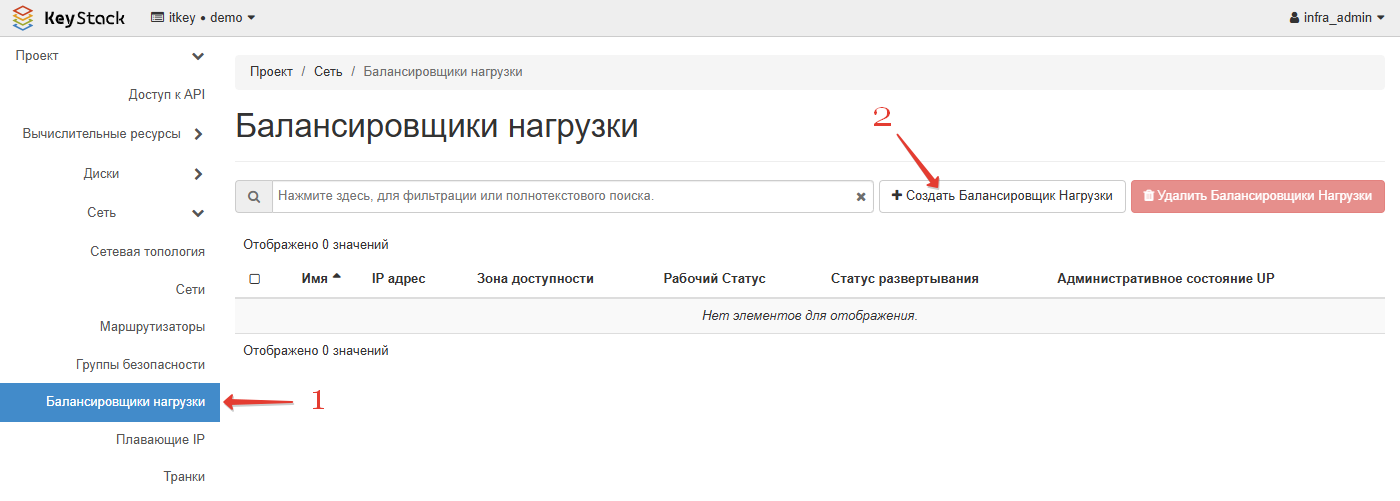
Страница «Балансировщики нагрузк軶
В открывшемся окне заполните необходимые параметры на вкладке Информация о балансировщике нагрузки. Поля, обязательные для заполнения:
Имя — укажите имя балансировщика;
Подсеть / Subnet — укажите подсеть, в которой будет выделен VIP-адрес балансировщика.
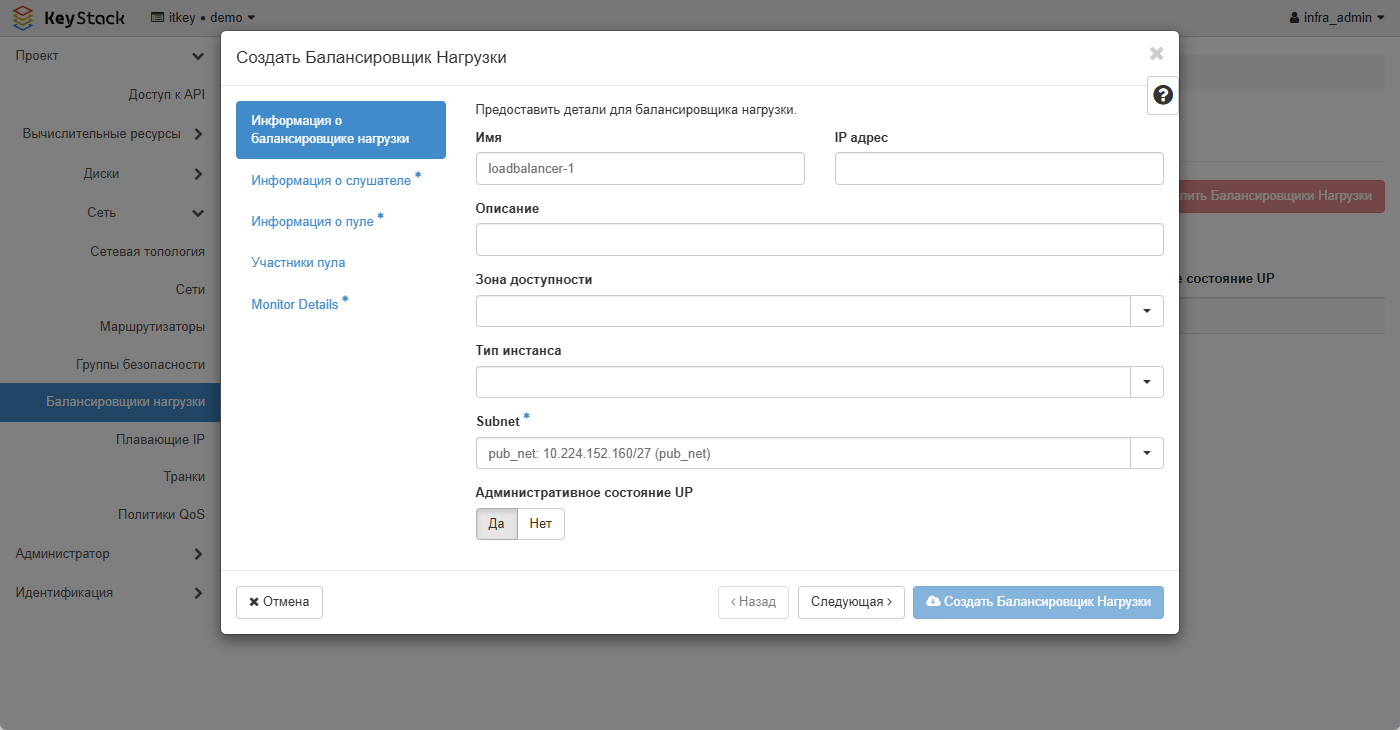
Параметры балансировщика нагрузки
Настройте параметры приёма трафика на вкладке Информация о слушателе:
Имя — укажите имя слушателя, который будет принимать трафик для данного балансировщика;
Протокол — укажите протокол, на котором слушатель принимает трафик:
HTTP,TCPилиUDP. Также доступны протоколыHTTPS,TERMINATED_HTTPS,SCTP.TERMINATED_HTTPSиспользуется для TLS-терминации на балансировщике (см. Настройка TLS-терминации).Порт — укажите порт, на котором слушатель принимает трафик.
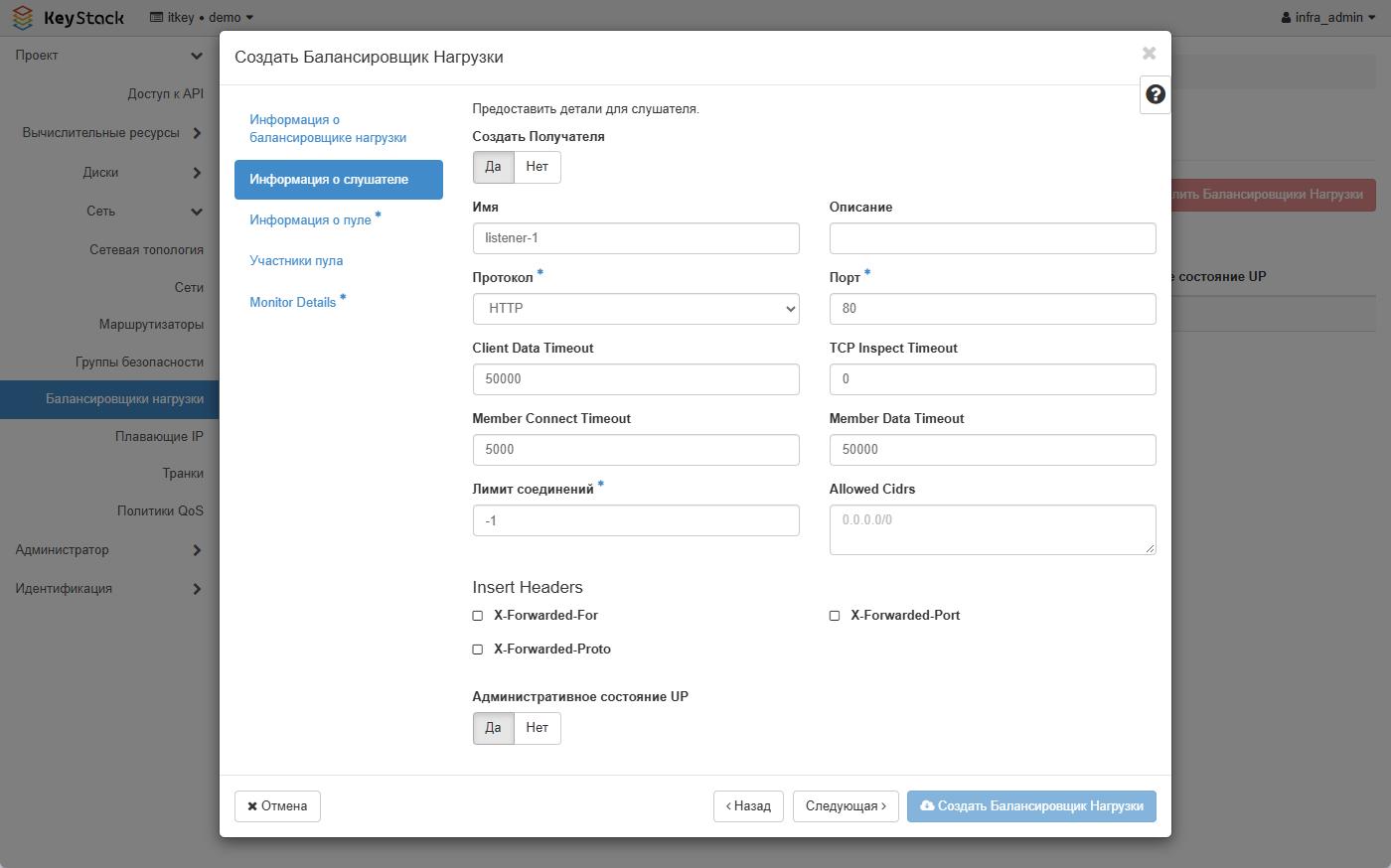
Параметры слушателя
Настройте параметры пула (группы участников, между которыми слушатель будет распределять трафик) на вкладке Информация о пуле:
Имя — укажите имя пула;
Алгоритм / Algorithm — выберите алгоритм распределения трафика между участниками пула. Доступные алгоритмы:
ROUND_ROBIN— поочерёдное распределение запросов или соединений между участниками;SOURCE_IP— трафик с одного IP-адреса клиента направляется одному и тому же участнику, пока состав доступных участников не меняется;LEAST_CONNECTIONS— запрос направляется участнику с наименьшим числом активных соединений;
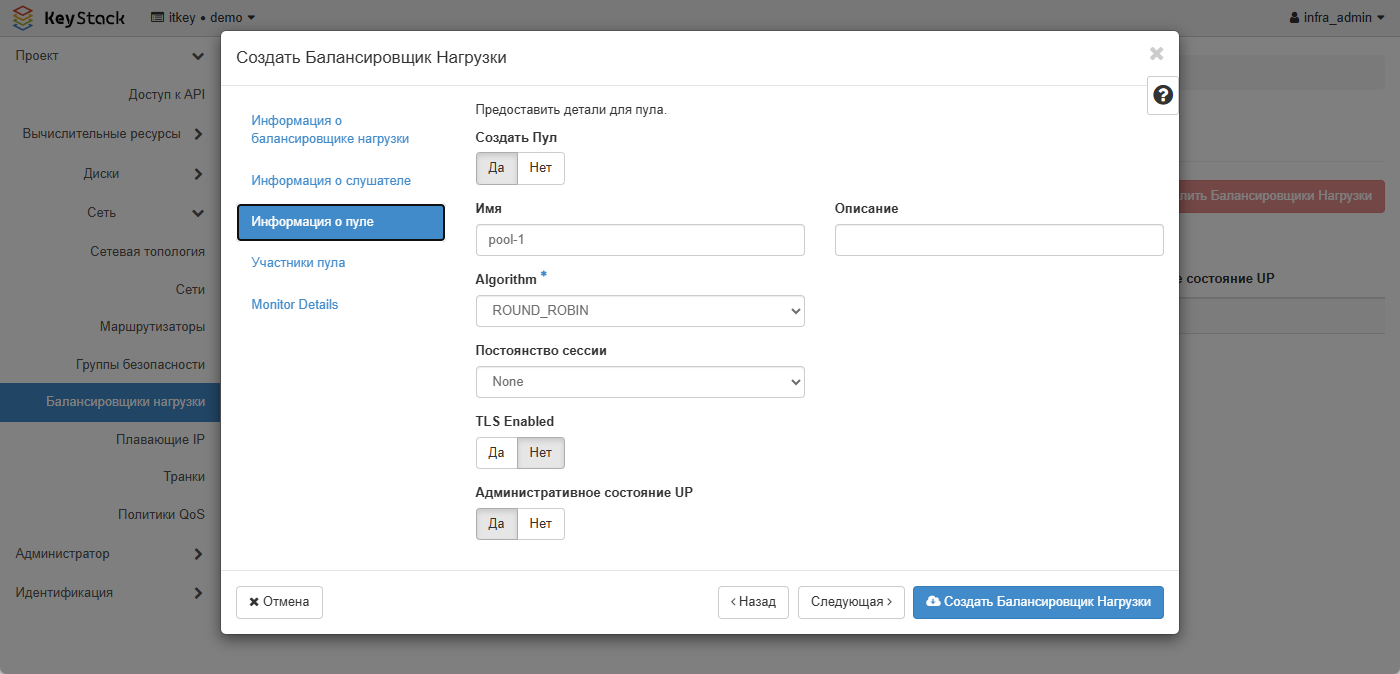
Параметры пула
Добавьте серверы приложений на вкладке Участники пула: найдите целевые серверы приложения в блоке Доступные инстансы и нажмите кнопку Добавить, чтобы перенести их в список участников пула, либо добавьте внешнего участника с помощью кнопки Добавить внешнего участника. Для каждого добавленного участника укажите подсеть и порт.
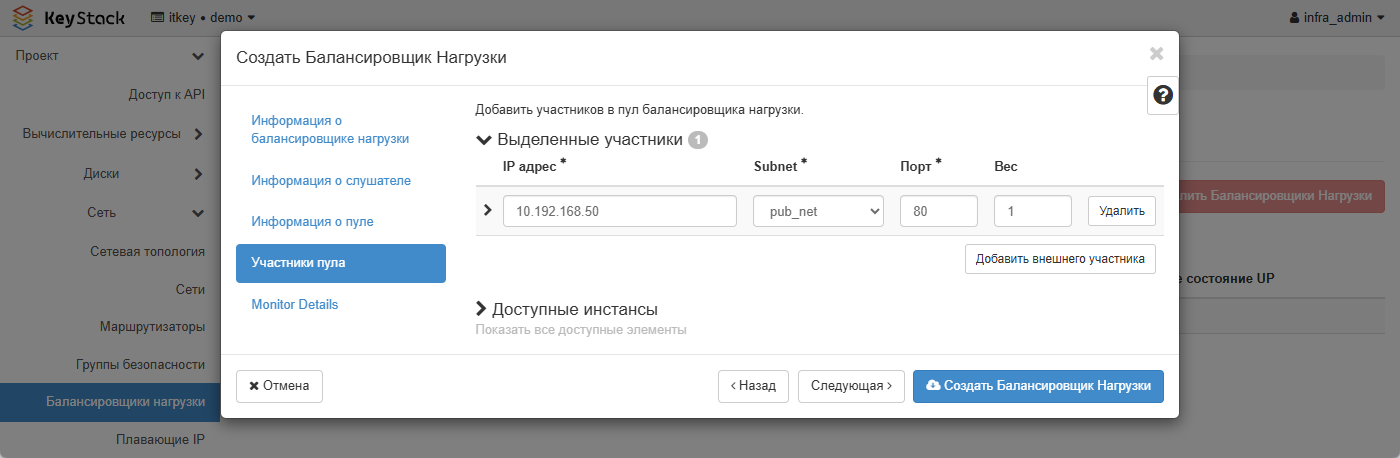
Добавление участников пула
Настройте проверку состояния участников пула на вкладке Параметры проверки состояния / Monitor Details:
Для UDP-балансировщика убедитесь, что сетевые правила пропускают ICMP-сообщения Destination Unreachable (тип 3). Иначе проверка
UDP-CONNECTможет ошибочно отображать недоступного участника в статусеONLINE. Порядок настройки правил описан в разделе Редактирование правил группы безопасности.Тип — укажите
HTTPдля HTTP-балансировщика,TCPдля TCP-балансировщика илиUDP-CONNECTдля UDP-балансировщика. Также для выбора доступныPING,HTTPS,TLS-HELLO,SCTP;Задержка (сек) / Delay (sec) — укажите интервал между проверками в секундах, например,
10;Макс. число повторных попыток / Max Retries — укажите количество успешных проверок, после которого участник переходит в статус
ONLINE, например,4;Макс. число попыток отключения / Max Retries Down — укажите количество неудачных проверок, после которого статус участника будет изменён на
ERROR, например,3(значение по умолчанию);Таймаут (сек) / Timeout (sec) — укажите время ожидания ответа на проверку в секундах, например,
5. Значение должно быть меньше значения в поле Задержка;Путь URL — для HTTP-балансировщика введите путь, который запрашивается при проверке, например,
/healthcheckили/health.
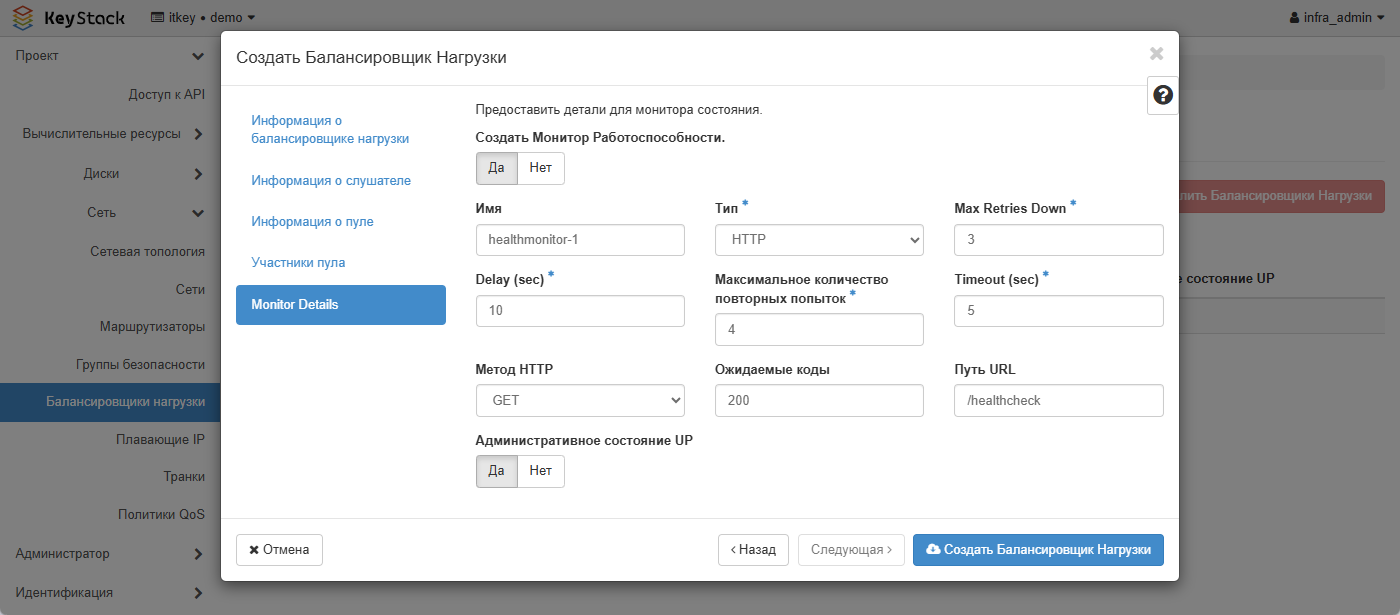
Параметры мониторинга состояния участников пула
Нажмите кнопку Создать Балансировщик нагрузки.
Назначение плавающего IP-адреса
При необходимости назначьте плавающий IP-адрес для доступа к VIP из внешней сети. Подсеть VIP должна быть подключена к маршрутизатору с выходом в выбранную внешнюю сеть:
Выберите в левом меню интерфейса.
Если у вас нет свободного адреса, нажмите кнопку Выделить IP проекту, выберите сеть в поле Пул в открывшемся окне и нажмите Выделить IP.
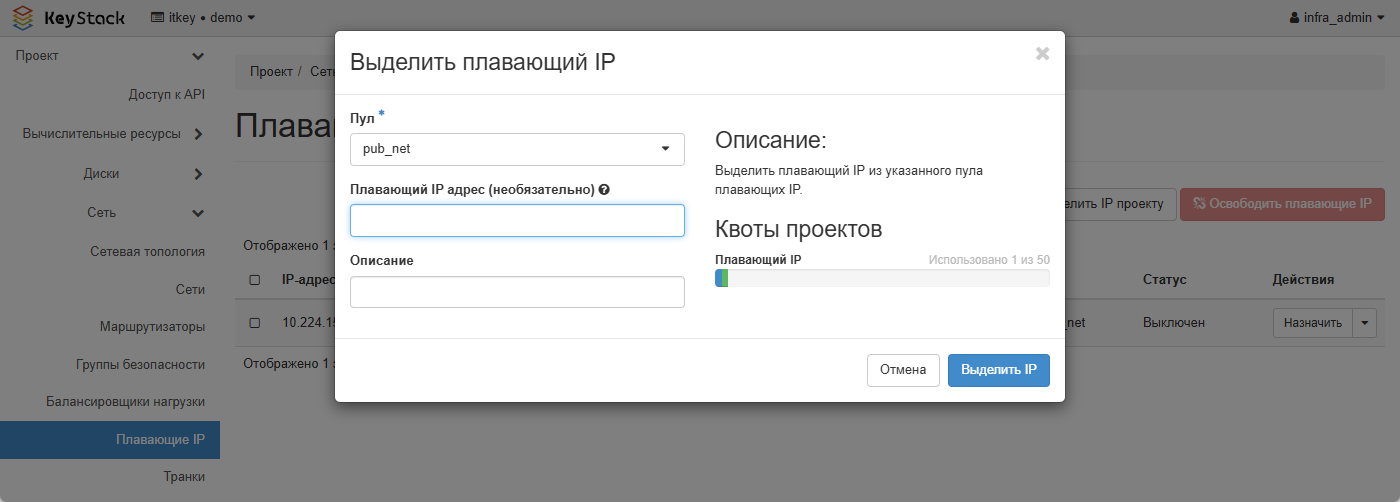
Выделение плавающего IP-адреса
В списке действий для необходимого IP-адреса выберите действие Назначить. В открывшемся окне в поле Порт для назначения выберите из списка VIP-порт созданного балансировщика, а затем нажмите кнопку Назначить.
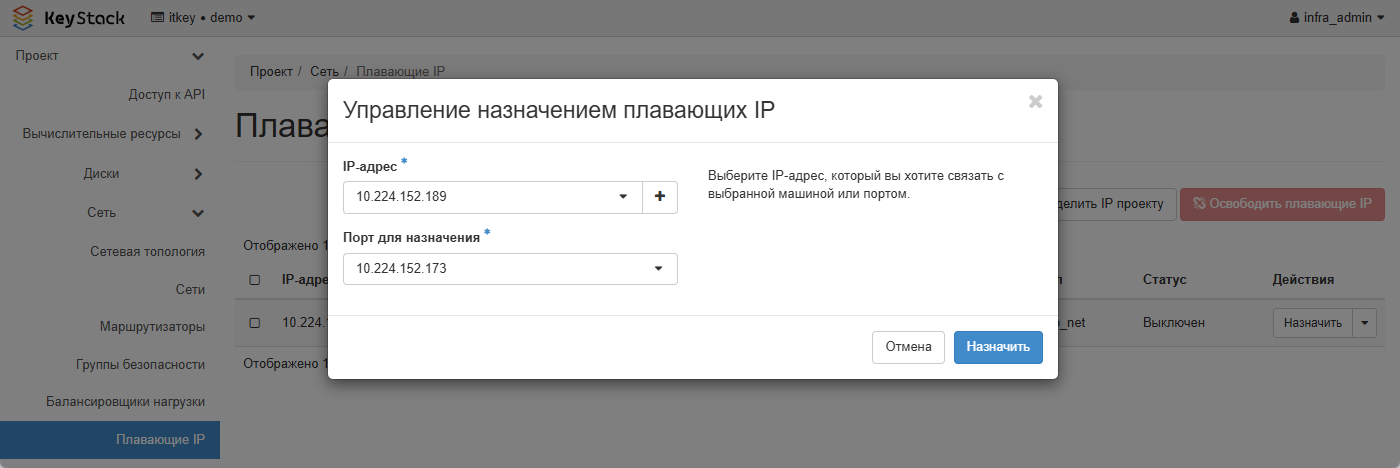
Назначение плавающего IP-адреса балансировщику
Проверка результата
Дождитесь, пока статус развёртывания (provisioning_status) созданного объекта в строке таблицы изменится на ACTIVE («Активный»).
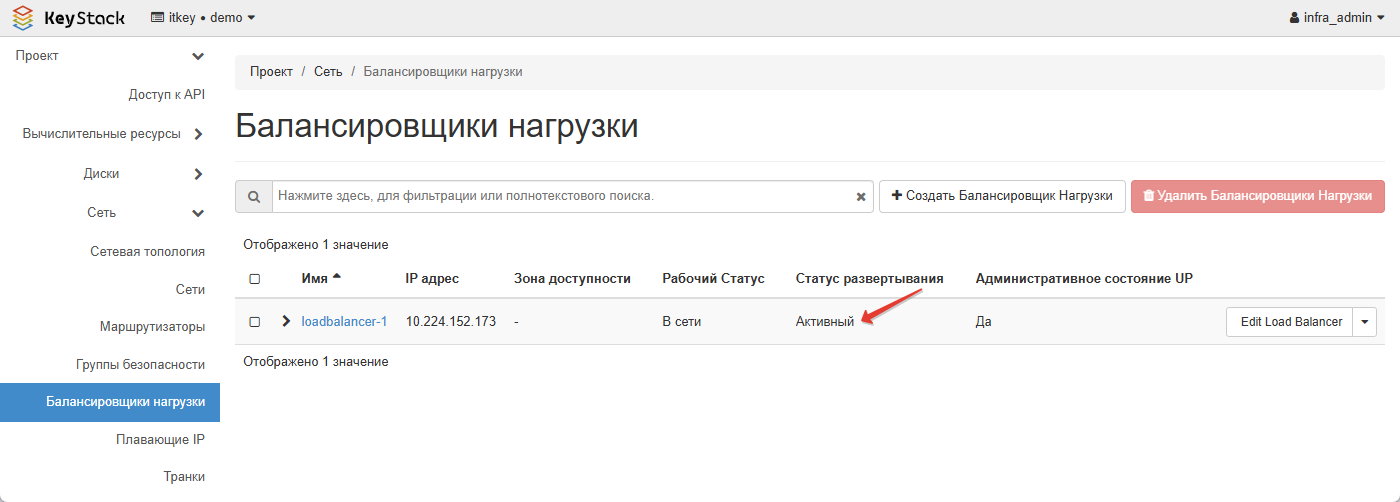
Статус созданного балансировщика нагрузки
Проверьте рабочие статусы участников пула. Подробнее см. в разделе Диагностика и мониторинг состояния балансировщика.
Проверка прохождения трафика
После проверки статусов объектов убедитесь, что балансировщик передаёт запросы серверам приложения.
Для HTTP-балансировщика выполните следующие действия:
Определите VIP-адрес балансировщика. Он указан в поле
vip_addressв выводе команды:$ ./koc loadbalancer show <имя_балансировщика>
В Horizon VIP-адрес можно посмотреть на странице с информацией о балансировщике.
С машины, имеющей сетевой доступ к VIP, выполните HTTP-запрос на порт слушателя. В примере запрашивается путь
/. Если приложение использует другой путь, укажите его в запросе:$ curl http://<vip_address>:<порт_слушателя>/
Если доступ к балансировщику организован через плавающий IP-адрес, используйте его вместо VIP.
Убедитесь, что в ответе получены ожидаемые данные приложения. Для проверки распределения запросов между участниками пула
ROUND_ROBINповторите запрос несколько раз. Если серверы возвращают различимые ответы, например своё имя или IP-адрес, убедитесь, что получены ответы от обоих серверов.
Настройка TLS-терминации
Octavia поддерживает TLS-терминацию HTTPS-трафика через слушателя с протоколом TERMINATED_HTTPS. Балансировщик расшифровывает запросы клиентов и передаёт их серверам приложения. TLS-терминация произвольного TCP-трафика и UDP-трафика не поддерживается.
Допустимые сочетания протоколов слушателя и пула приведены в документации OpenStack в разделе Protocol Combinations (Listener/Pool).
Сертификат и закрытый ключ хранятся в Barbican. Для TLS-терминации в регионе должен быть включён Barbican (см. Добавление компонентов в регион).
Перед созданием балансировщика с TLS-терминацией подготовьте сертификат и закрытый ключ в формате PKCS12:
Создайте PKCS12-файл с сертификатом и закрытым ключом:
# openssl pkcs12 -export -inkey <файл_ключа> -in <файл_сертификата> -certfile <файл_цепочки_сертификатов> -passout pass: -out <файл_pkcs12>
Здесь:
-inkey— файл с закрытым ключом (например,server.key);-in— файл с сертификатом (например,server.crt);-certfile— файл с цепочкой промежуточных сертификатов, если она нужна (например,ca-chain.crt);-passout pass:— задаёт пустой пароль PKCS12-файла, необходимый для использования сертификата в Octavia;-out— выходной PKCS12-файл.
Сохраните подготовленный PKCS12-файл как secret в Barbican:
# openstack secret store --name <имя_секрета> -t application/octet-stream -e base64 --payload="$(base64 "<файл_pkcs12>")"
Здесь:
--name— имя secret'а в Barbican;-t— тип содержимого secret'а;-e— способ кодирования значения в--payload;--payload— содержимое secret'а: PKCS12-файл, закодированный в base64.
Сохраните URI из поля
Secret hrefв выводе команды. Укажите его при создании TLS-слушателя в параметре--default-tls-container-ref.
Для создания балансировщика с TLS-терминацией через OpenStack CLI выполните следующие действия:
Создайте балансировщик:
# openstack loadbalancer create --name <имя_балансировщика> --vip-subnet-id <подсеть_vip> --wait
Создайте TLS-слушатель для этого балансировщика, указав URI заранее подготовленного секрета:
# openstack loadbalancer listener create \
    --name <имя_tls_слушателя> \
    --protocol TERMINATED_HTTPS \
    --protocol-port <порт_tls_слушателя> \
    --default-tls-container-ref <uri_секрета> \
    --wait <имя_балансировщика>
Здесь
--default-tls-container-ref— ссылка (URI) на secret в Barbican с сертификатом и закрытым ключом.Создайте HTTP-пул, проверку состояния и участников согласно инструкции для HTTP-балансировщика. При создании пула укажите в параметре
--listenerимя или ID созданного TLS-слушателя. При необходимости назначьте плавающий IP-адрес и проверьте состояние объектов согласно разделу Создание балансировщика.
Создание балансировщика с TLS-терминацией через веб-интерфейс Horizon выполняется аналогично сценарию из раздела Создание балансировщика:
Выберите в левом меню интерфейса, а затем нажмите кнопку Создать балансировщик нагрузки.
Заполните вкладку Информация о балансировщике нагрузки.
Заполните вкладку Информация о слушателе. В качестве протокола, на котором слушатель принимает трафик, укажите
TERMINATED_HTTPS. Укажите порт для слушателя (по умолчанию443).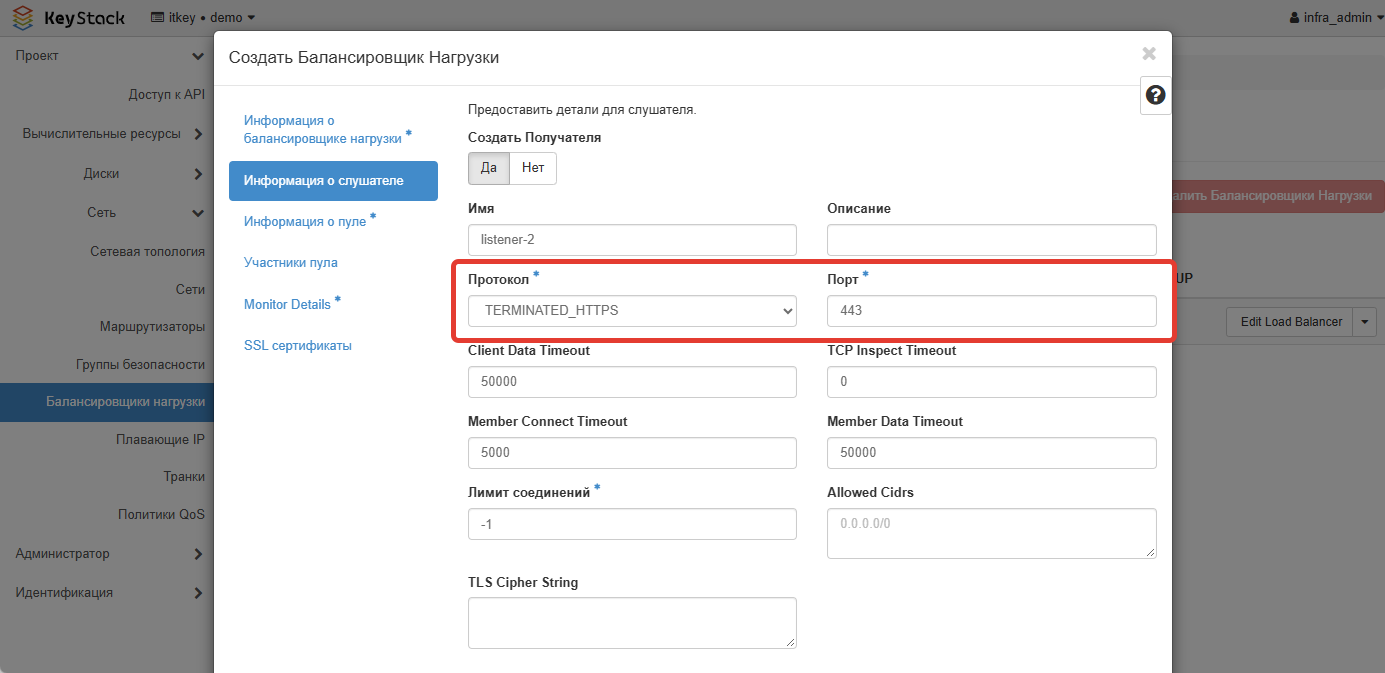
Параметры слушателя с TLS-терминацией
На вкладке SSL Сертификаты в списке доступных secret'ов найдите подготовленный secret и переместите его в блок Выделено.
Заполните остальные необходимые вкладки и нажмите кнопку Создать Балансировщик нагрузки. Дождитесь, пока статус созданного объекта в строке таблицы изменится на
ACTIVE(«Активный»).
Octavia автоматически предоставляет своей сервисной учётной записи доступ к секрету через ACL Barbican. Вручную настраивать ACL для описанной процедуры не требуется.
Помимо базового сценария Octavia поддерживает SNI (несколько сертификатов на одном слушателе), клиентскую TLS-аутентификацию (mTLS), HSTS и повторное шифрование трафика до серверов бэкенда — подробнее см. в документации OpenStack: Basic Load Balancing Cookbook.
Диагностика и мониторинг состояния балансировщика
Проверьте состояние балансировщика и его дочерних объектов, чтобы убедиться, что последние изменения применились и трафик обрабатывается штатно.
Для проверки статуса балансировщика выполните команды:
$ ./koc loadbalancer show <имя_балансировщика>
$ ./koc loadbalancer status show <имя_балансировщика>
$ ./koc loadbalancer stats show <имя_балансировщика>
provisioning_status отражает результат операций создания, изменения и удаления в control plane. operating_status отражает фактическое состояние data plane. Из-за этого возможна комбинация ERROR и ONLINE: последнее изменение не применилось, но текущая конфигурация продолжает обрабатывать трафик.
Для проверки статуса балансировщика:
Выберите в левом меню интерфейса и перейдите на страницу с информацией о необходимом балансировщике, нажав на его название.
Просмотрите таблицы и вкладки дочерних объектов балансировщика (слушателей, пулов, участников). Для каждого элемента отображаются две ключевые колонки:
Статус развёртывания (Status) — отражает результат операций в control plane. Принимает значения
ACTIVE,ERRORилиPENDING_*;Рабочий статус (Operating Status) — отражает фактическое состояние обработки трафика в data plane. Возможные значения зависят от типа объекта:
ONLINE,OFFLINE,DEGRADED,ERROR,DRAINING,NO_MONITOR.
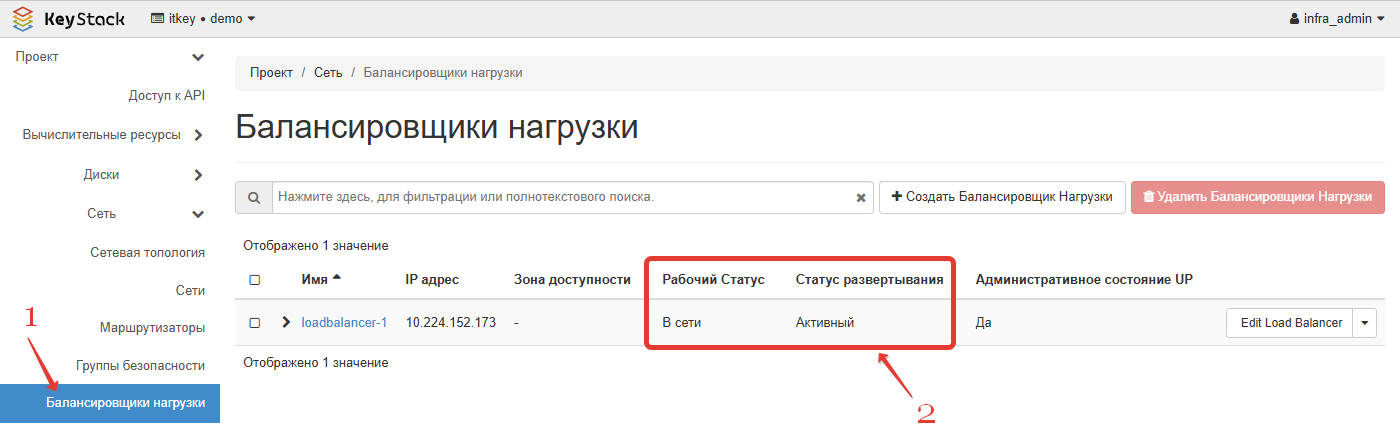
Информация о статусе балансировщика
Возможна ситуация, когда в колонке Статус развёртывания отображается
ERROR, но в колонке Рабочий статус стоитONLINE— это значит, что последнее изменение не применилось, но текущая конфигурация балансировщика продолжает успешно обрабатывать входящий трафик.
Значения PENDING_CREATE, PENDING_UPDATE и PENDING_DELETE в provisioning_status (или в колонке Статус) означают, что control plane сейчас выполняет над объектом соответствующую операцию (создание, изменение или удаление) и ещё не закончил. По завершении статус сменится на ACTIVE (успех) или ERROR (ошибка), а для PENDING_DELETE объект просто исчезнет. Пока объект в любом из статусов PENDING_*, он заблокирован для параллельного изменения и удаления.
Octavia самостоятельно отслеживает состояние Amphora и восстанавливает её при отказе. Например, при потере доступности виртуальной машины Amphora health-manager создаст новую Amphora взамен без вмешательства оператора. Если балансировщик всё же ведёт себя некорректно, для диагностики выполните следующие действия:
Проверьте состояния объектов, а также значения
provisioning_statusиoperating_status(колонки Статус и Рабочий статус):ERRORвprovisioning_statusозначает, что последняя операция над объектом не применилась;OFFLINEвoperating_statusозначает, что объект административно отключён;DEGRADED— что часть его компонентов находится в состоянииERROR. ПриDEGRADEDбалансировщик может продолжать передавать трафик через доступных участников.Проверьте логи
octavia-workerиoctavia-health-managerна Network-узле на наличие ошибок по ID этого балансировщика:octavia-workerпокажет, что пошло не так при создании или изменении объектов;octavia-health-manager— не теряет ли он связь с Amphora балансировщика.Проверьте доступность серверов бэкенда и сетевую связность до VIP: отвечают ли участники пула на своём порту, и доступен ли сам VIP снаружи.
При проблеме в control plane (например, если API не отвечает независимо от конкретного балансировщика) проверьте логи
octavia-apiиoctavia-housekeepingна Control-узле.
Просмотр журналов Octavia
Журналы компонентов управления Octavia доступны через OpenSearch Dashboards и на узлах региона.
Для просмотра журналов в OpenSearch Dashboards выполните следующие действия:
В Портале администратора перейдите в раздел .
В открывшемся веб-интерфейсе OpenSearch перейдите в раздел .
В левом верхнем углу выберите индексный шаблон (Data View)
flog-*. Если шаблон ещё не создан, создайте его по инструкции Создание шаблона индексов в OpenSearch.В поисковой строке введите фильтр для отображения журналов компонентов Octavia:
programname : "octavia-*"
При просмотре журналов на узлах региона используйте следующие пути:
на Control-узле:
/var/log/kolla/octavia/octavia-api.logи/var/log/kolla/octavia/octavia-housekeeping.log;на Network-узле:
/var/log/kolla/octavia/octavia-worker.logи/var/log/kolla/octavia/octavia-health-manager.log.
Если роли control и network совмещены, все четыре журнала находятся на этом узле в каталоге /var/log/kolla/octavia/.
Перечисленные выше логи относятся к control-plane контейнерам Octavia. Логи внутри самой Amphora (haproxy, keepalived, amphora-agent) по умолчанию не выгружаются за пределы Amphora. Для их выгрузки (в том числе по syslog) используйте штатный механизм Octavia, описанный в Octavia Amphora Log Offloading.
Просмотр метрик
OpenStack Exporter предоставляет метрики состояния объектов Octavia. При включении сервиса тег prometheus обновляет список отслеживаемых сервисов экспортёра. Этот тег нужен как для Prometheus, так и для VictoriaMetrics — см. Включение Octavia.
Посмотрите метрики в Grafana либо выполните на Control-узле команду:
$ curl -sk https://<kolla_internal_fqdn>:9198/metrics | grep openstack_loadbalancer
После создания балансировщика проверьте наличие следующих метрик:
openstack_loadbalancer_up;openstack_loadbalancer_total_loadbalancers;openstack_loadbalancer_loadbalancer_status;openstack_loadbalancer_total_amphorae;openstack_loadbalancer_amphora_status;openstack_loadbalancer_total_pools;openstack_loadbalancer_pool_status.
Убедитесь, что значения метрик соответствуют состоянию созданных объектов. Ответ OpenStack Exporter подтверждает доступность метрик для сбора. Для проверки их сбора системой мониторинга убедитесь, что в Grafana отображаются актуальные данные. Подробнее о метриках см. в разделе Метрики OpenStack Exporter.
Аварийное переключение
Ручное аварийное переключение (failover) пересоздаёт обе Amphora балансировщика и является операцией администратора платформы. Выполняйте её только после проверки текущего статуса балансировщика.
Для запуска аварийного переключения выполните следующие действия:
Запустите аварийное переключение:
$ ./koc loadbalancer failover --wait <имя_балансировщика>
Убедитесь, что балансировщик вернулся в рабочее состояние:
$ ./koc loadbalancer status show <имя_балансировщика>
Также состояние балансировщика можно проверить через веб-интерфейс Horizon. Для этого перейдите в раздел , нажмите на имя необходимого балансировщика и убедитесь, что балансировщик вернулся в статус
ACTIVE(в колонке Статус развёртывания) иONLINE(в колонке Рабочий статус). Проверьте доступность участников пула по дереву состояний, а затем прохождение трафика.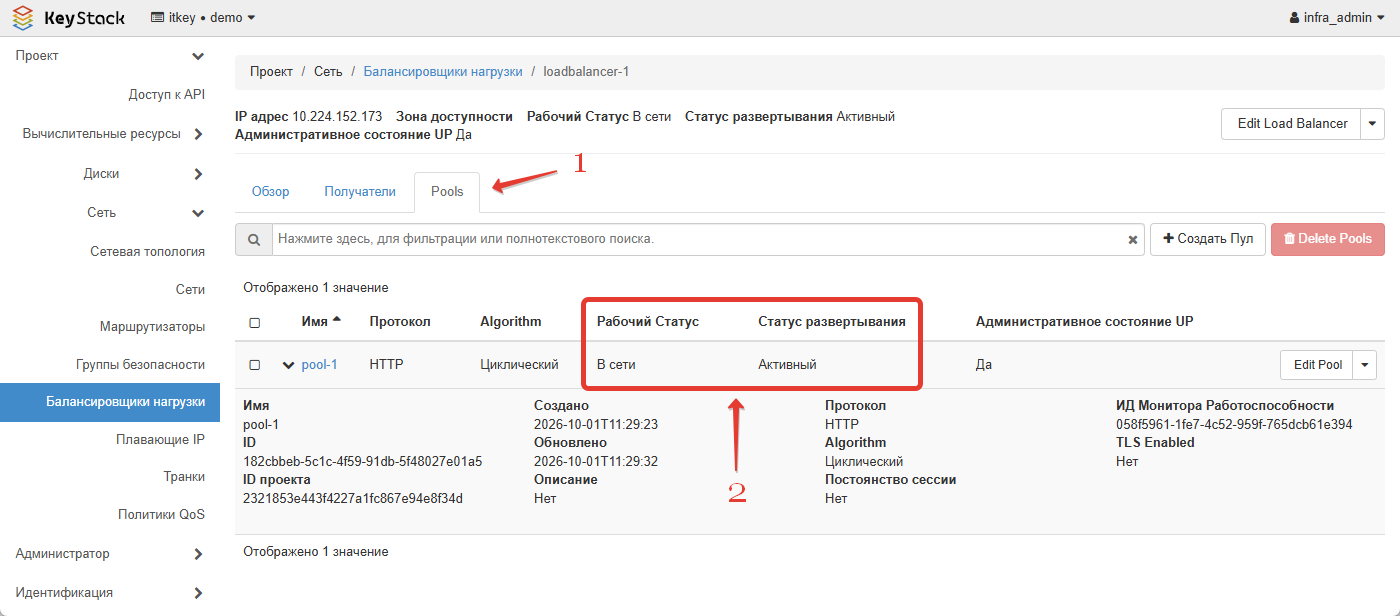
Информация о статусе объектов балансировщика
Удаление балансировщика
Перед удалением балансировщика убедитесь, что он больше не используется.
Для удаления балансировщика:
Проверьте состояния объектов балансировщика и наличие у него плавающего IP-адреса:
$ ./koc loadbalancer status show <имя_балансировщика>
$ ./koc floating ip list
Дополнительно проверьте внешние зависимости, которые Octavia не отслеживает: DNS-записи, правила межсетевого экрана и групп безопасности, а также приложения на серверах бэкенда.
Удалите балансировщик вместе с дочерними объектами:
$ ./koc loadbalancer delete --cascade --wait <имя_балансировщика>
--cascadeудаляет Amphora балансировщика, его слушателей, пулы, участников, проверки состояния, а также связанные L7-политики и правила.Плавающий IP-адрес после удаления балансировщика остаётся выделенным проекту. Если адрес больше не нужен, освободите его:
$ ./koc floating ip delete <id_floating_ip>
Для удаления балансировщика:
Перейдите в раздел , нажмите на имя необходимого балансировщика и проверьте его структуру в дереве состояний.
Перейдите в раздел и проверьте, привязан ли внешний IP-адрес к VIP-порту данного балансировщика. Если привязан, нажмите кнопку Отсоединить (Disassociate) в строке адреса.
Дополнительно проверьте внешние зависимости, которые Octavia не отслеживает: DNS-записи, правила межсетевого экрана и групп безопасности, а также приложения на серверах бэкенда.
Удалите балансировщик:
Перейдите в раздел и отметьте галочкой нужный балансировщик.
Нажмите кнопку Удалить балансировщики нагрузки.
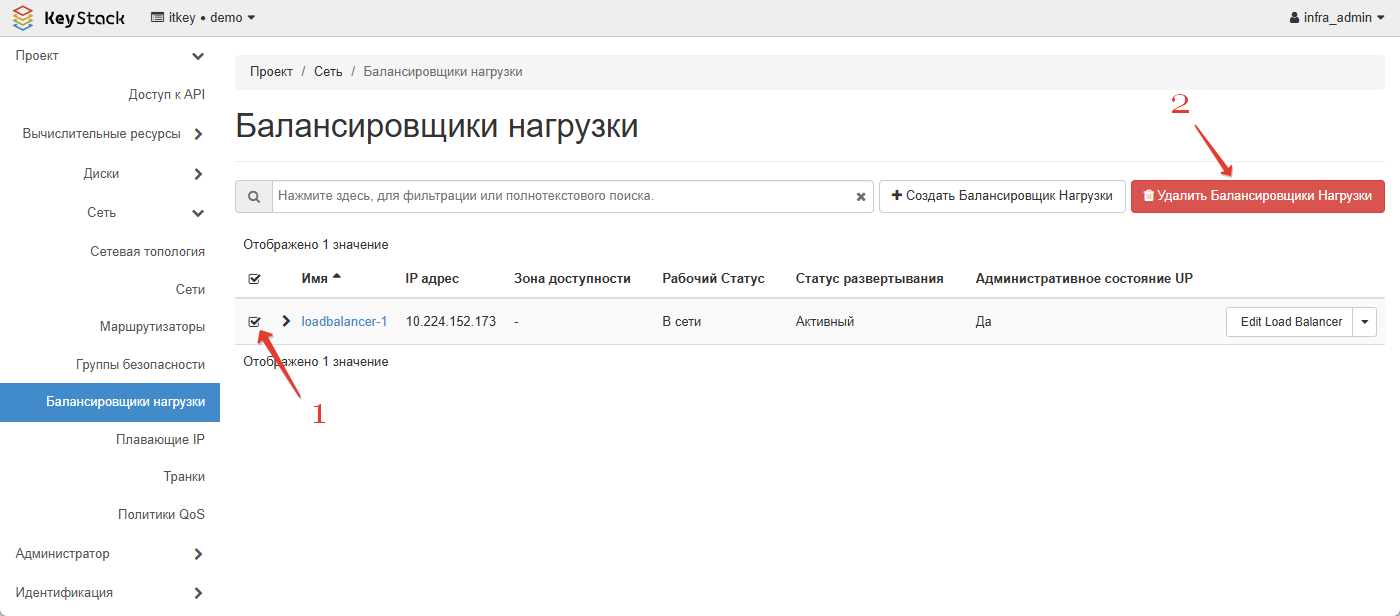
Удаление балансировщика
Вместе с Amphora балансировщика будут удалены дочерние слушатели, пулы, участники, проверки состояния, а также связанные L7-политики и правила.
Управление квотами
Количество объектов Octavia (балансировщиков, слушателей, пулов, участников, проверок состояния, L7-политик и правил), доступных проекту, ограничивается квотами. Квоты можно просмотреть с помощью следующих команд:
$ ./koc loadbalancer quota defaults show
$ ./koc loadbalancer quota show <project_id>
Пример вывода:
Значение -1 означает отсутствие лимита. Для изменения квот требуются соответствующие права администратора платформы.
Чтобы задать лимит балансировщиков в проекте, выполните команду:
$ ./koc loadbalancer quota set --loadbalancer <лимит> <project_id>
Чтобы вернуть лимит балансировщиков к значению по умолчанию, выполните команду:
$ ./koc loadbalancer quota unset --loadbalancer <project_id>
Чтобы вернуть все квоты Octavia в проекте к значениям по умолчанию, выполните команду:
$ ./koc loadbalancer quota reset <project_id>