Руководство по обновлению
Данное руководство описывает обновление платформы KeyStack, включая обновление кодовой базы LCM-узла, операционных систем узлов, компонентов региона.
Проверка платформы перед обновлением
Перед тем как приступать к обновлению, необходимо проверить состояние облачной инфраструктуры. Эта проверка необходима для минимизации рисков и поддержания стабильности системы.
Проверка работоспособности региона позволяет убедиться, что виртуальные машины создаются и доступны по сети, что подтверждает работоспособность цепочки сервисов (MariaDB, HAProxy, Cinder, Nova, Neutron, Glance).
Подключитесь к интерфейсу OpenStack CLI.
Проверьте сетевую доступность всех узлов облака с помощью команды
ping.Выполните команду
openstack compute service listдля проверки состояния вычислительных сервисов. Убедитесь, что все сервисы находятся в состоянииup.Выполните команду
openstack volume service listдля проверки состояния службы томов. Убедитесь, что все сервисы находятся в состоянииup.Выполните команду
openstack server listдля проверки состояния виртуальных машин.Используя Портал администратора или OpenStack CLI, а при использовании Ubuntu — также портал самообслуживания Horizon, создайте несколько ВМ с различными флейворами и выполните их живую миграцию.
Сверьте текущую конфигурацию региона (
globals.d/*.ymlи кастомные конфигурационные файлы сервисов) с эталонной конфигурацией версии, на которую выполняется обновление. Это позволяет заранее выявить отсутствующие или устаревшие параметры, которые могут привести к ошибкам после обновления.
Резервное копирование LCM перед обновлением
Убедитесь в наличии актуальных резервных копий данных LCM-узла в соответствии с используемым способом резервного копирования. Например, при резервном копировании на узел LCM выполните следующие шаги:
Зайдите на LCM-узел по SSH.
Проверьте наличие резервных копий по пути
/installer/backup/.
При необходимости выполните резервное копирование LCM-узла:
Зайдите в веб-интерфейс GitLab.
Перейдите в репозиторий project_k / services / backup.
Создайте и запустите новый пайплайн: .
Оставьте ветку по умолчанию, соответствующую установленному релизу.
Дождитесь выполнения пайплайна.
Установка пакетов обновления
Обновление LCM
Для стабильной работы платформы необходимо вовремя обновлять LCM-узел, поскольку он управляет жизненным циклом виртуальных машин, контейнеров и сетевых устройств. Регулярно проводите обновления LCM-узла, чтобы синхронизировать состояние всех компонентов, избегать конфликтов версий и обеспечить стабильную работу платформы.
Обновление LCM-узла осуществляется последовательно от более ранней версии к более новой. Ниже приведена инструкция по обновлению LCM-узла до версии 2026.2.1.
Установка LCM
После обновления LCM-узла необходимо установить новый LCM. Воспользуйтесь инструкцией по установке: Установка KeyStack LCM.
Миграция со старой версии LCM
Если у вас уже развёрнут LCM предыдущей версии, для перехода на новую версию LCM воспользуйтесь инструкцией по миграции:
Важно
Если регион обновляется вместе с миграцией на новый LCM, обновление региона (Переключение на новый LCM и обновление региона KeyStack) разделяется миграцией на две части:
Перед миграцией на новый LCM — на старом LCM выполните разделы инструкции по обновлению региона с начала и до раздела Настройка GitLab (не включая его).
После миграции на новый LCM — продолжите обновление региона с раздела Настройка GitLab и далее до конца инструкции.
Подготовка к переключению региона на новый LCM
Обновление региона KeyStack
Обновление версии продукта KeyStack в регионе позволяет установить новую версию на всех узлах региона. Процесс выполняется последовательно: сначала по одному обновляются Control-узлы, а затем по одному или по несколько обновляются Compute-узлы. При этом на время обновления выполняется миграция нагрузки (виртуальных машин) с обновляемых Compute-узлов.
Ниже приведена инструкция по переключению на новый LCM и обновлению региона с обновлением версий операционных систем узлов до версии 2026.2.1:
Проверка работоспособности после обновления
Убедитесь, что открывается Портал администратора:
Перейдите в веб-интерфейс Портала администратора по адресу
https://external.cloud.itkey.com.Авторизуйтесь, используя учётную запись с ролью
admin. При успешной установке отобразится общий дашборд платформы.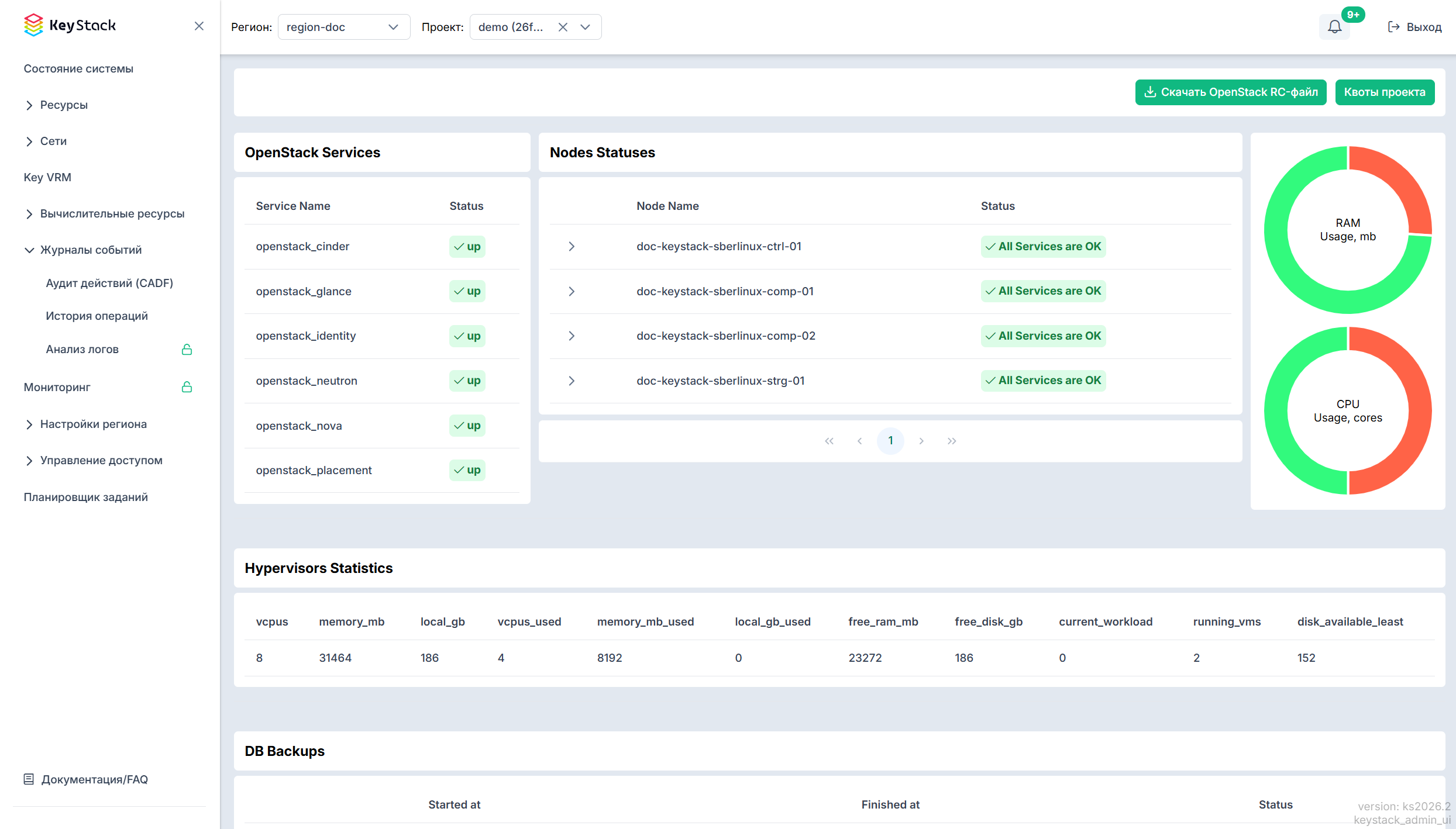
Состояние системы на Портале администратора
Убедитесь, что все сервисы и узлы в состоянии
up/OK.Создайте ВМ и выполните её миграцию, чтобы проверить работу этих операций.
Предупреждение
Итогом обновления гипервизоров после выполнения шага host-config будет применение конфигурации загрузчика GRUB в соответствии с требованиями ВНД 4731. Обновлённая конфигурация будет применена только после перезагрузки гипервизора и повлечёт за собой изменения в наборе флагов CPU, передаваемых гипервизором гостевым операционным системам (виртуальным машинам). Обновлённый набор флагов CPU блокирует возможность живой миграции виртуальных машин между гипервизорами с применённой и неприменённой конфигурацией загрузчика GRUB. Поэтому необходимо перезапускать гипервизоры, не выполняя миграцию виртуальных машин, а предварительно выключив на них виртуальные машины. Решение о моменте выключения виртуальных машин и перезапуске гипервизора принимает администратор.
Настройка ролевой модели в OpenStack
См. раздел Настройка ролевой модели в KeyStack.
Резервное копирование базы данных OpenStack
См. раздел Резервное копирование базы данных OpenStack.
Настройка KeyVRM
См. раздел Развёртывание и первичная настройка KeyVRM.