Портал администратора позволяет изменять глобальные сетевые параметры региона: MTU интерфейсов передачи данных, DNS-серверы и NTP-серверы. Эти параметры применяются на уровне хостовой ОС узлов региона и влияют на всю инфраструктуру.
Примечание
Управление сетевыми параметрами региона отличается от управления параметрами виртуальных сетей. Изменение MTU конкретной виртуальной сети выполняется через раздел Портала администратора Сети > Администрирование — подробнее см. Изменение параметров сети. В данном разделе описывается изменение параметров на уровне всего региона.
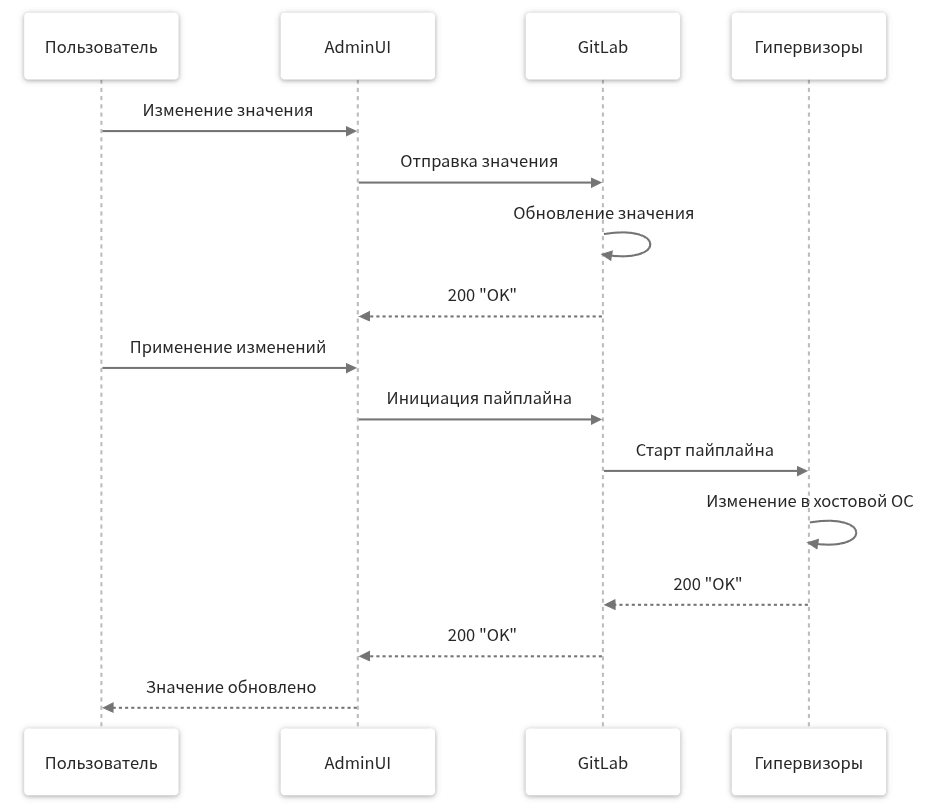
Изменение глобальных параметров региона включает два этапа:
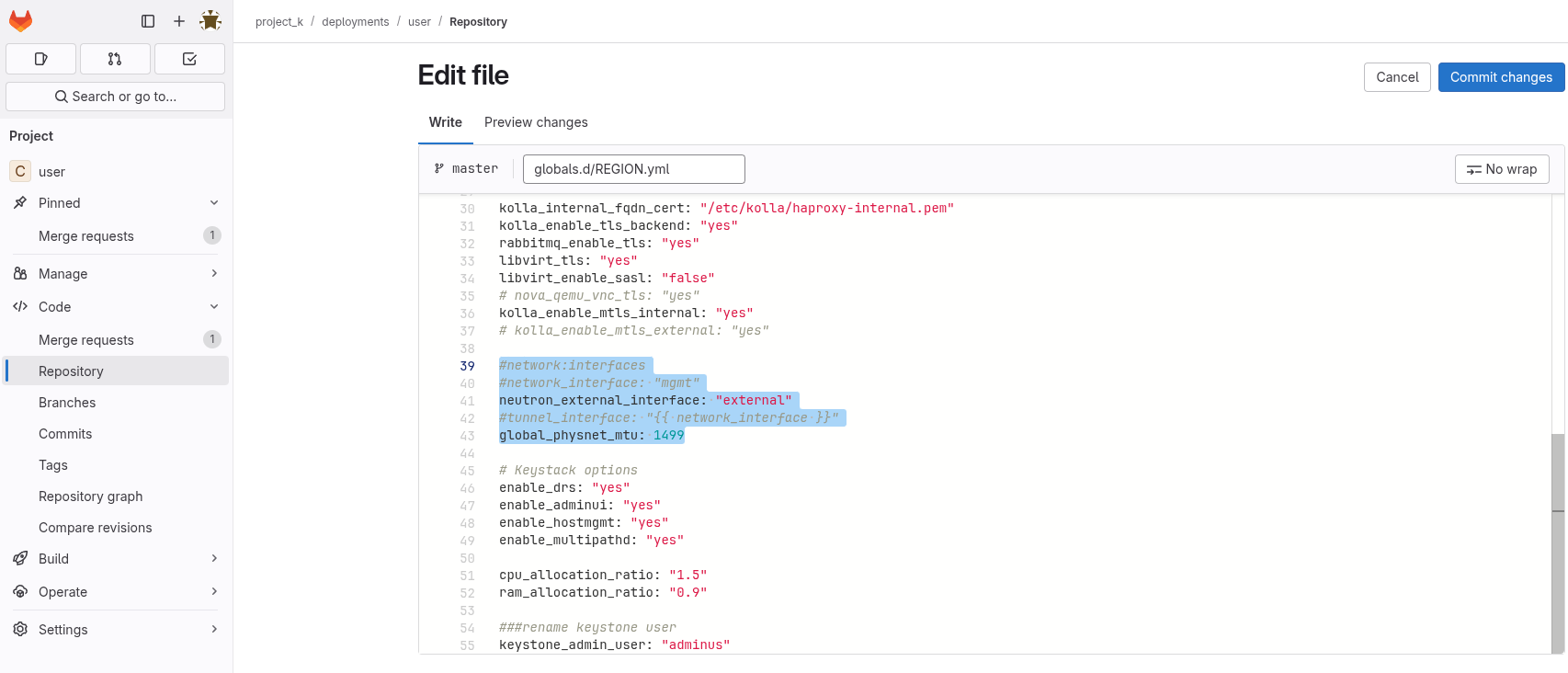
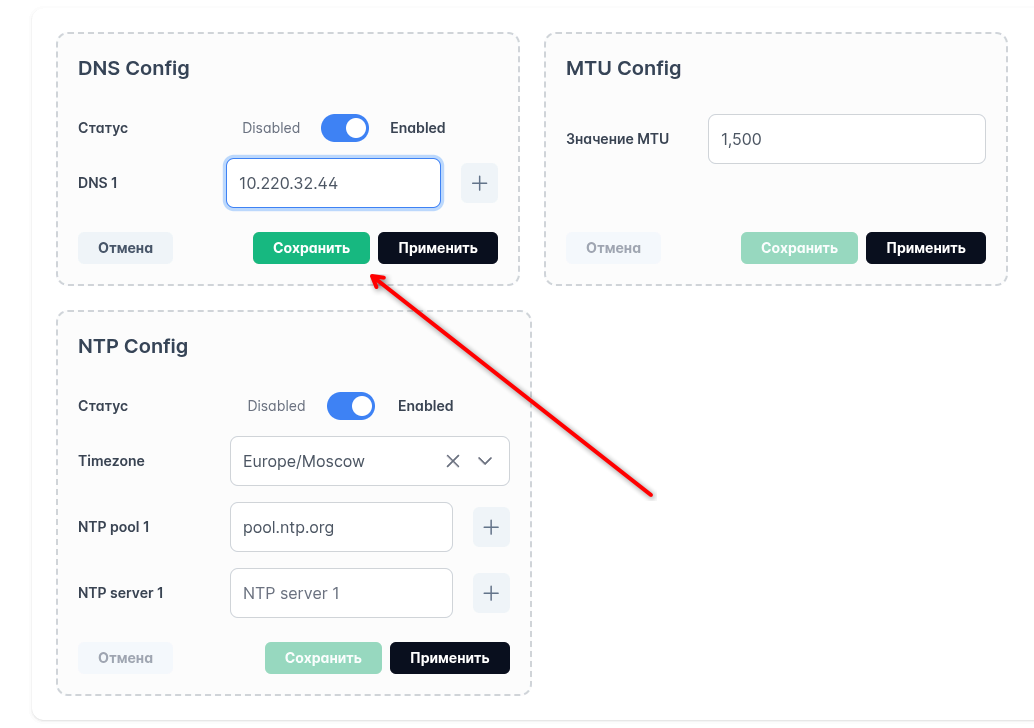
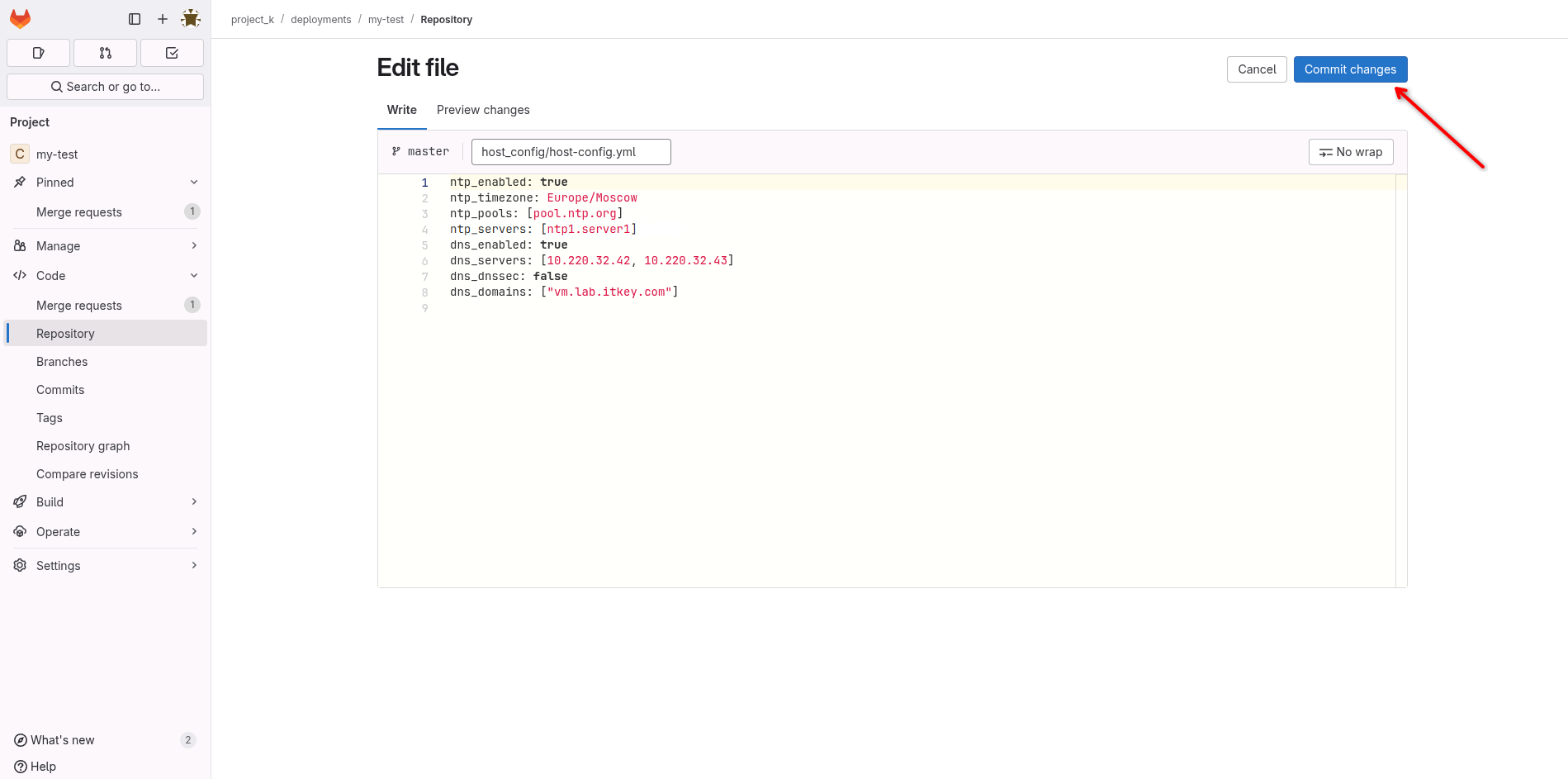
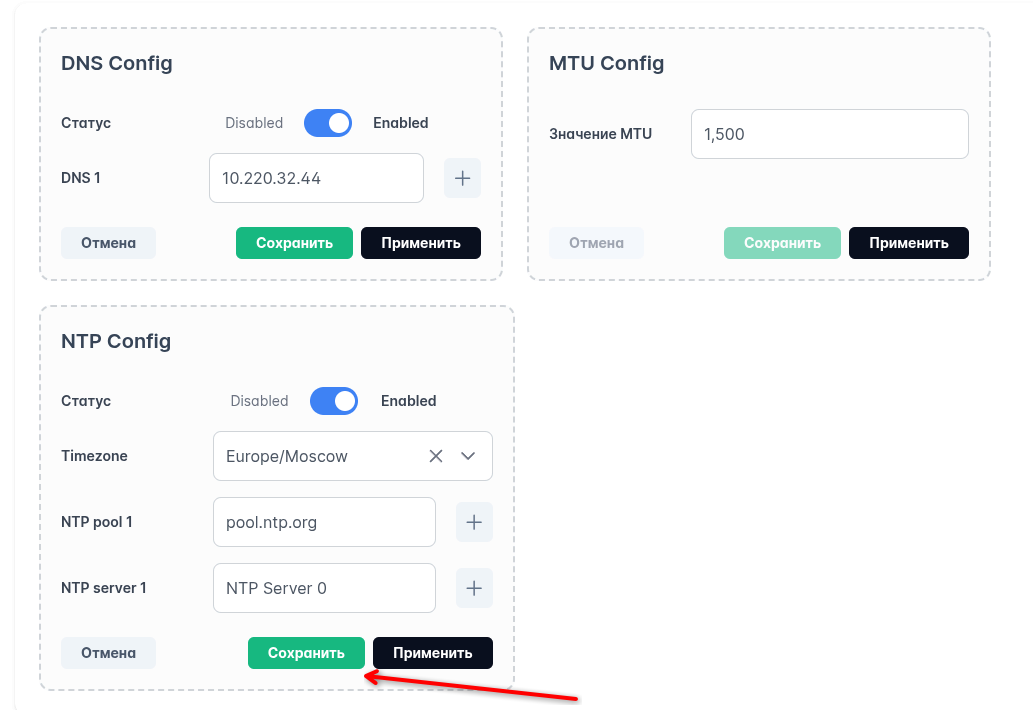
Сохранение — новое значение записывается в конфигурационный файл репозитория региона в GitLab (host_config/host-config.yml для DNS и NTP, globals.d/REGION.yml для MTU). На этом этапе изменения ещё не применены к инфраструктуре.
Применение — из Портала администратора инициируется запуск пайплайна в GitLab, который вносит изменения в хостовые ОС узлов региона.
Схема взаимодействия при изменении параметров региона
Предупреждение
Во время выполнения пайплайна интерфейс блокирует повторное изменение значений и запуск нового пайплайна. Индикация запущенного процесса отображается в верхней части страницы для всех пользователей с соответствующими привилегиями.
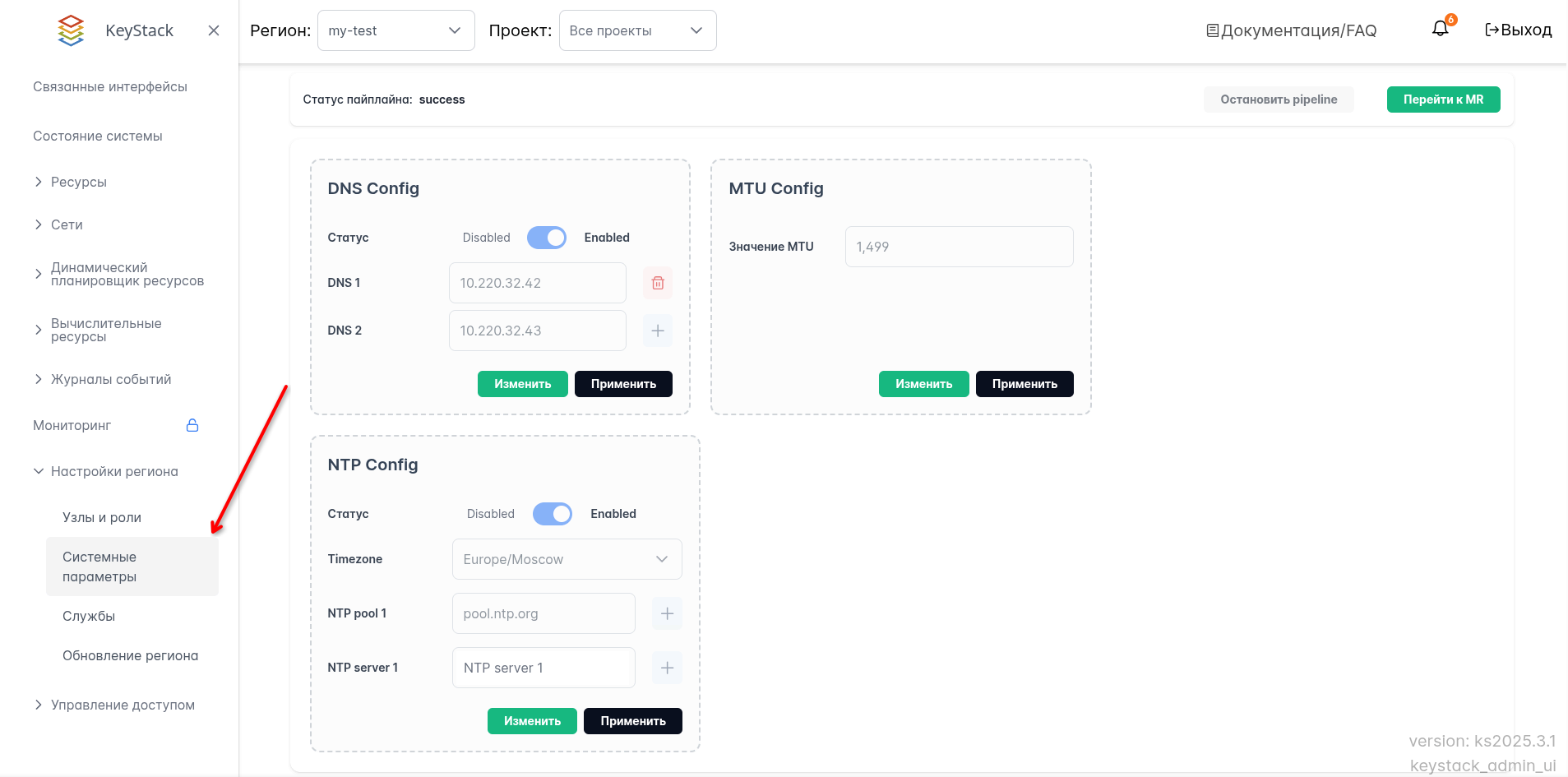
Если параметр enable_rbac_model имеет значение "yes", прямое редактирование значений через Портал администратора недоступно: поля значений DNS Config, MTU Config и NTP Config недоступны для редактирования, а кнопки Изменить ведут на страницу редактирования соответствующего файла в GitLab. Все изменения оформляются через Merge Request, который должен быть проверен, одобрен и принят вторым пользователем с ролью admin. После этого можно запускать пайплайн.
Страница «Системные параметры» при включенной ролевой модели
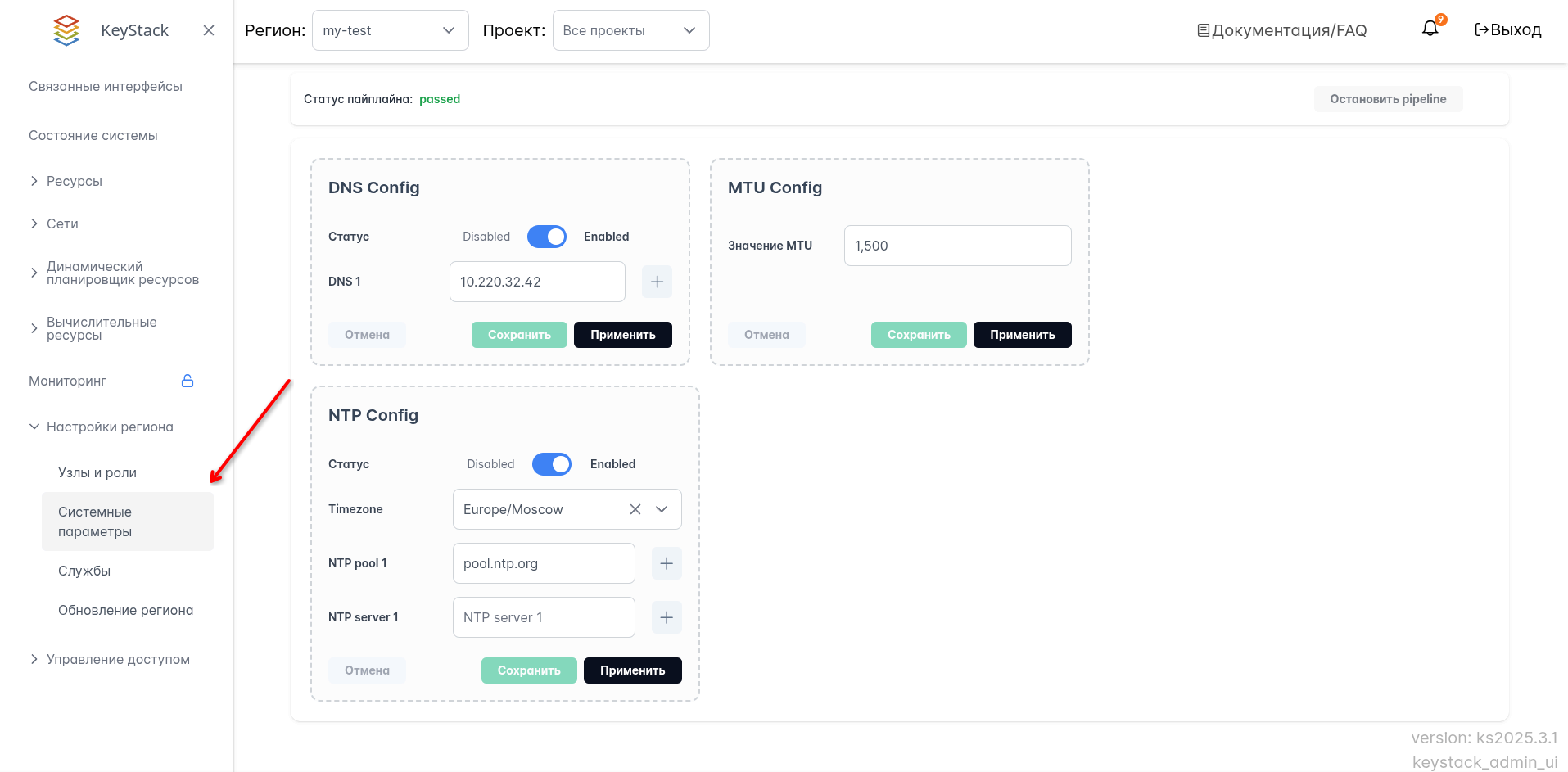
На странице расположены три блока настроек: DNS Config, MTU Config и NTP Config.
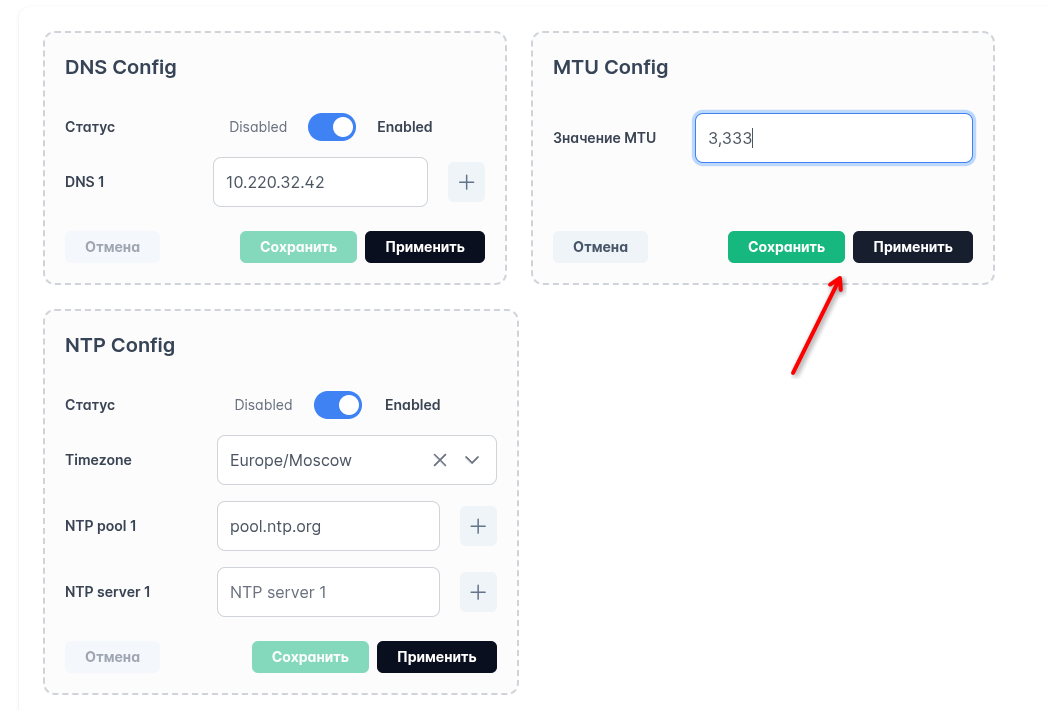
Параметр MTU определяет максимальный размер передаваемого блока данных для агрегированных интерфейсов передачи данных вычислительных узлов региона. Допустимые значения — целые числа от 68 до 9000.
Предупреждение
Изменение значения MTU не применяется автоматически к существующим виртуальным машинам и может повлиять на их работоспособность.
Перейдите в раздел Настройки региона > Системные параметры.
Нажмите кнопку Сохранить. Значение будет записано в параметр global_physnet_mtu файла globals.d/REGION.yml в репозитории региона.
Примечание
Если параметр global_physnet_mtu отсутствует в конфигурационном файле региона, Портал администратора выдаст сообщение об ошибке.
Для применения изменений нажмите кнопку Применить. Будет запущен пайплайн в GitLab с тегом neutron, который изменит значение MTU для сети региона и агрегированных интерфейсов передачи данных гипервизоров.
В случае возникновения ошибки интерфейс сигнализирует об этом, и дальнейший процесс внесения изменений будет остановлен до ручного устранения причины ошибки.
Проверка результата
После успешного применения изменений MTU агрегированных интерфейсов можно проверить командой на гипервизоре:
$ ipl|grep<bond_name>
Результат вывода команды для интерфейса bond1 после указания значения MTU 9000:
2: eno1: <BROADCAST,MULTICAST,SLAVE,UP,LOWER_UP> mtu 9000 qdisc mq master bond1 state UP mode DEFAULT group default qlen 10003: eno2: <BROADCAST,MULTICAST,SLAVE,UP,LOWER_UP> mtu 9000 qdisc mq master bond1 state UP mode DEFAULT group default qlen 10008: bond1: <BROADCAST,MULTICAST,MASTER,UP,LOWER_UP> mtu 9000 qdisc noqueue master ovs-system state UP mode DEFAULT group default qlen 1000
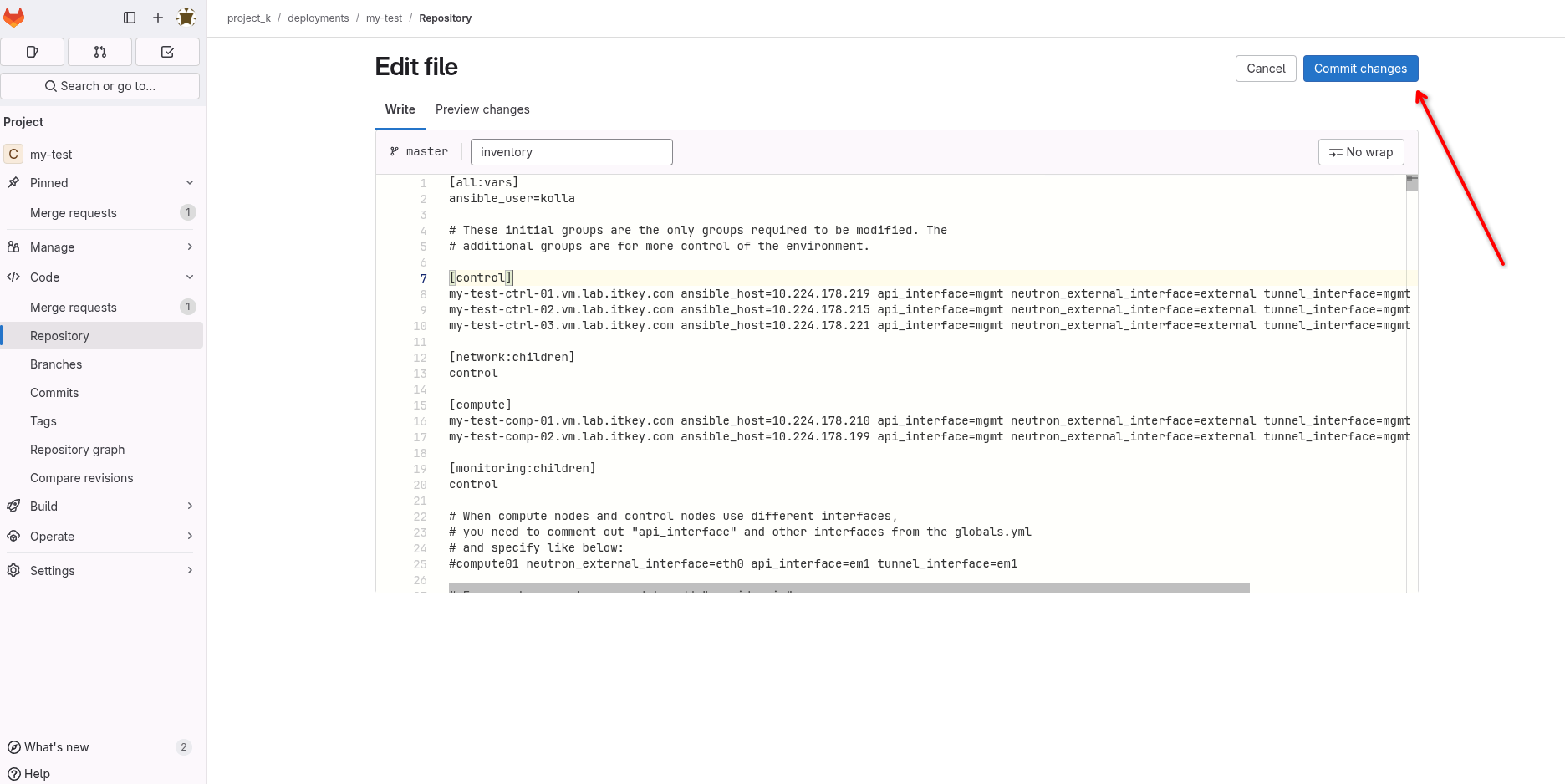
На странице Системные параметры нажмите кнопку Изменить рядом с блоком MTU Config. Откроется редактор файла globals.d/REGION.yml в GitLab.
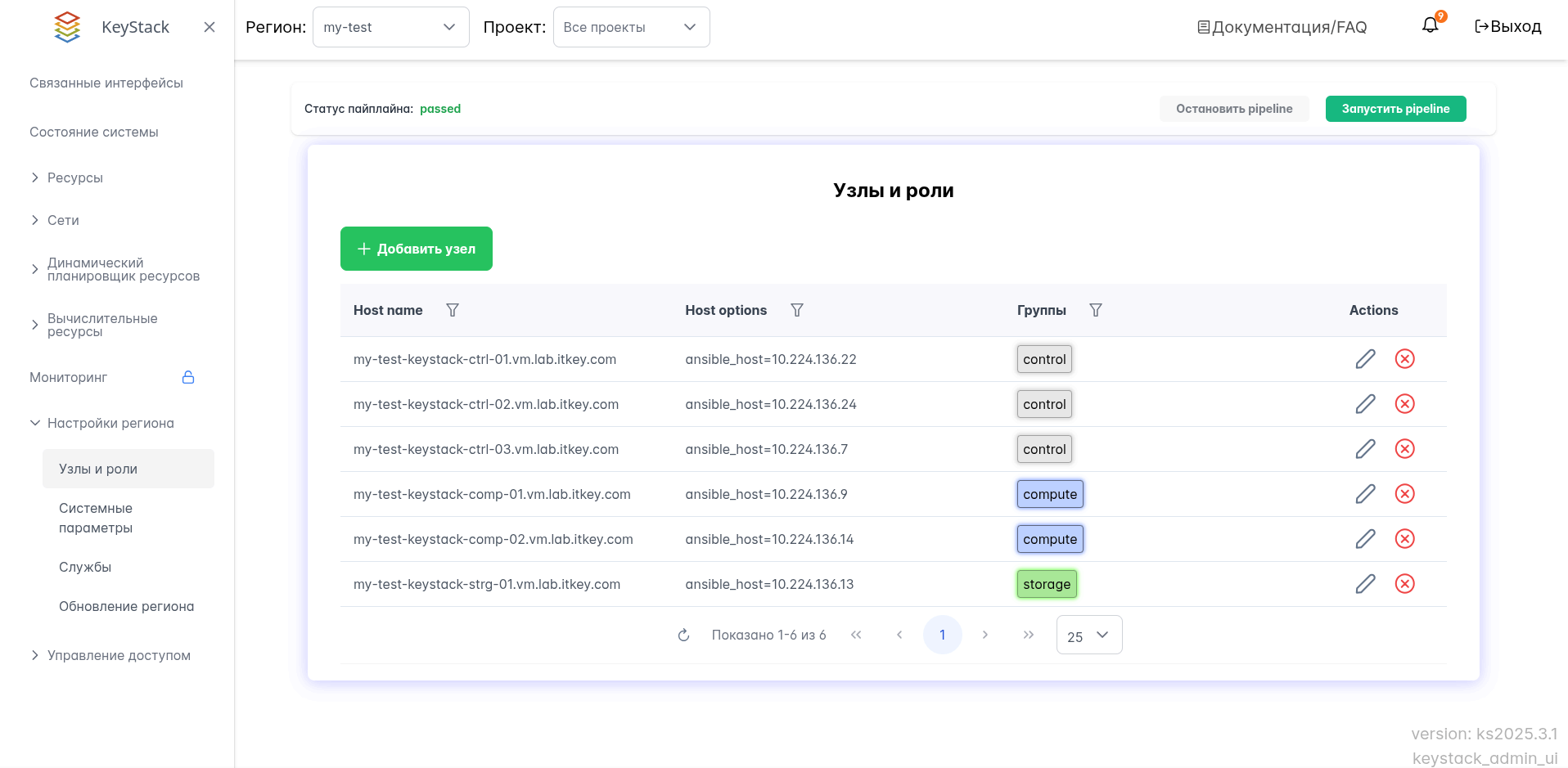
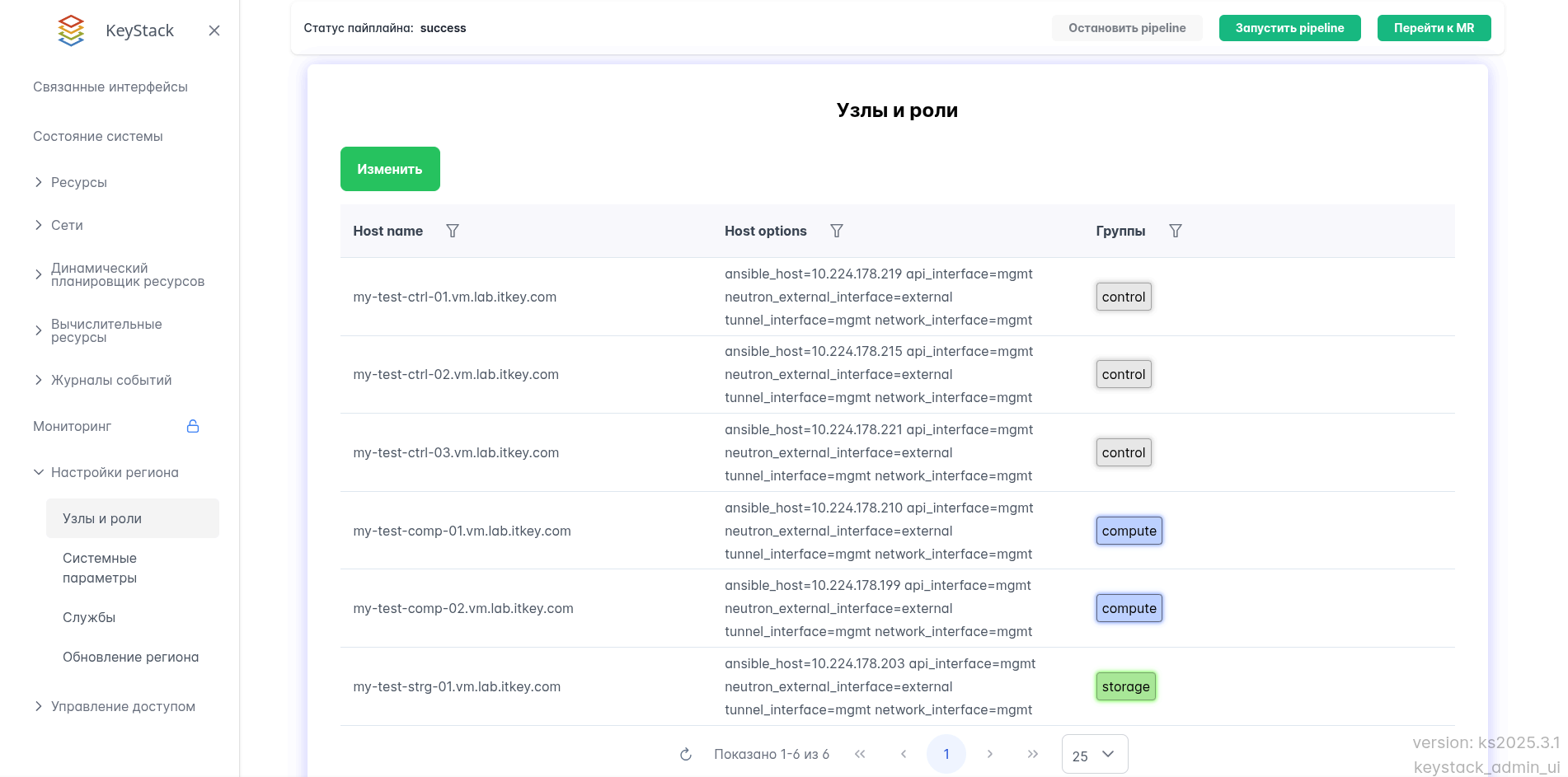
Страница Настройки региона > Узлы и роли отображает инвентарную информацию об узлах региона: имя узла, параметры подключения и принадлежность к группам (control, compute, storage).
Портал администратора позволяет просматривать список пайплайнов репозитория региона, а также детальную информацию по каждому пайплайну без необходимости перехода в GitLab. История пайплайнов видна только пользователям с правом на просмотр списка пайплайнов GitLab (подробнее см. в разделе Ролевая модель KeyStack).
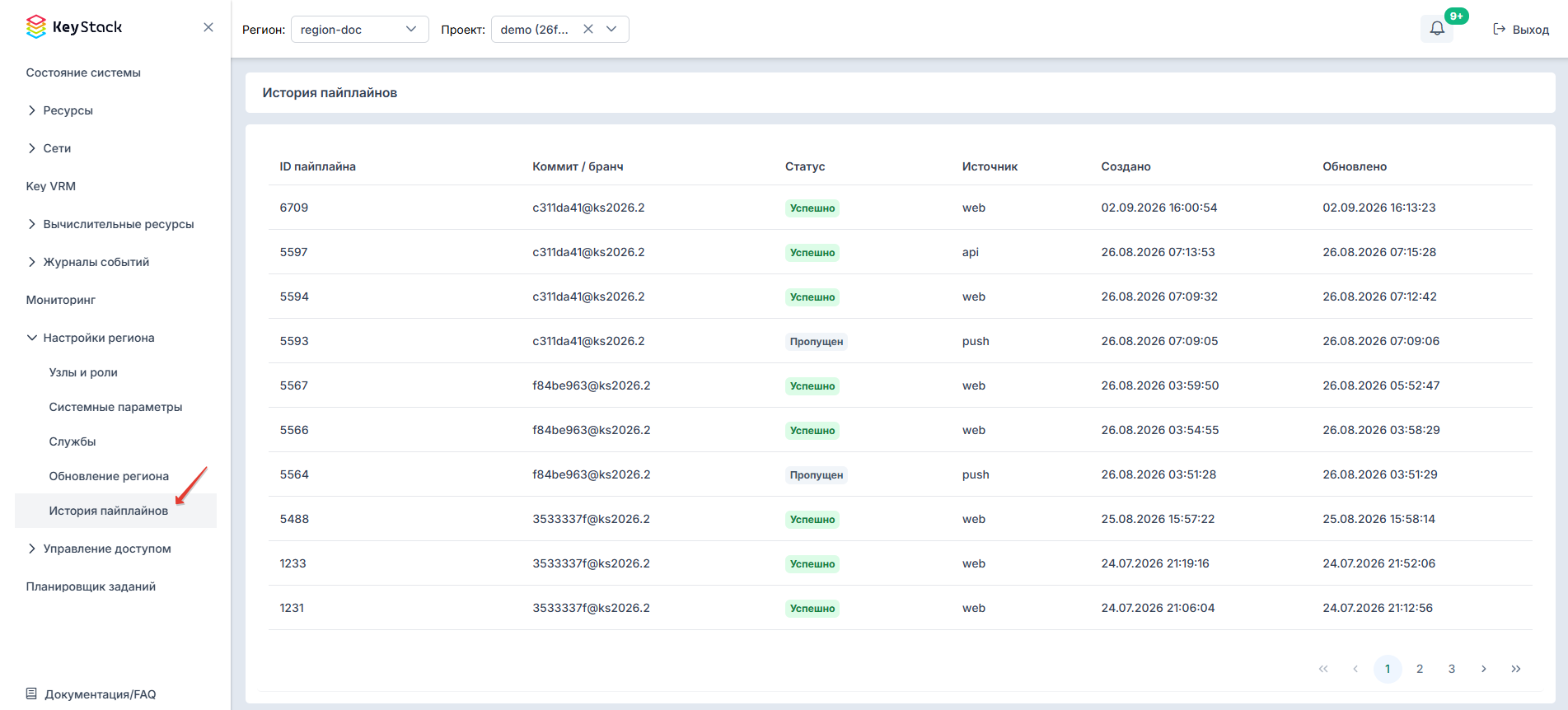
Просмотреть список пайплайнов можно, перейдя в раздел Настройки региона > История пайплайнов.
Таблица отображает пайплайны репозитория региона, отсортированные от новых к старым, и содержит следующие столбцы:
ID пайплайна — номер пайплайна в GitLab;
Коммит / бранч — коммит и ветка репозитория региона, на которых был запущен пайплайн, в формате sha@ref;
Статус — текущее состояние пайплайна: «Успешно», «Провален», «Выполняется», «Ожидает ручного запуска», «Отменён», «Пропущен», «Ожидание внешнего действия» или «Отменяется»;
Источник — источник, инициировавший запуск пайплайна, в исходном виде GitLab, например web, api или push;
Создано — дата и время создания пайплайна в GitLab;
Обновлено — дата и время последнего обновления пайплайна в GitLab.
В списке пайплайнов отображаются только последние 10 000 записей. Если в репозитории региона пайплайнов больше, на странице будет отображаться предупреждение о том, что показаны не все записи.
Чтобы просмотреть подробную информацию о пайплайне, нажмите на нужную строку в таблице.
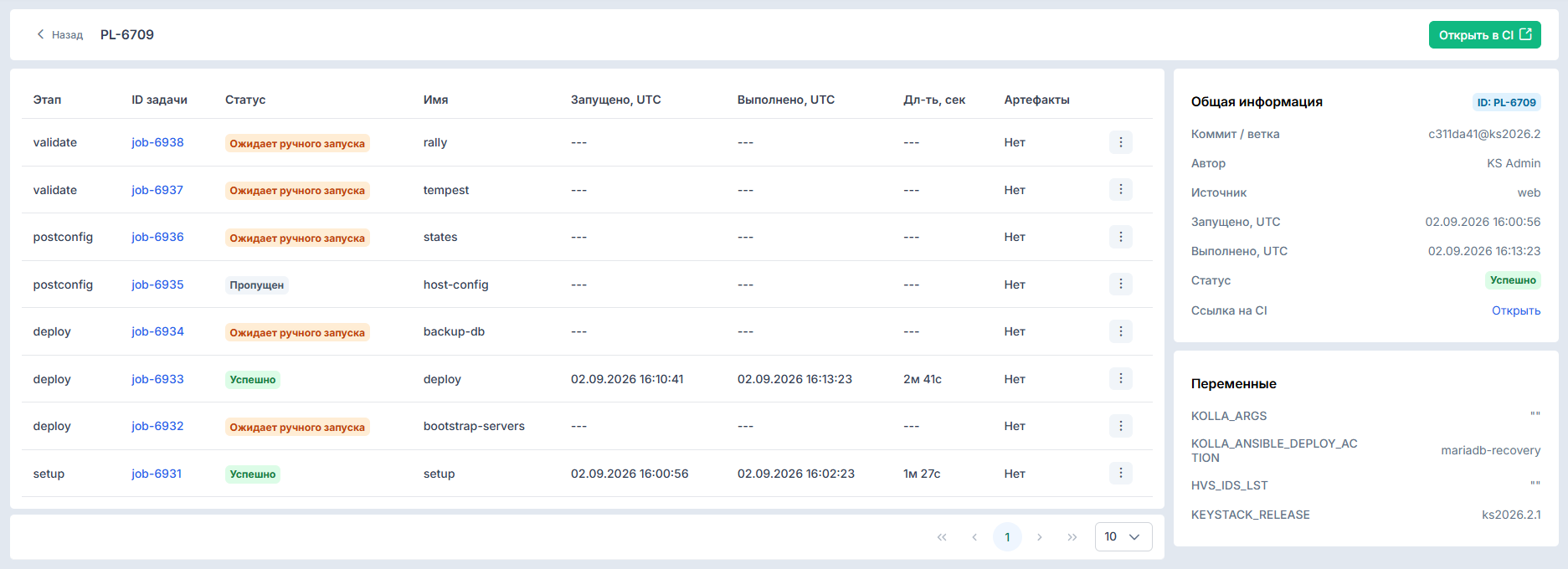
На странице деталей о пайплайне будут отображены три блока: таблица с информацией о задачах пайплайна, общая информация о пайплайне и информация о переменных пайплайна.
Таблица задач пайплайна содержит следующие столбцы:
Этап — этап пайплайна, к которому относится задача;
ID задачи — идентификатор задачи, при нажатии на который можно перейти на страницу этой задачи в GitLab;
Статус — текущее состояние задачи;
Имя — название задачи;
Запущено, UTC и Выполнено, UTC — время начала и завершения выполнения задачи в UTC. Для задач, которые ещё не выполнялись, отображается прочерк;
Дл-ть, сек — длительность выполнения задачи. Для задач, которые не выполнялись, отображается прочерк;
Артефакты — наличие у задачи артефактов.
Блок Общая информация содержит следующие поля:
ID — номер пайплайна;
Коммит / ветка — коммит и ветка репозитория региона, на которых был запущен пайплайн, в формате sha@ref;
Автор — пользователь, от имени которого был запущен пайплайн;
Источник — источник запуска пайплайна в исходном виде GitLab;
Запущено, UTC и Выполнено, UTC — время начала и завершения выполнения пайплайна в UTC;
Статус — текущее состояние пайплайна;
Ссылка на CI — ссылка на страницу пайплайна в GitLab.
В блоке Переменные отображается список переменных, с которыми был запущен пайплайн, и заданные для них значения.
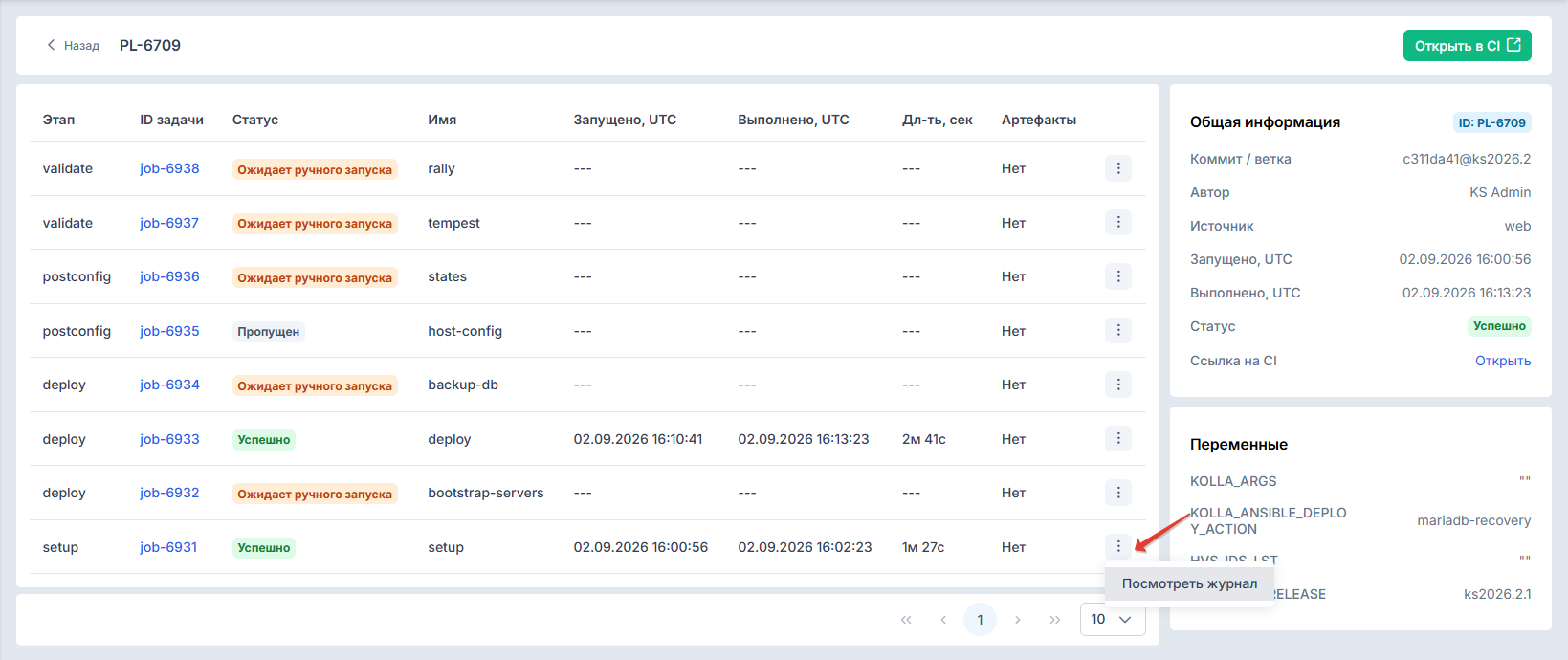
Для задач в статусах «Провален», «Успешно» и «Отменён» в меню действий ⋮ доступно действие Посмотреть журнал. По нажатию на эту кнопку выполняется переход в GitLab (при отсутствии активной сессии потребуется авторизация), после чего скачивается файл job.log — полный текстовый лог выполнения задачи.
Действие «Посмотреть журнал» в таблице задач пайплайна
Если вам необходимо перейти на страницу пайплайна в GitLab, нажмите на кнопку Открыть в CI, расположенную в заголовке страницы, или на текст-ссылку в поле Ссылка на CI в блоке общей информации о пайплайне.