Настройка расписаний Pipeline Schedules
В GitLab CI/CD можно настроить регулярное выполнение задач с помощью Pipeline Schedules. Для указания выполняемой задачи используется переменная SCHEDULE_TASK.
Переменная SCHEDULE_TASK поддерживает следующие значения:
backup-db— резервное копирование базы данных OpenStack;rotate-sa— ротация сервисных аккаунтов;host-config— применение конфигурации узлов;client-config— применение клиентской конфигурации;audit-diff— аудит изменений конфигурации узлов.
Резервное копирование базы данных OpenStack
Для настройки регулярного резервного копирования базы данных MariaDB выполните следующие действия:
Откройте веб-интерфейс развёрнутого GitLab и перейдите в репозиторий project_k / deployments / <имя региона>.
Перейдите в раздел .
Создайте новое расписание, нажав на кнопку New schedule.
В поле Description введите название расписания, например, «DB daily backup».
Задайте часовой пояс в поле Cron timezone.
В поле Interval Pattern выберите необходимую периодичность выполнения задачи резервного копирования, например,
Every day. Чтобы задать собственный интервал запуска, выберите вариантCustomи введите cron-выражение. Например:0 4 * * *— ежедневный запуск в 04:00;0 4 * * 1— еженедельный запуск по понедельникам в 04:00;0 4 1 * *— ежемесячный запуск первого числа в 04:00.
В поле Variables добавьте переменную
SCHEDULE_TASKсо значениемbackup-db.Убедитесь, что чек-бокс Activated включен, чтобы планировщик был сразу запущен согласно заданному расписанию.
Нажмите кнопку Create pipeline schedule.
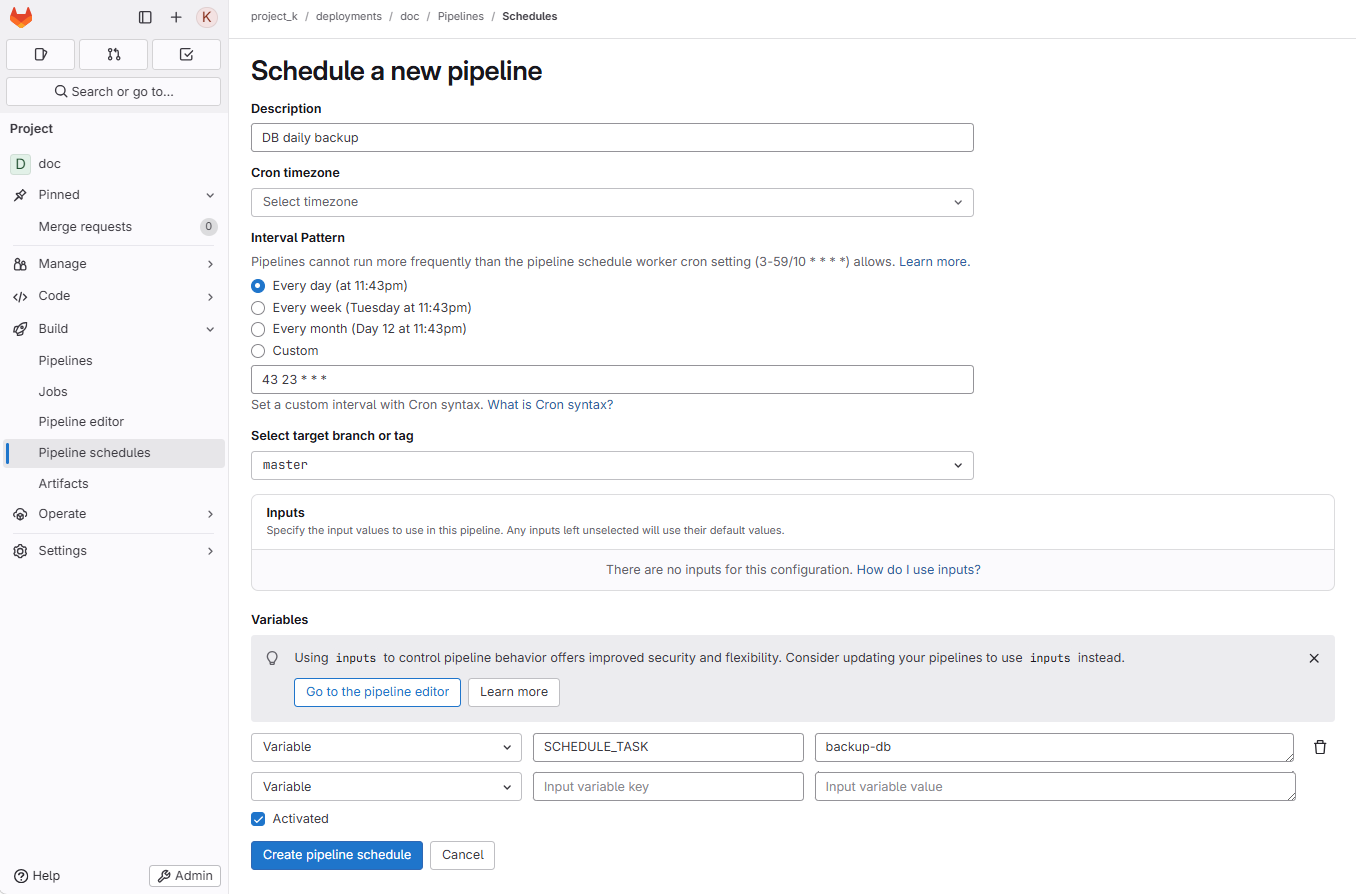
Создание расписания резервного копирования MariaDB
Ротация сервисных аккаунтов
Для настройки регулярной ротации сервисных аккаунтов выполните следующие действия:
Откройте веб-интерфейс развёрнутого GitLab и перейдите в репозиторий project_k / deployments / <имя региона>.
Перейдите в раздел .
Создайте новое расписание, нажав на кнопку New schedule.
В поле Description введите название расписания, например, «Rotate Vault AD/LDAP».
Задайте часовой пояс в поле Cron timezone.
В поле Interval Pattern выберите необходимую периодичность выполнения задачи
rotate-sa, например,Every month. Чтобы задать собственный интервал запуска, выберите вариантCustomи введите cron-выражение. Например:0 4 * * *— ежедневный запуск в 04:00;0 4 * * 1— еженедельный запуск по понедельникам в 04:00;0 4 1 * *— ежемесячный запуск первого числа в 04:00.
В поле Variables добавьте переменную
SCHEDULE_TASKсо значениемrotate-sa.Убедитесь, что чек-бокс Activated включен, чтобы планировщик был сразу запущен согласно заданному расписанию.
Нажмите кнопку Create pipeline schedule.
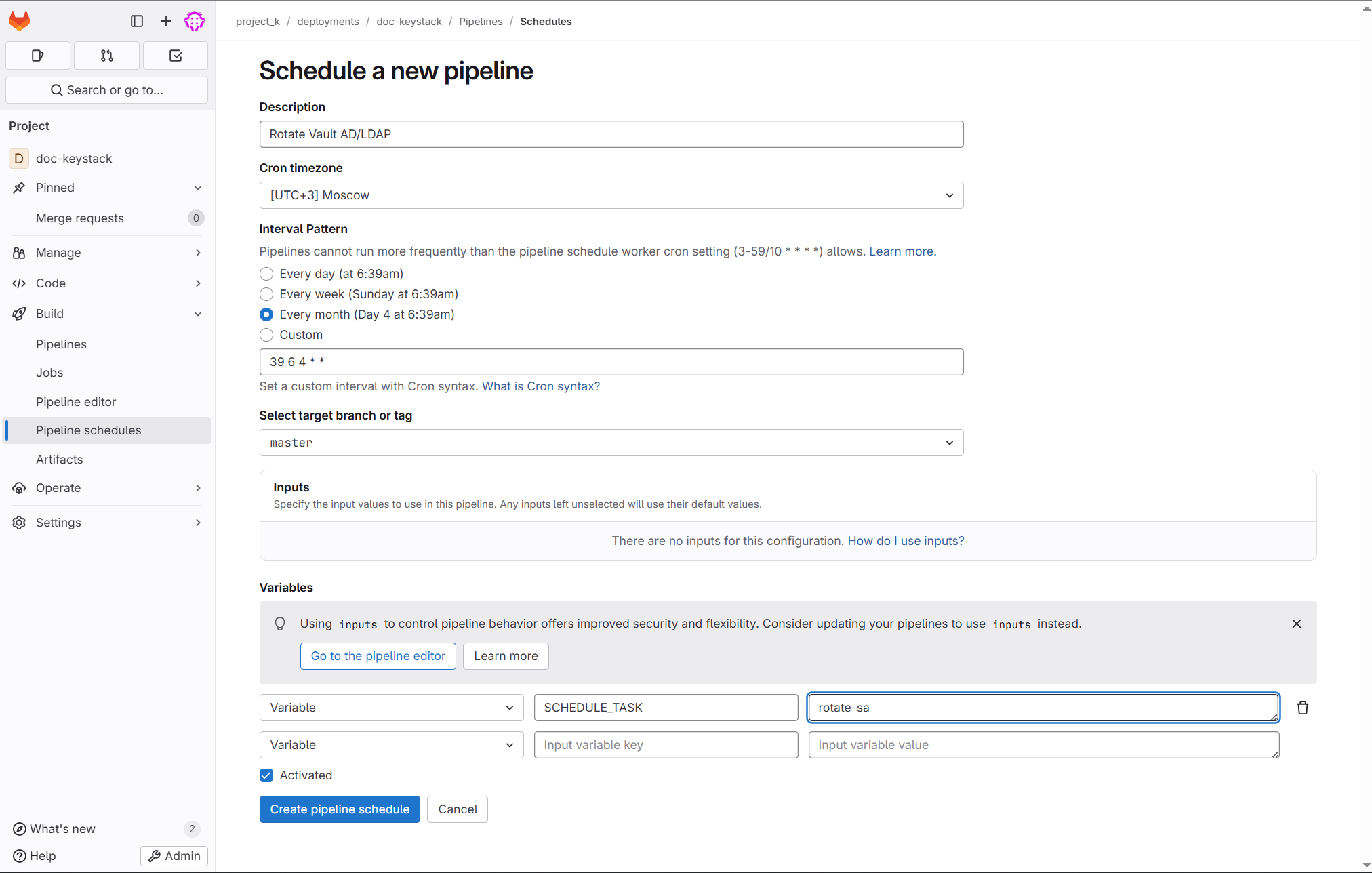
Создание расписания для ротации сервисных аккаунтов
Применение конфигурации узлов
Для настройки регулярного применения конфигурации узлов выполните следующие действия:
Откройте веб-интерфейс развёрнутого GitLab и перейдите в репозиторий project_k / deployments / <имя региона>.
Перейдите в раздел .
Создайте новое расписание, нажав на кнопку New schedule.
В поле Description введите название расписания, например, «Host config».
Задайте часовой пояс в поле Cron timezone.
В поле Interval Pattern выберите необходимую периодичность выполнения задач
host-config, например,Every day. Чтобы задать собственный интервал запуска, выберите вариантCustomи введите cron-выражение. Например:0 4 * * *— ежедневный запуск в 04:00;0 4 * * 1— еженедельный запуск по понедельникам в 04:00;0 4 1 * *— ежемесячный запуск первого числа в 04:00.
В поле Variables добавьте переменную
SCHEDULE_TASKсо значениемhost-config.Убедитесь, что чек-бокс Activated включен, чтобы планировщик был сразу запущен согласно заданному расписанию.
Нажмите кнопку Create pipeline schedule.
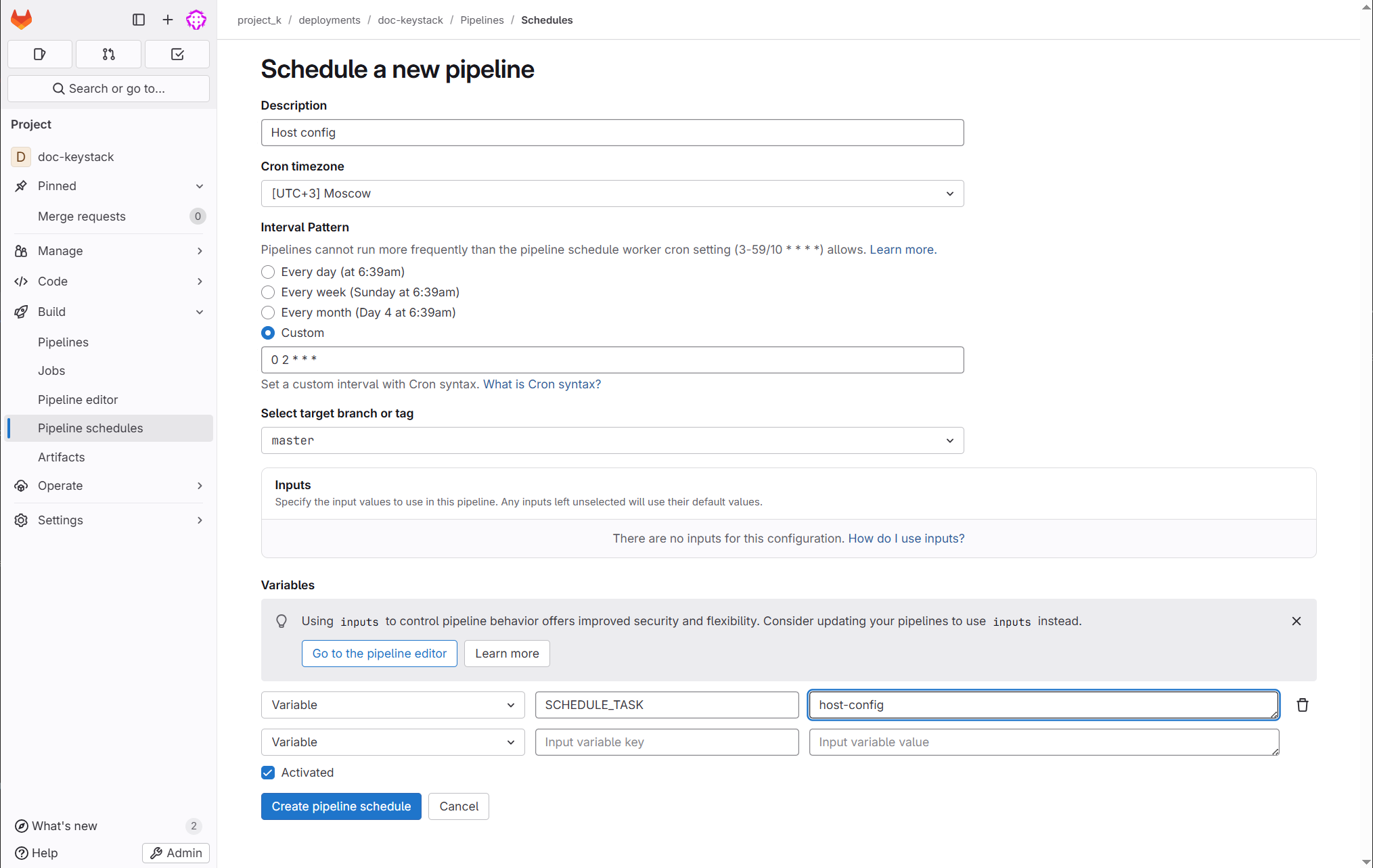
Создание расписания для применения конфигурации узлов
Применение клиентской конфигурации
Для настройки регулярного применения клиентской конфигурации выполните следующие действия:
Откройте веб-интерфейс развёрнутого GitLab и перейдите в репозиторий project_k / deployments / <имя региона>.
Перейдите в раздел .
Создайте новое расписание, нажав на кнопку New schedule.
В поле Description введите название расписания, например, «Client config».
Задайте часовой пояс в поле Cron timezone.
В поле Interval Pattern выберите необходимую периодичность выполнения задачи
client-config, например,Every day. Чтобы задать собственный интервал запуска, выберите вариантCustomи введите cron-выражение. Например:0 4 * * *— ежедневный запуск в 04:00;0 4 * * 1— еженедельный запуск по понедельникам в 04:00;0 4 1 * *— ежемесячный запуск первого числа в 04:00.
В поле Variables добавьте переменную
SCHEDULE_TASKсо значениемclient-config.Убедитесь, что чек-бокс Activated включен, чтобы планировщик был сразу запущен согласно заданному расписанию.
Нажмите кнопку Create pipeline schedule.
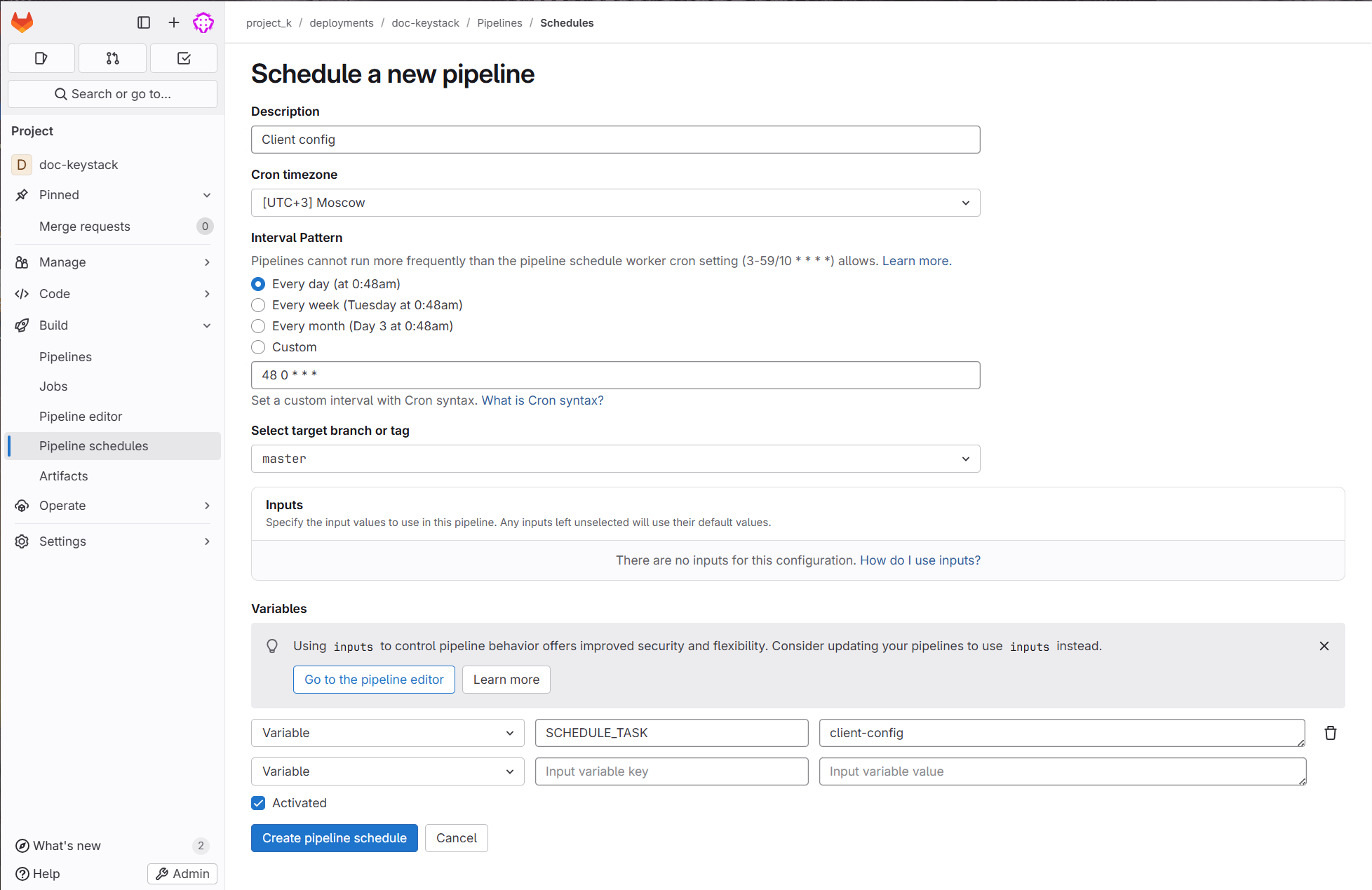
Создание расписания для применения клиентской конфигурации
Аудит изменений конфигурации узлов
Для настройки регулярного аудита изменений конфигурации узлов выполните следующие действия:
Перейдите в репозиторий региона project_k / deployments / <имя региона>.
Перейдите в раздел .
Создайте новое расписание, нажав на кнопку New schedule.
В поле Description введите название расписания, например, «Audit diff».
Задайте часовой пояс в поле Cron timezone.
В поле Interval Pattern выберите необходимую периодичность выполнения задачи, например,
Every day. Чтобы задать собственный интервал запуска, выберите вариантCustomи введите cron-выражение. Например:0 4 * * *— ежедневный запуск в 04:00;0 4 * * 1— еженедельный запуск по понедельникам в 04:00;0 4 1 * *— ежемесячный запуск первого числа в 04:00.
В поле Variables добавьте переменную
SCHEDULE_TASKсо значениемaudit-diff.Убедитесь, что чек-бокс Activated включен, чтобы планировщик был сразу запущен согласно заданному расписанию.
Нажмите кнопку Create pipeline schedule.
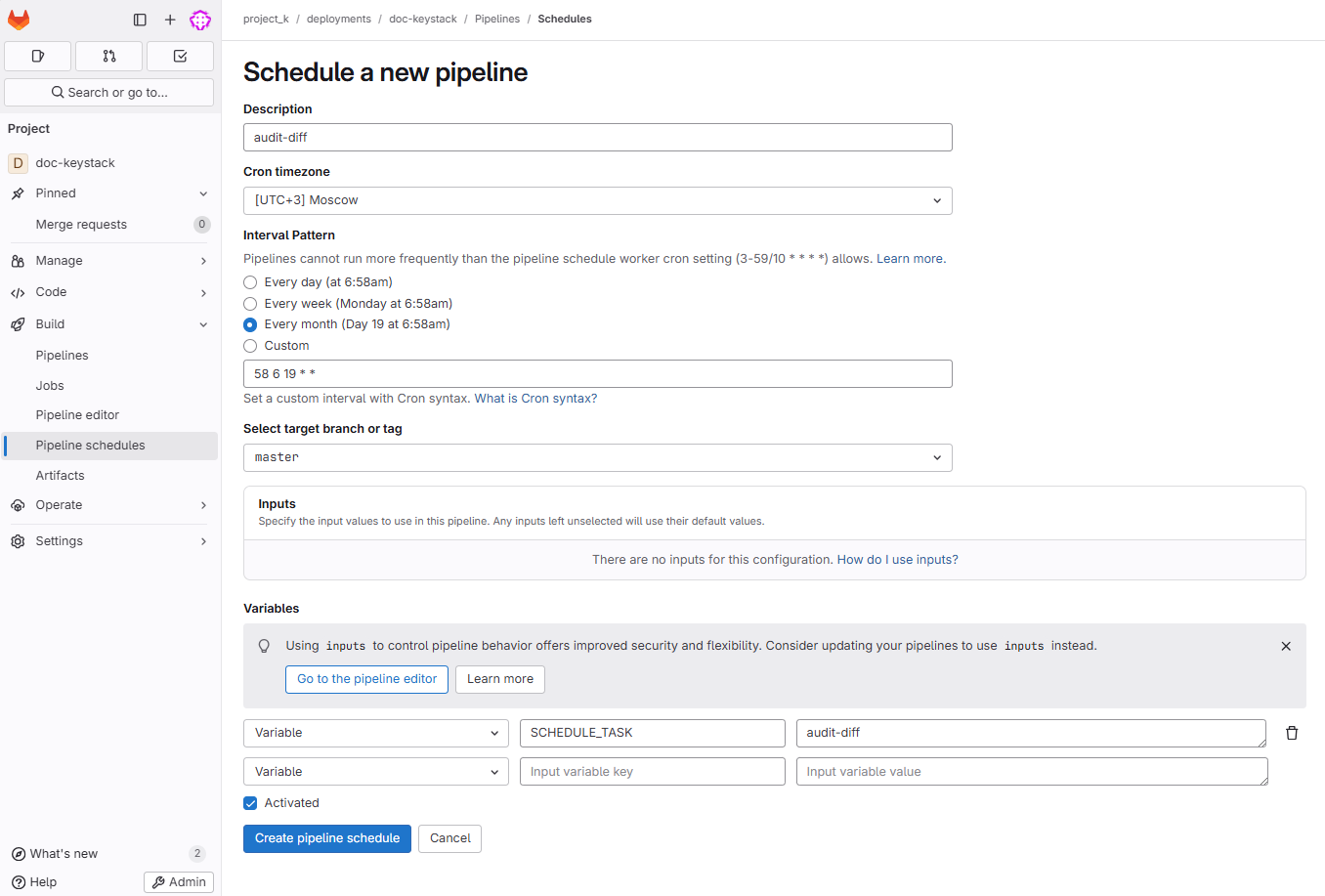
Создание расписания для аудита изменений конфигурации узлов