Снимки ВМ
Снимок ВМ фиксирует состояние, настройки и данные виртуальной машины в конкретный момент времени. Снимок можно использовать для восстановления ВМ после сбоя или нежелательных изменений, а также для создания новой ВМ на основе сохранённого состояния.
Создание снимка
Снимок можно создать двумя способами:
Снимок ВМ — сохраняет состояние образа ВМ и всех её дисков. Подходит для восстановления ВМ с любым количеством дисков.
Снимок дисков ВМ — сохраняет состояние дисков ВМ. Для ВМ, созданных по схеме Boot from Volume, снимок образа при этом не создаётся; для ВМ, созданных по схеме Boot from Image, дополнительно создаётся и снимок образа. Позволяет выбрать охват: все диски ВМ или только загрузочный.
Все созданные снимки хранятся в разделе . Снимки ВМ на данной странице будут доступны на вкладке Виртуальные машины, снимки дисков — на вкладке Диски.
Для обеспечения консистентности данных рекомендуется останавливать ВМ перед созданием снимка: если ВМ работает в этот момент, данные приложений внутри неё (баз данных, веб-серверов и др.) могут быть сохранены не полностью. Остановка ВМ выполняется операцией Управление питанием > Выключить, доступной в меню действий конкретной ВМ.
Создание снимка ВМ
Для того чтобы создать снимок виртуальной машины целиком, выполните следующие действия:
В левом меню перейдите в раздел .
В строке нужной ВМ откройте меню действий, нажав кнопку , и выберите действие Снимки ВМ, а затем — Создать снимок ВМ.
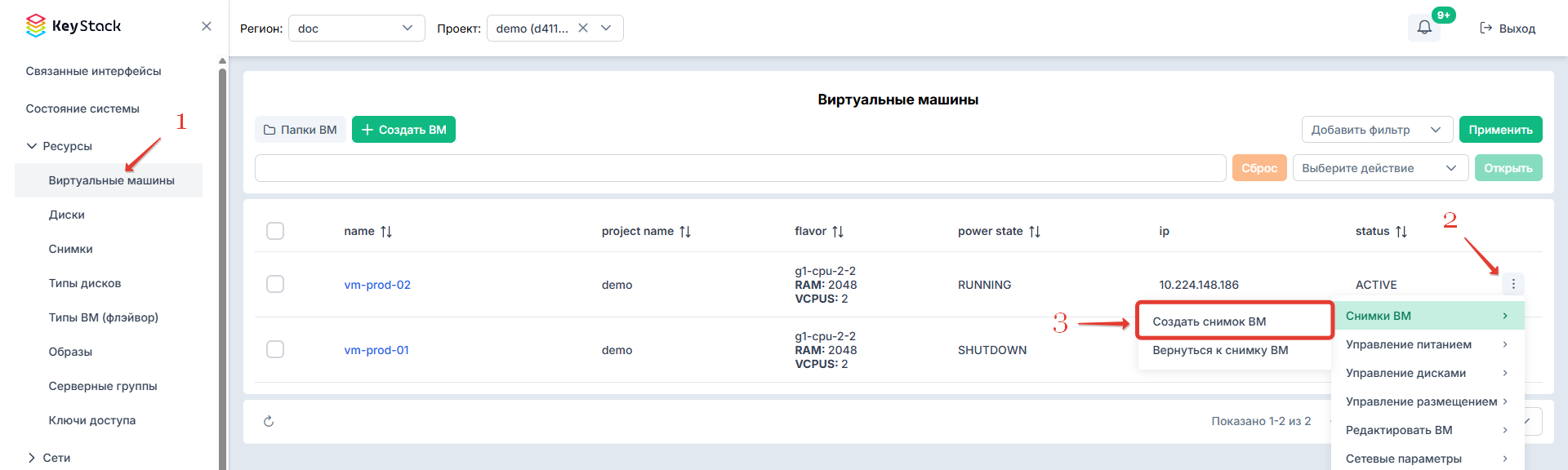
Создание снимка ВМ
В открывшемся окне введите название снимка в поле Название снимка и нажмите Создать.
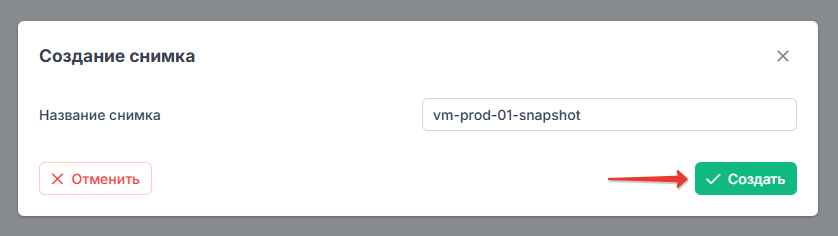
Снимок выключенной ВМ
Если ВМ запущена, в диалоге дополнительно отображается информационное сообщение.
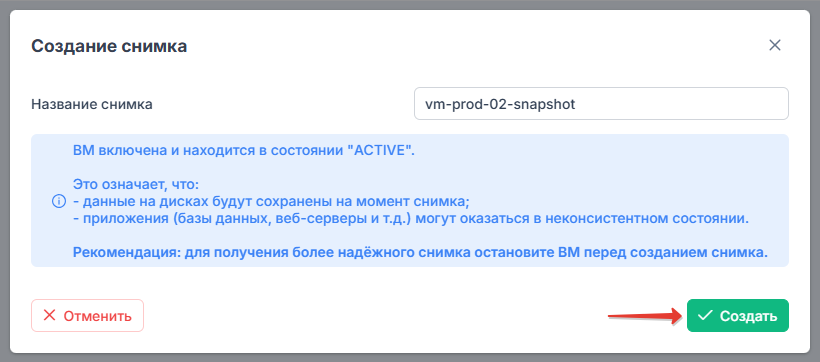
Снимок запущенной ВМ
Созданный снимок ВМ можно найти в разделе .
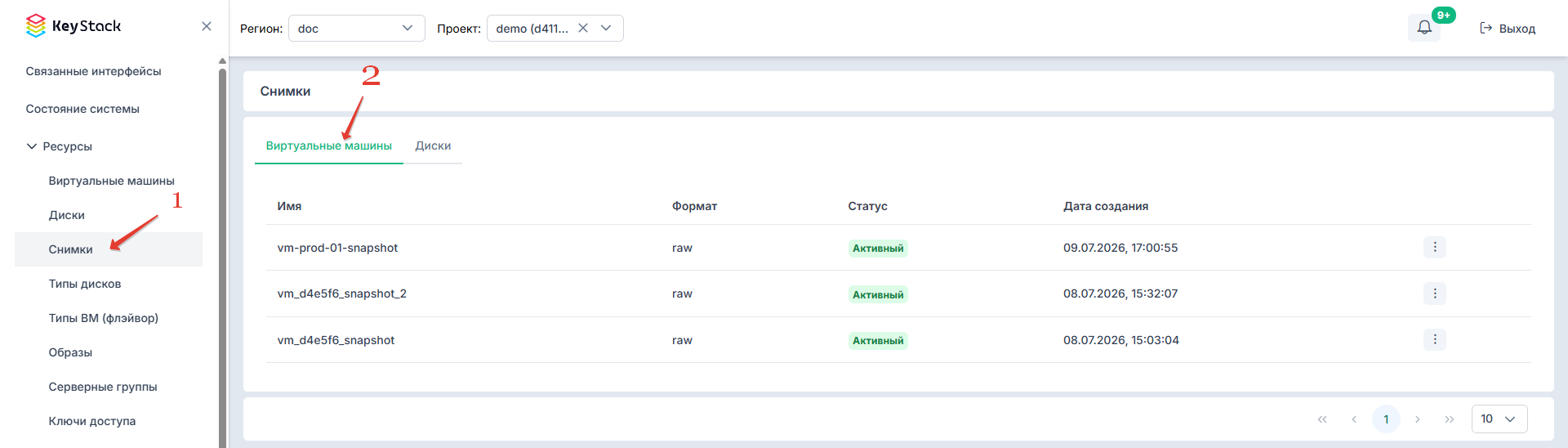
Снимки ВМ на вкладке «Виртуальные машины»
Дополнительно в раздел автоматически добавится снимок её дисков.
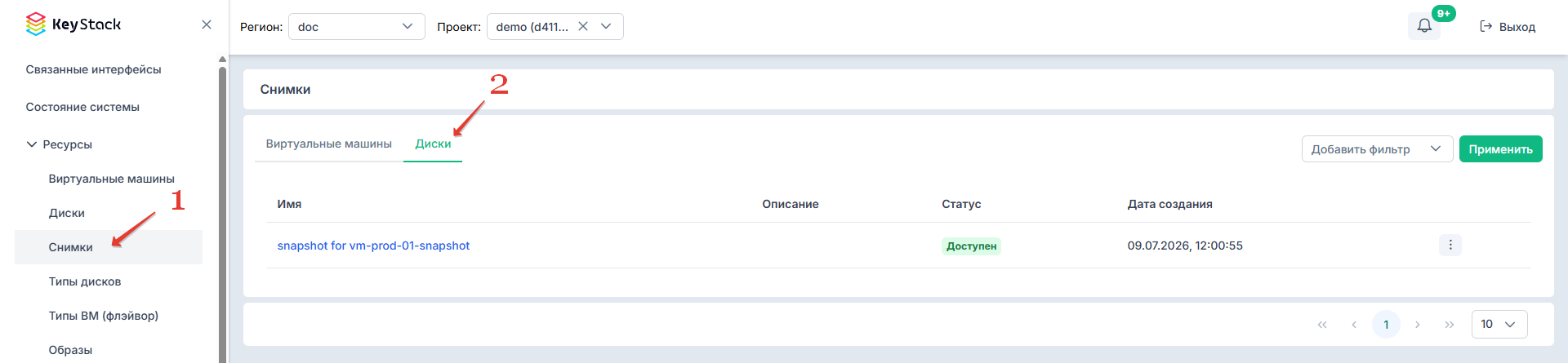
Снимки дисков ВМ на вкладке «Диск軶
Создание снимка дисков ВМ
Для создания снимков дисков ВМ доступны две опции:
Создание снимка только загрузочного диска — создаёт снимок только загрузочного диска ВМ. Для снимка можно задать имя, описание и дополнительные параметры.
Создание снимков всех дисков — создаёт снимок всех прикреплённых дисков ВМ одновременно. Название снимку присваивается автоматически.
Предупреждение
Снимок загрузочного диска подходит для восстановления ВМ только с одним диском. Если у ВМ несколько дисков, для полного восстановления необходимо создавать снимки всех дисков.
Для того чтобы создать снимок загрузочного диска ВМ:
В левом меню перейдите в раздел .
В строке нужной ВМ откройте меню действий, нажав кнопку , и выберите действие Управление дисками, а затем — Создать снимок загрузочного диска.
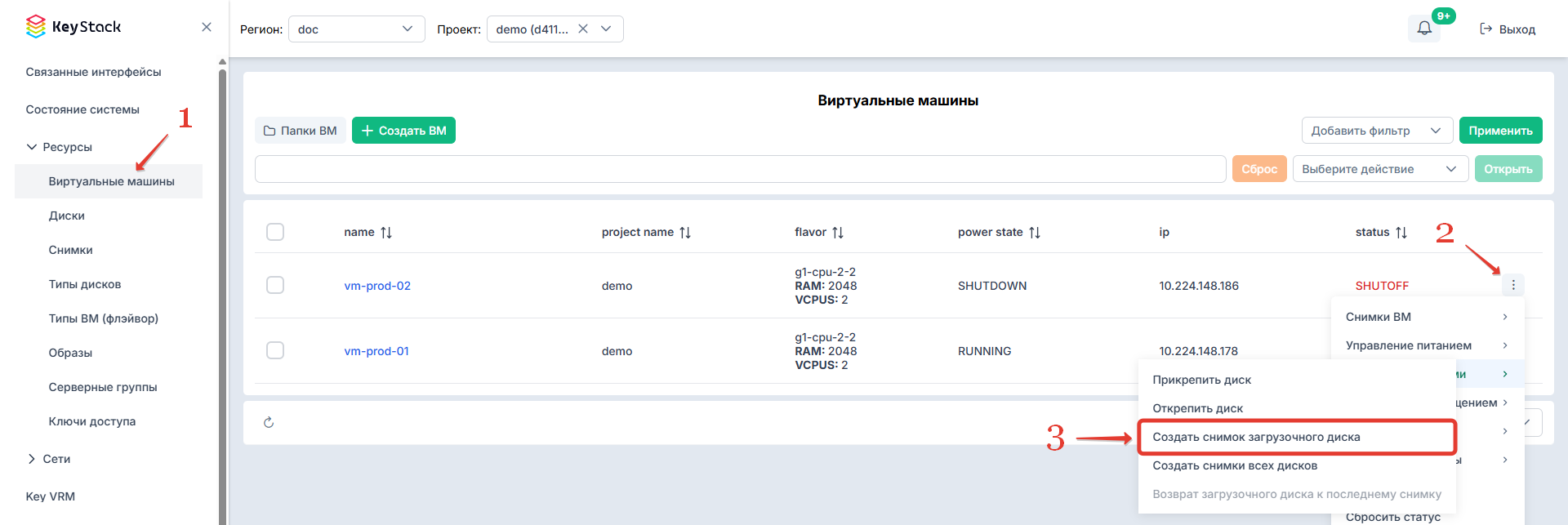
Создание снимка загрузочного диска
В открывшемся окне заполните поле Name. При необходимости добавьте описание снимка в поле Description и дополнительные метаданные в блоке Extra specs.
Нажмите Создать.
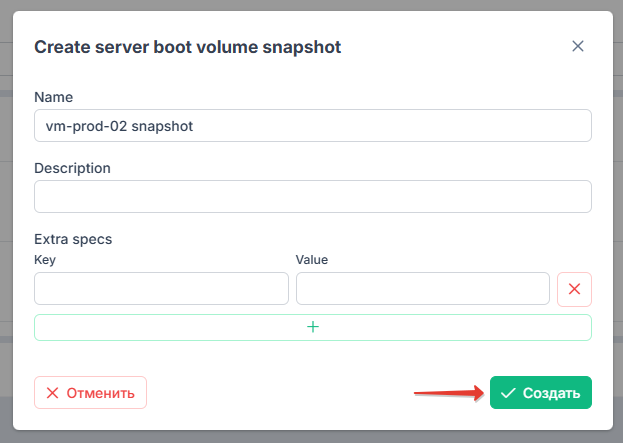
Снимок загрузочного диска
Для того чтобы создать снимки для всех дисков ВМ сразу, выполните следующие действия:
В левом меню перейдите в раздел .
В строке нужной ВМ откройте меню действий, нажав кнопку ⋮, и выберите действие Управление дисками, а затем — Создать снимки всех дисков.
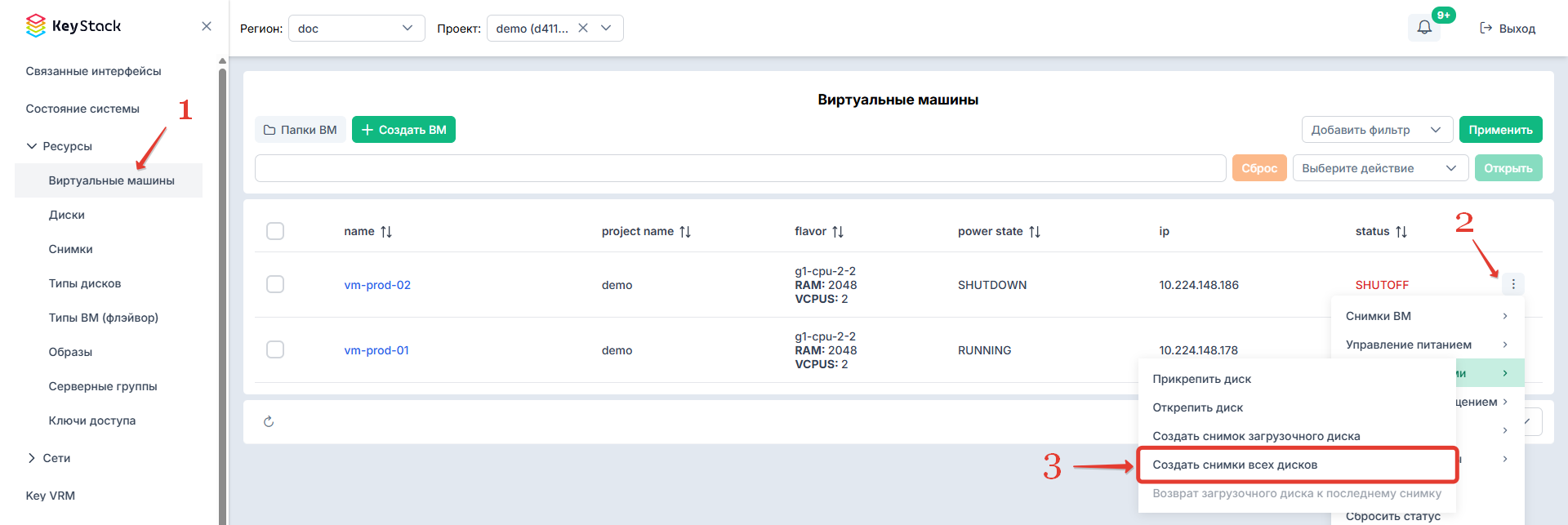
Создание снимков всех дисков
Убедитесь, что в открывшемся окне отображаются нужная ВМ и все прикреплённые диски.
Нажмите Создать снимки.
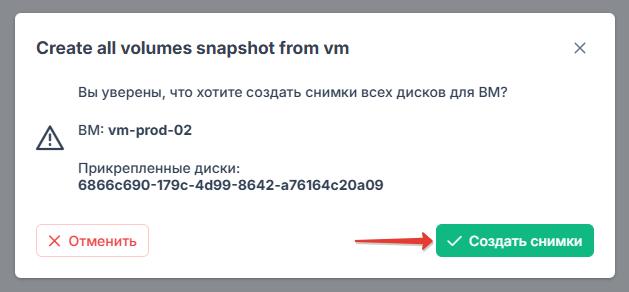
Снимок всех дисков ВМ
Созданные снимки дисков ВМ можно найти в разделе .
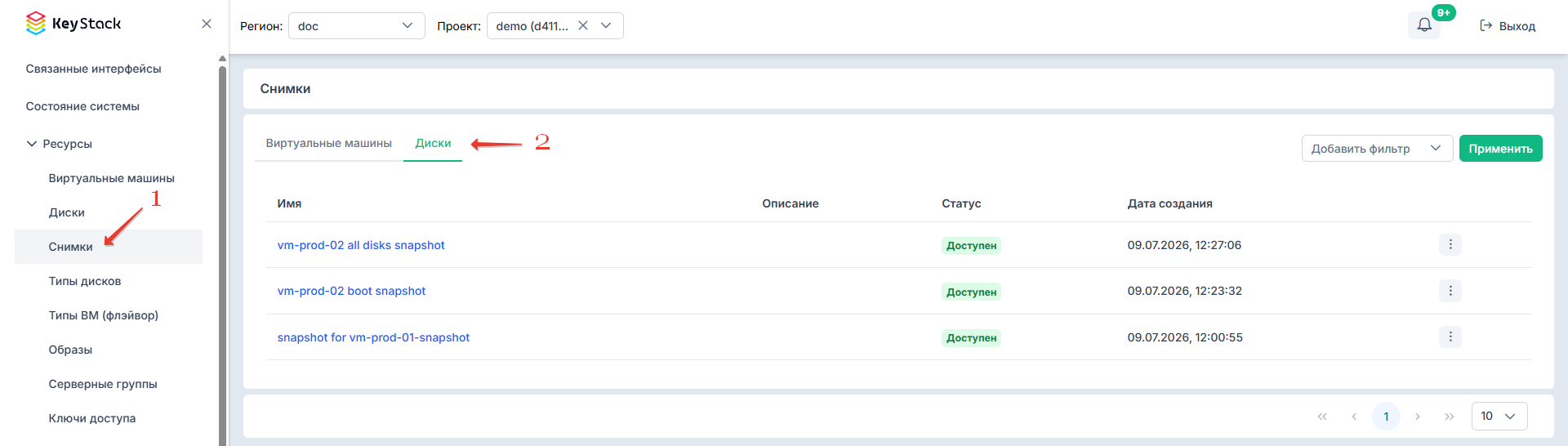
Снимки дисков ВМ на вкладке «Диск軶
Возврат загрузочного диска к последнему снимку
С помощью данной операции можно откатить загрузочный том ВМ к его последнему снимку в статусе «Доступен» (available). Снимок определяется по дате создания.
Откат выполняется с помощью Cinder-операции revert_to_snapshot. При этом новые ВМ, тома или снимки не создаются, идентификаторы ВМ и тома не меняются, а использованный снимок сохраняется.
В отличие от восстановления ВМ из снимка, эта операция не создаёт отдельную запись в журналах событий с этапами выполнения — отследить её можно только по изменению статуса самой ВМ. Если нужно восстановить не только загрузочный диск, а все диски ВМ, используйте восстановление ВМ из снимка.
Предупреждение
Операция Возврат загрузочного диска к последнему снимку расположена в меню действий каждой конкретной ВМ. Кнопка для данной операции будет активна только в том случае, если выполнены все нижеперечисленные условия:
у ВМ есть подключённые диски, и загрузочный том определён;
загрузочный том не является multiattach-диском;
загрузочный том размещён на поддерживаемом backend;
для загрузочного тома существует хотя бы один снимок, и самый свежий из них находится в статусе «Доступен»;
для этой ВМ в данный момент не выполняется создание снимка загрузочного диска или другой возврат к снимку.
Статус самой ВМ (ACTIVE, SHUTOFF и другие) на доступность операции в списке не влияет.
Все изменения на загрузочном диске, сделанные после создания последнего снимка, безвозвратно теряются — отменить операцию после запуска невозможно. Если ВМ на момент запуска включена, она принудительно выключается, и несохранённые данные, находящиеся в оперативной памяти, теряются. После успешного отката ВМ запускается заново и переходит в статус ACTIVE независимо от того, была она включена или выключена до начала операции. Остальные (не загрузочные) диски ВМ не затрагиваются.
Предупреждение
Если возврат к снимку завершится ошибкой уже после выключения ВМ, автоматический запуск не выполняется — ВМ может остаться в состоянии SHUTOFF.
Чтобы вернуть загрузочный диск ВМ к последнему снимку:
В левом меню перейдите в раздел .
В строке нужной ВМ откройте меню действий, нажав кнопку , и выберите действие Управление дисками, а затем — Возврат загрузочного диска к последнему снимку.
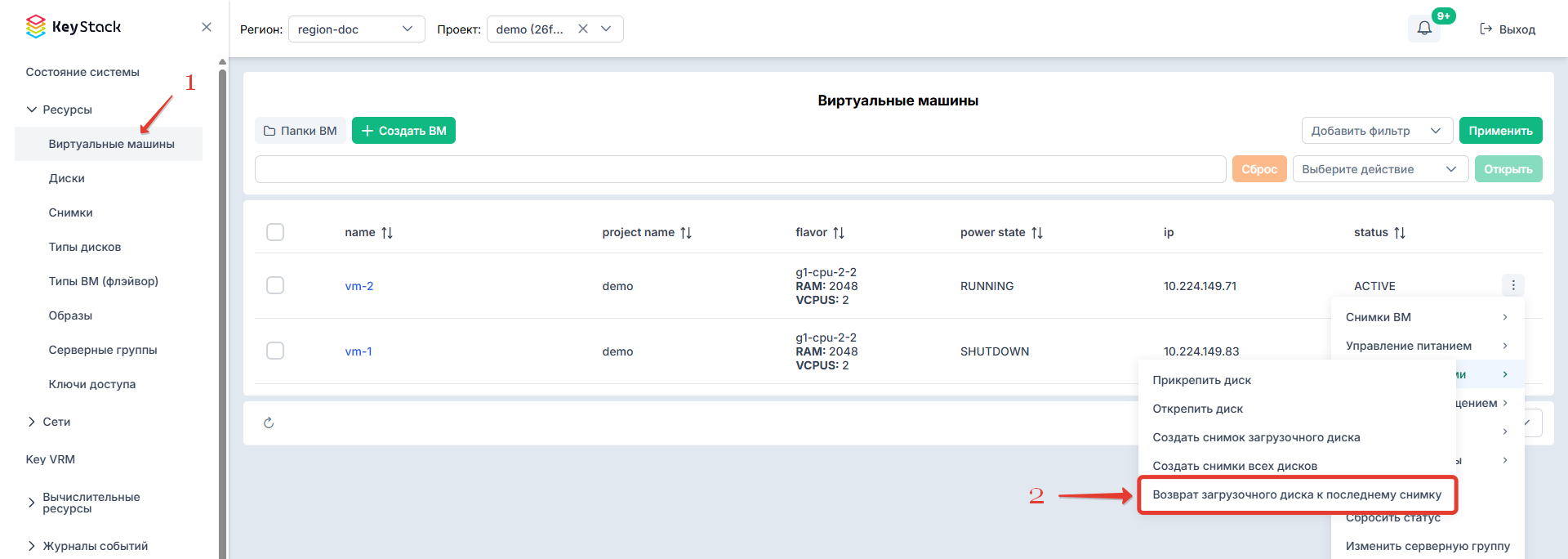
Возврат загрузочного диска к последнему снимку
Восстановление ВМ из снимка
Данная операция восстанавливает виртуальную машину до состояния последнего снимка. Восстановление использует последний снимок образа ВМ (если он есть) и последний снимок каждого диска — эти снимки выбираются независимо друг от друга, и их даты создания могут отличаться. Для возможности восстановления ВМ снимки должны существовать для всех её дисков.
Предупреждение
Восстановление доступно только в том случае, если выполнены все условия:
ВМ находится в статусе
ACTIVEилиSHUTOFF;все восстанавливаемые диски находятся в статусе
in-use;последний снимок каждого диска находится в статусе
available(«Доступен»);снимок образа ВМ находится в статусе
active(«Активный»);размер диска совпадает с размером его снимка.
Также нельзя запускать восстановление, если для этой ВМ уже выполняется другая операция восстановления.
Данные на дисках перезаписываются — отменить операцию после запуска невозможно.
Чтобы восстановить ВМ из снимка:
В левом меню перейдите в раздел .
В строке нужной ВМ откройте меню действий, нажав кнопку , и выберите действие Снимки ВМ, а затем — Вернуться к снимку ВМ.
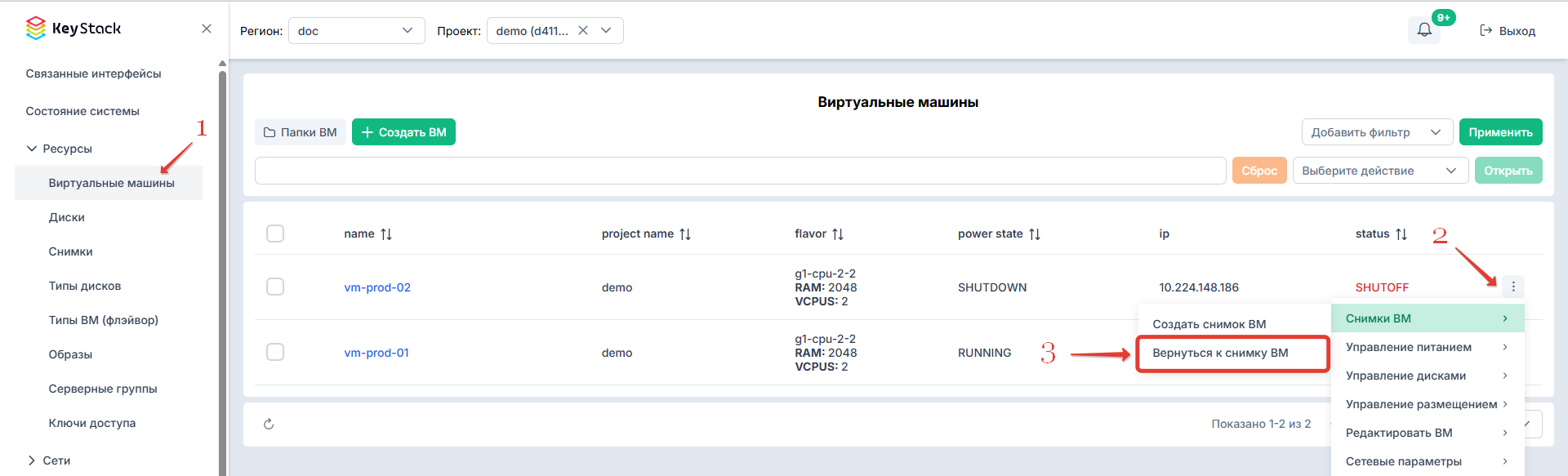
Восстановление ВМ из снимка
В открывшемся окне проверьте блок Затрагиваемые диски.
Предупреждение
Обязательно убедитесь, что для всех дисков отображаются снимки с ожидаемыми датами, прежде чем подтверждать восстановление: операцию нельзя отменить после запуска.
Если ВМ выключена, окно подтверждения восстановления выглядит следующим образом:
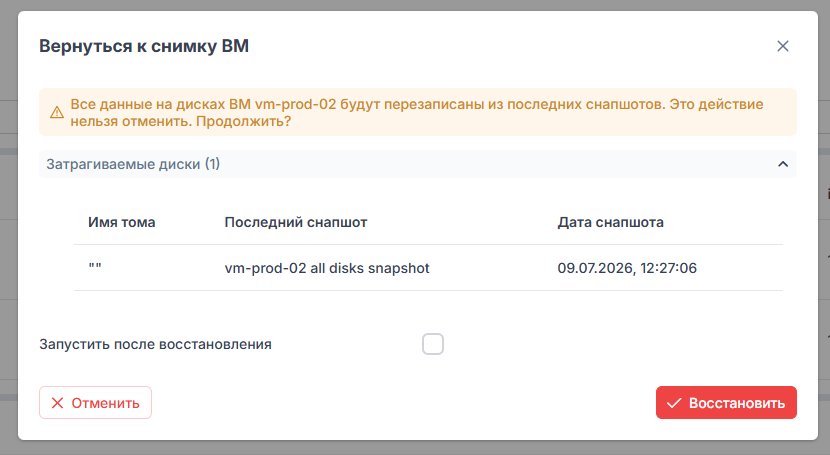
Восстановление выключенной ВМ
Если ВМ запущена, в окне будет отображаться дополнительное предупреждение о принудительном выключении ВМ и потере несохранённых данных. Кнопка подтверждения в этом случае будет иметь название Выключить и восстановить.
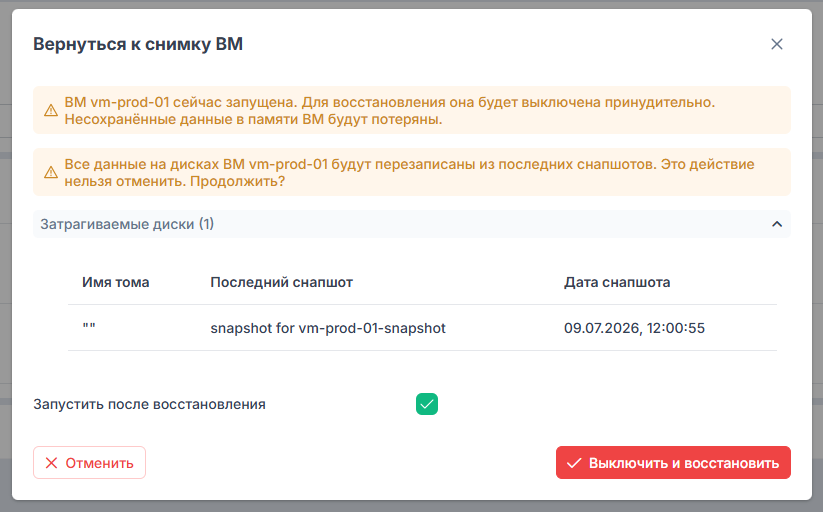
Восстановление запущенной ВМ
При необходимости установите или снимите чекбокс Запустить после восстановления.
Нажмите Восстановить (или Выключить и восстановить, если ВМ запущена).
Операция восстановления выполняется в фоновом режиме. Чтобы отследить прогресс, перейдите в раздел и нажмите на строку операции Восстановление ВМ из снимка в списке операций.
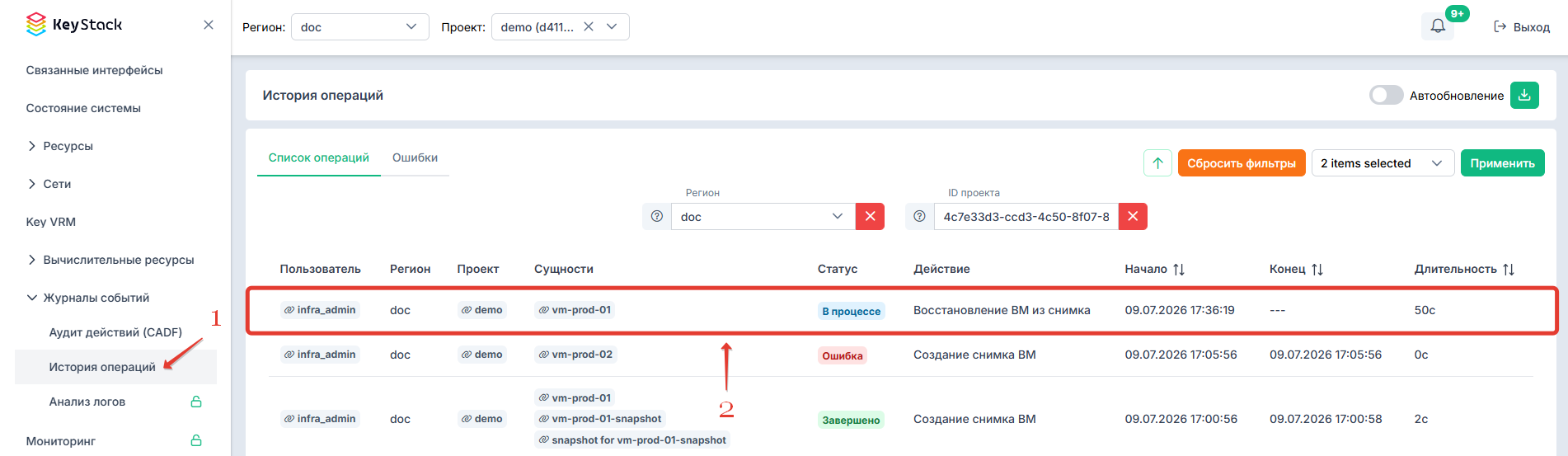
История операций
На странице Детали операции отображаются шаги восстановления и информация о прогрессе каждого из них. Набор шагов зависит от схемы, по которой создана ВМ:
Boot from Volume — если ВМ была запущена, сначала выполняется её остановка; затем блокировка ВМ, откат диска (или дисков), разблокировка ВМ и запуск ВМ (если установлен чекбокс Запустить после восстановления);
Boot from Image — выполняется пересборка образа ВМ, переподключение дополнительных дисков (если они есть) и запуск ВМ (если установлен чекбокс Запустить после восстановления).
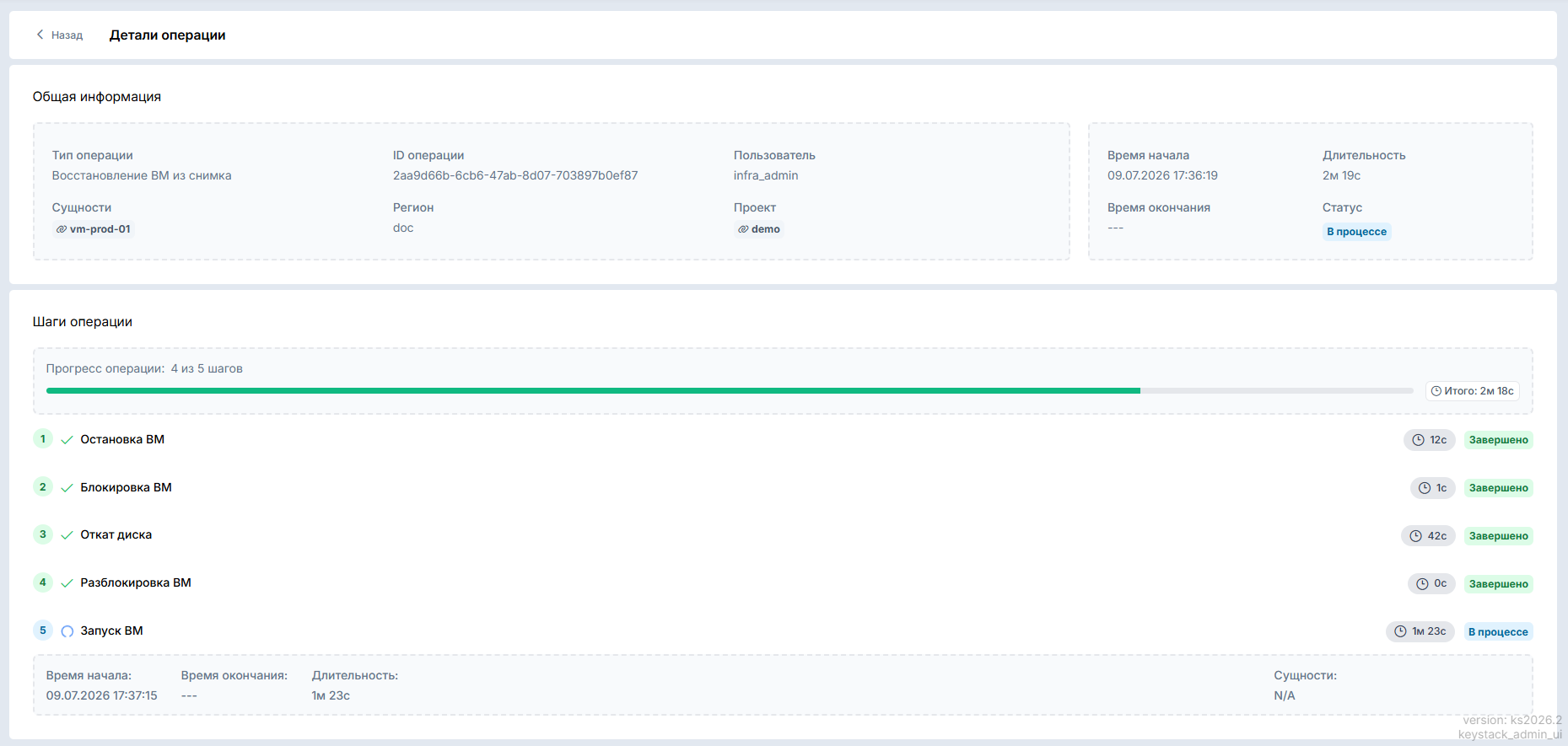
Прогресс операции восстановления ВМ
Создание новой ВМ из снимка
Снимок ВМ и снимок загрузочного диска можно использовать для создания новой ВМ — например, чтобы клонировать рабочее окружение.
Примечание
Создание ВМ из снимка поддерживается только для ВМ, созданных по схеме Boot from Volume.
Для создания ВМ из снимка требуется достаточная квота на новые диски в проекте.
Создание ВМ из снимка ВМ
Для создания ВМ из снимка ВМ необходимо, чтобы снимок находился в статусе active («Активный»), а все связанные с ним снимки дисков были доступны для использования.
Чтобы создать ВМ из снимка ВМ:
В левом меню перейдите в раздел .
Нажмите кнопку Создать ВМ.
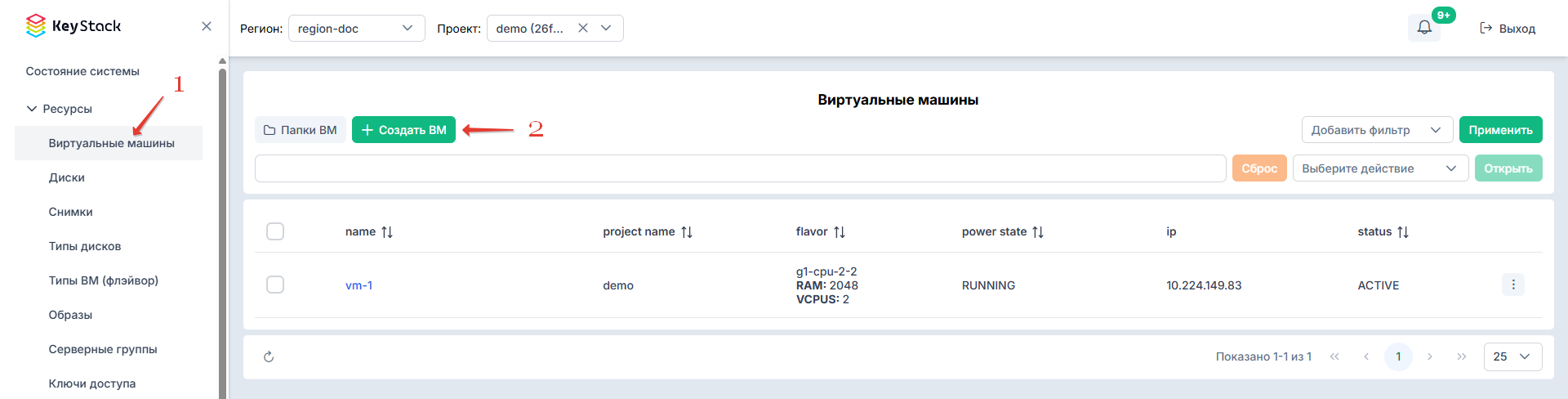
Создание новой ВМ через раздел «Виртуальные машины»
Откроется страница создания ВМ. В поле Источник выберите вариант Снимок ВМ, а затем укажите нужный снимок в поле Снимок ВМ.
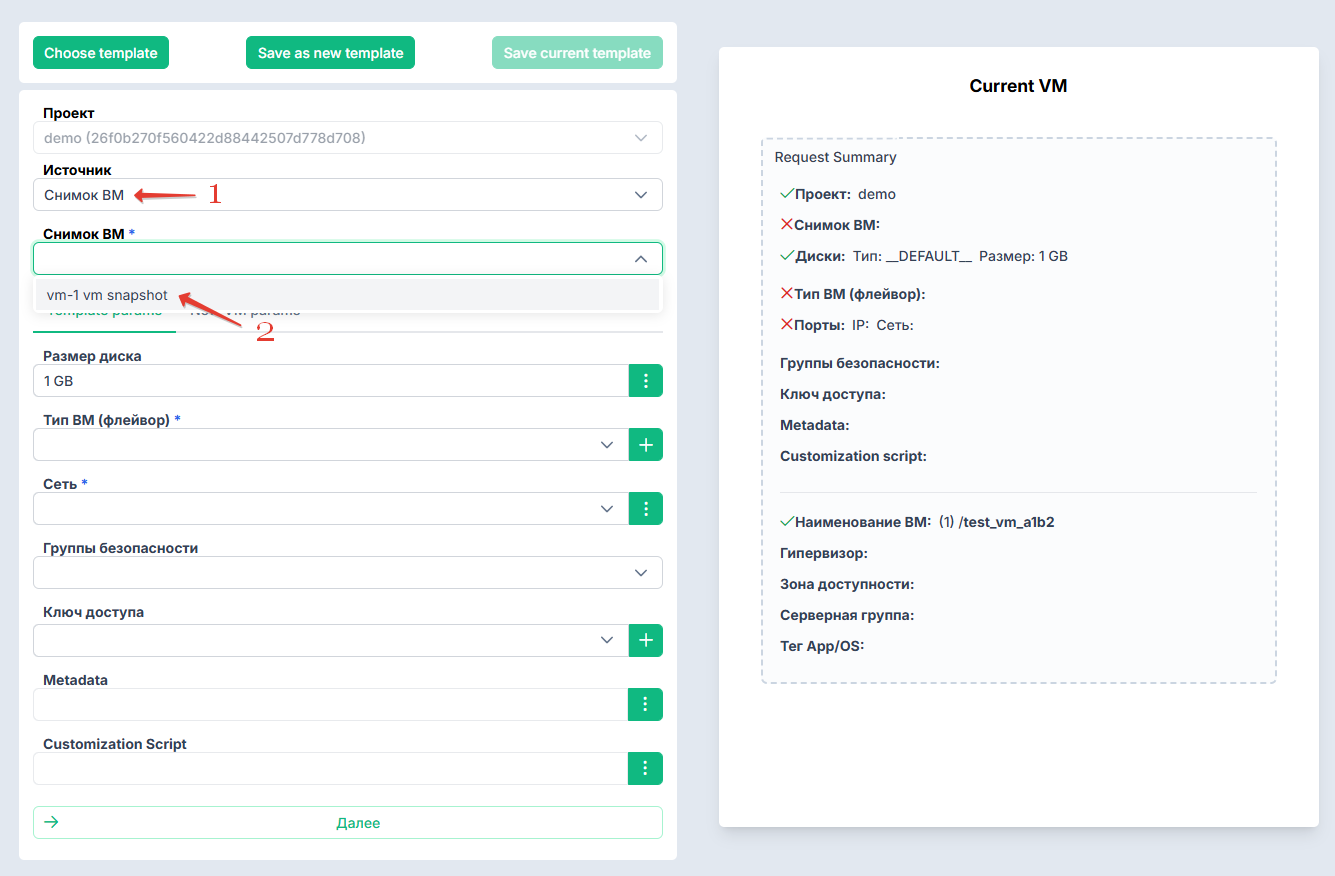
Выбор снимка ВМ в качестве источника при создании ВМ
Заполните остальные параметры ВМ (название, сеть, группы безопасности и др. — подробнее см. Создание ВМ).
Нажмите Создать.
Дождитесь завершения операции.
Чтобы создать ВМ из снимка ВМ:
В левом меню перейдите в раздел .
В строке нужного снимка откройте меню действий, нажав кнопку , и выберите действие Создать ВМ.
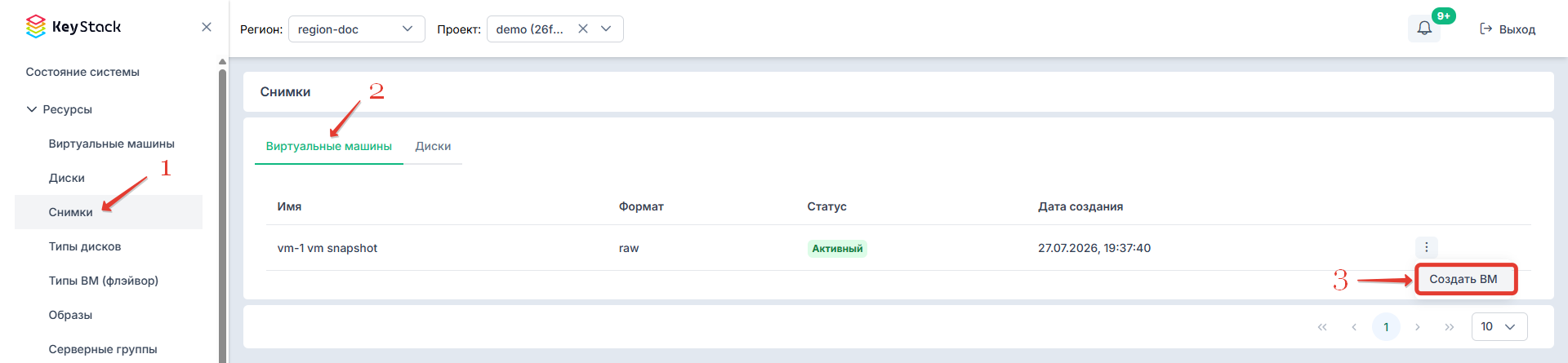
Создание новой ВМ через раздел «Снимк軶
Откроется страница создания ВМ с уже выбранным источником Снимок ВМ.
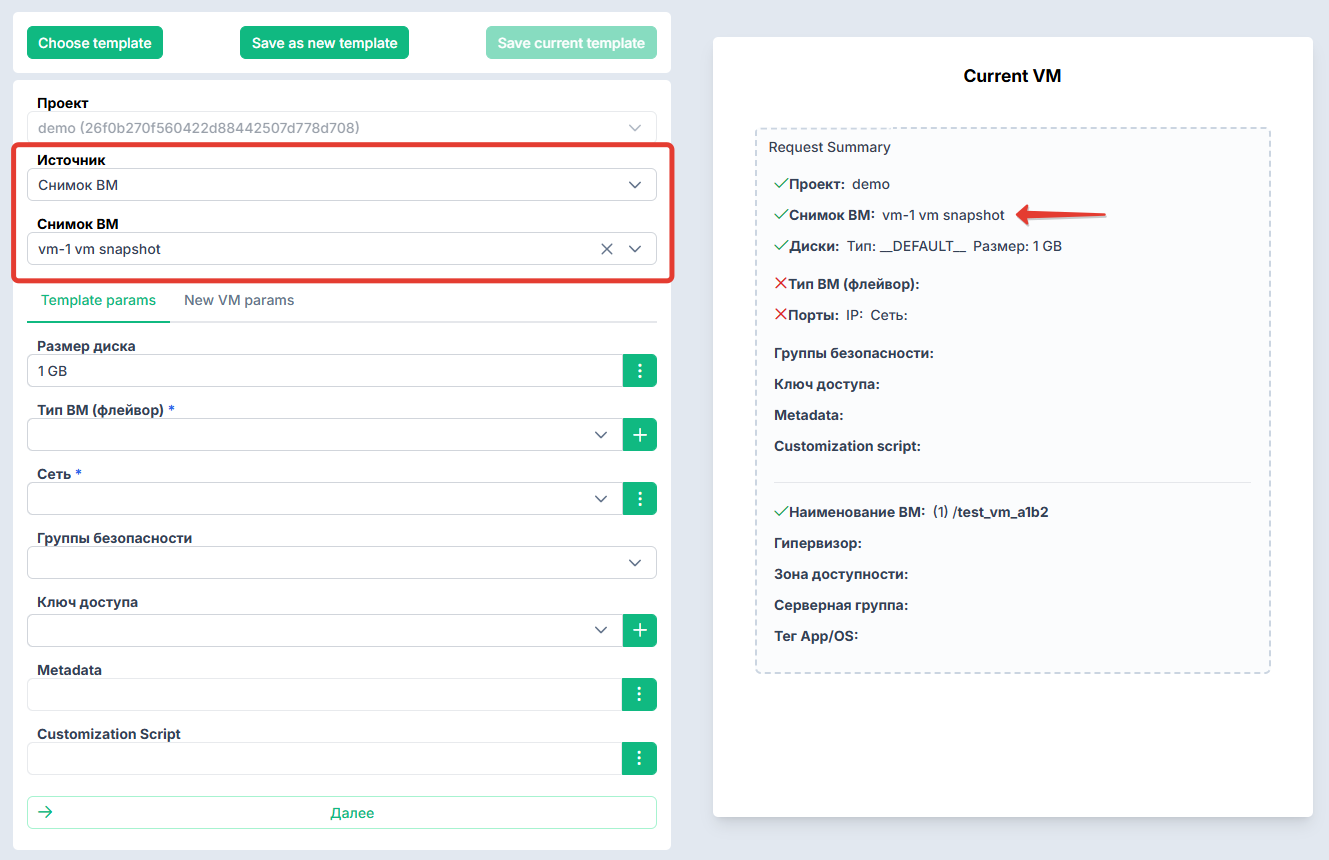
Страница создания ВМ с уже выбранным источником «Снимок ВМ»
Заполните остальные параметры ВМ (см. Создание ВМ).
Нажмите Создать.
Дождитесь завершения операции.
Созданная ВМ появится в разделе со всеми дисками, содержавшимися в снимке.
Создание ВМ из снимка загрузочного диска
Для создания ВМ из снимка загрузочного диска необходимо, чтобы снимок находился в статусе available («Доступен»).
Чтобы создать ВМ из снимка загрузочного диска:
В левом меню перейдите в раздел .
Нажмите кнопку Создать ВМ.
Создание новой ВМ
Откроется страница создания ВМ. В поле Источник выберите вариант Снимок диска, а затем укажите нужный снимок в поле Снимок диска.
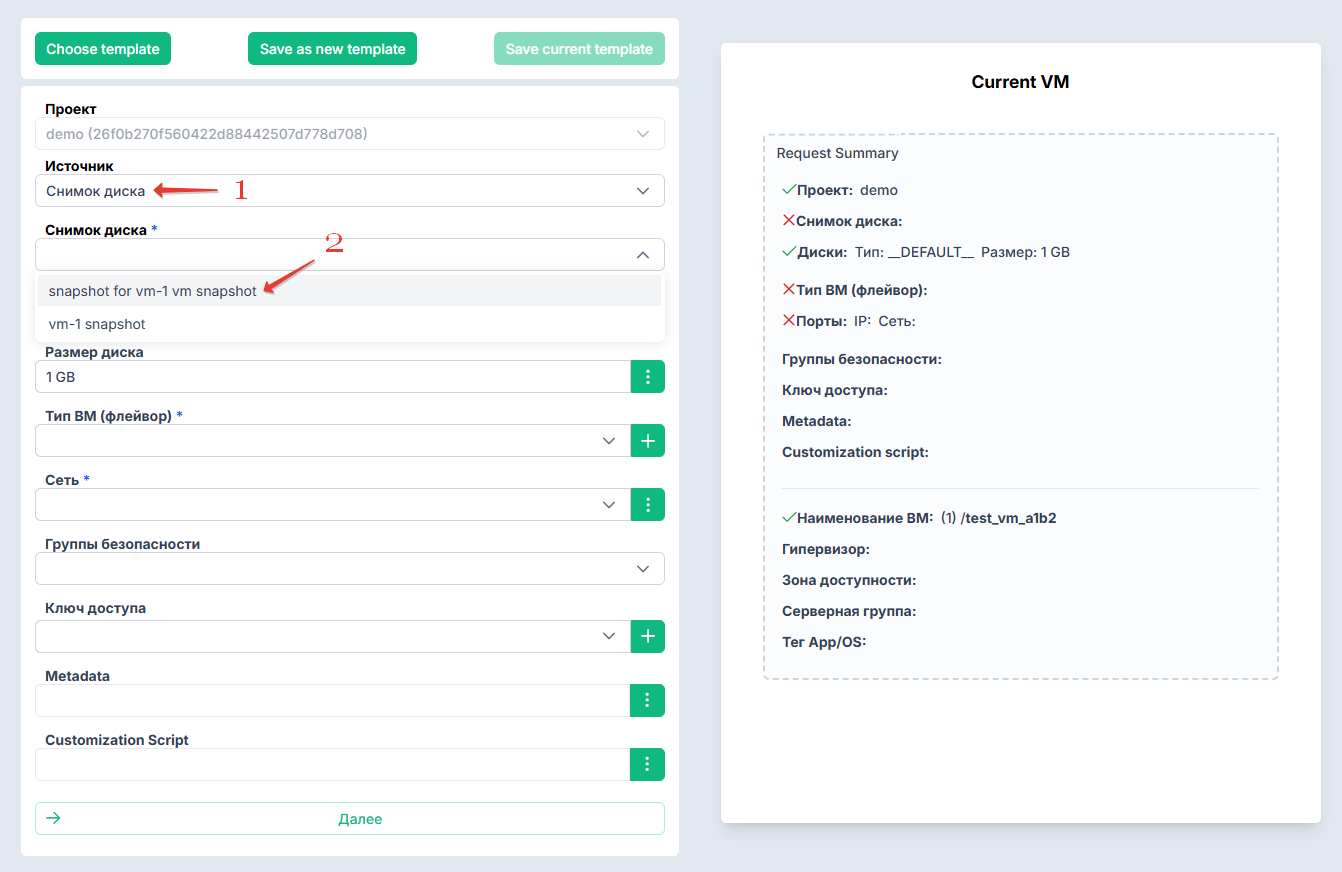
Выбор снимка диска в качестве источника при создании ВМ
Заполните остальные параметры ВМ (см. Создание ВМ).
Нажмите Создать.
Дождитесь завершения операции.
Чтобы создать ВМ из снимка загрузочного диска:
В левом меню перейдите в раздел .
В строке нужного снимка откройте меню действий, нажав кнопку , и выберите действие Создать ВМ.
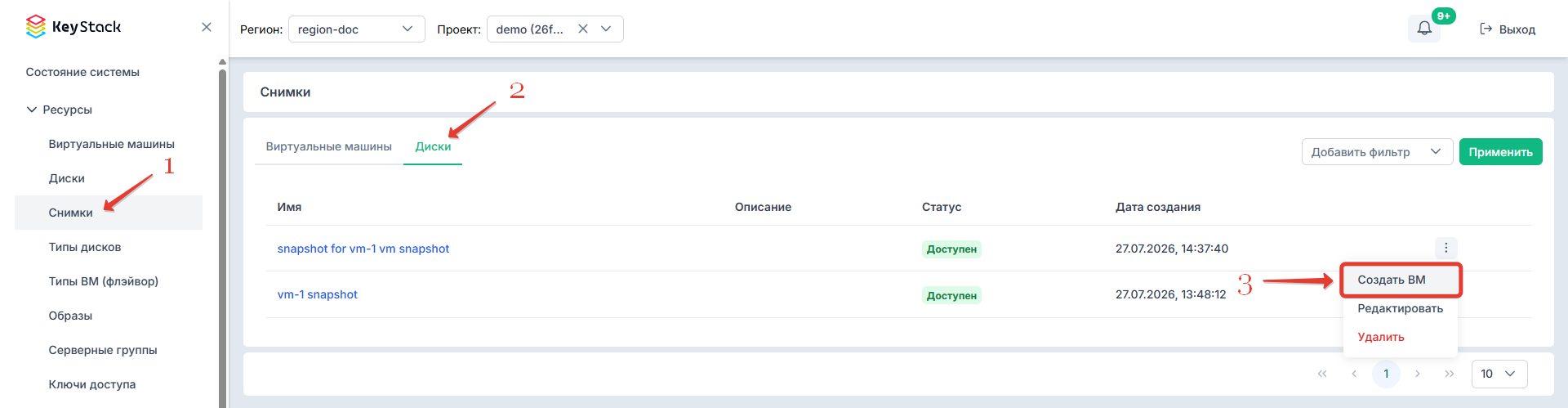
Действие «Создать ВМ» в меню снимка диска
Откроется страница создания ВМ с уже выбранным источником Снимок диска.
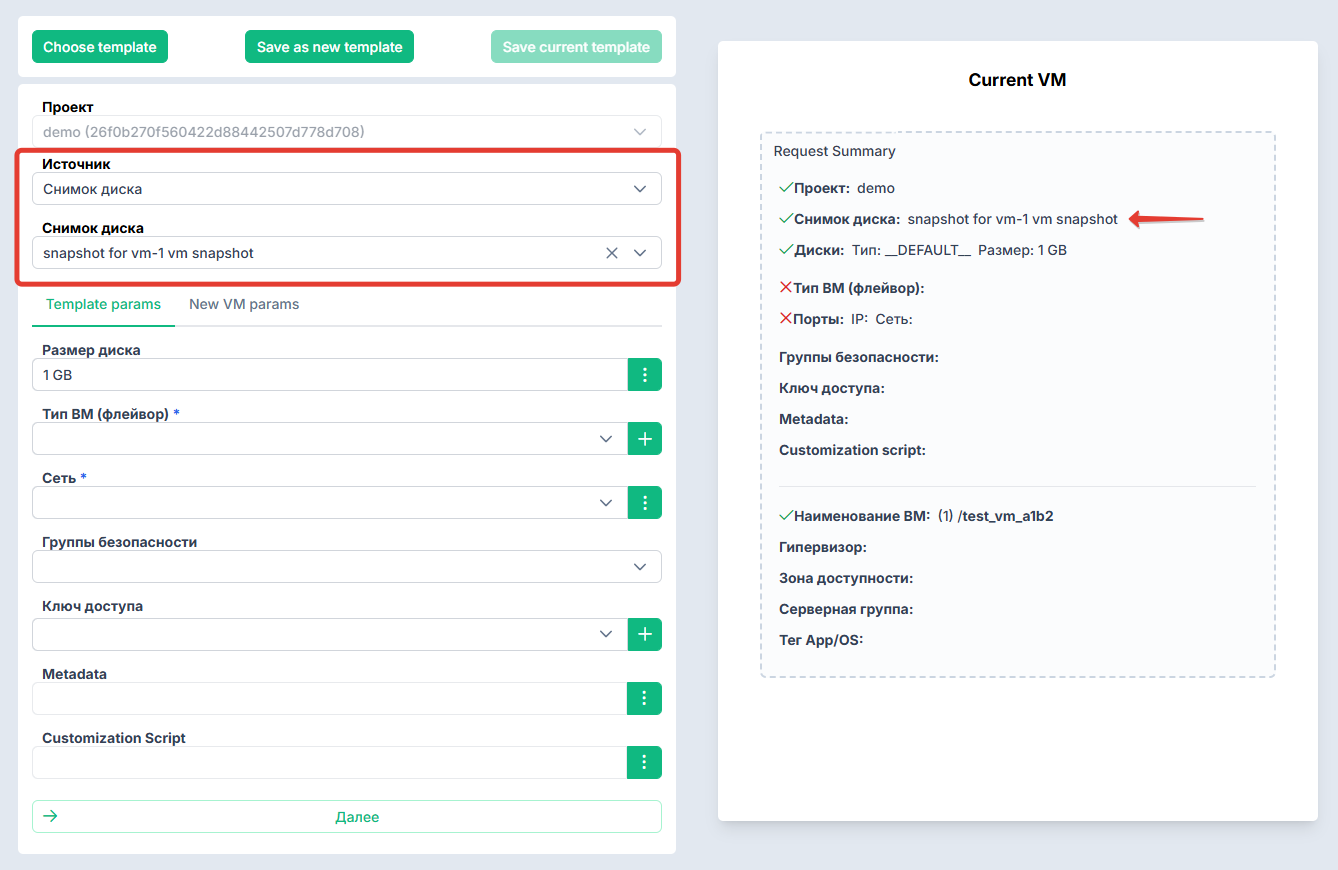
Страница создания ВМ с уже выбранным источником «Снимок диск໶
Заполните остальные параметры ВМ (см. Создание ВМ).
Нажмите Создать.
Дождитесь завершения операции.
Созданная ВМ появится в разделе с одним загрузочным диском, содержащим данные снимка.