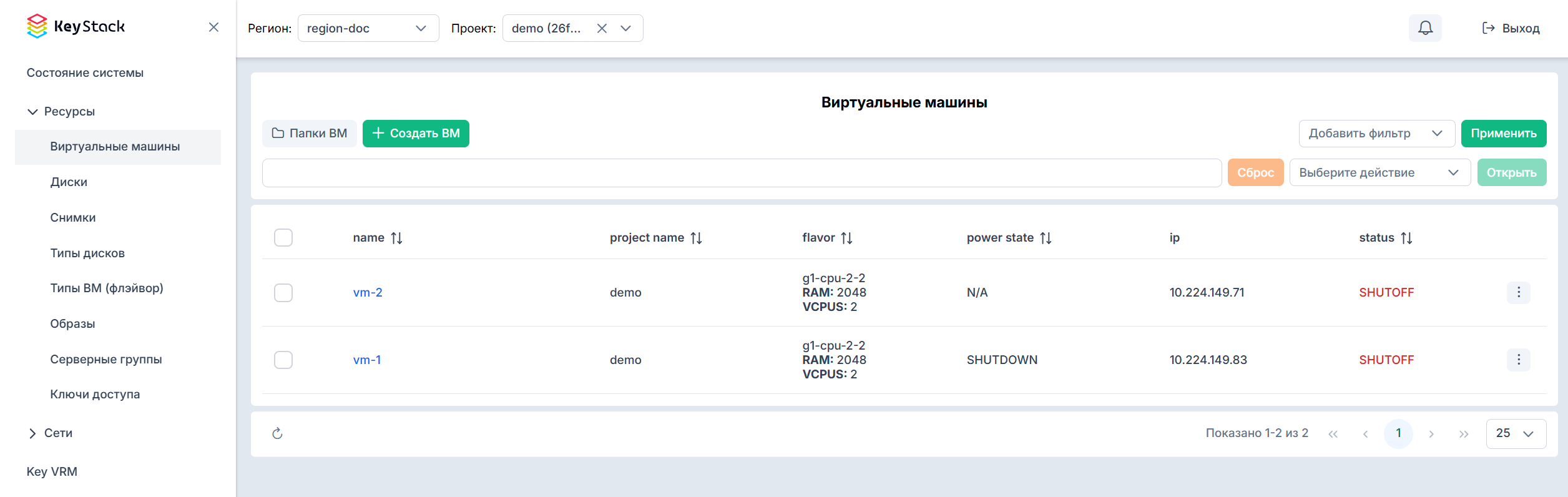
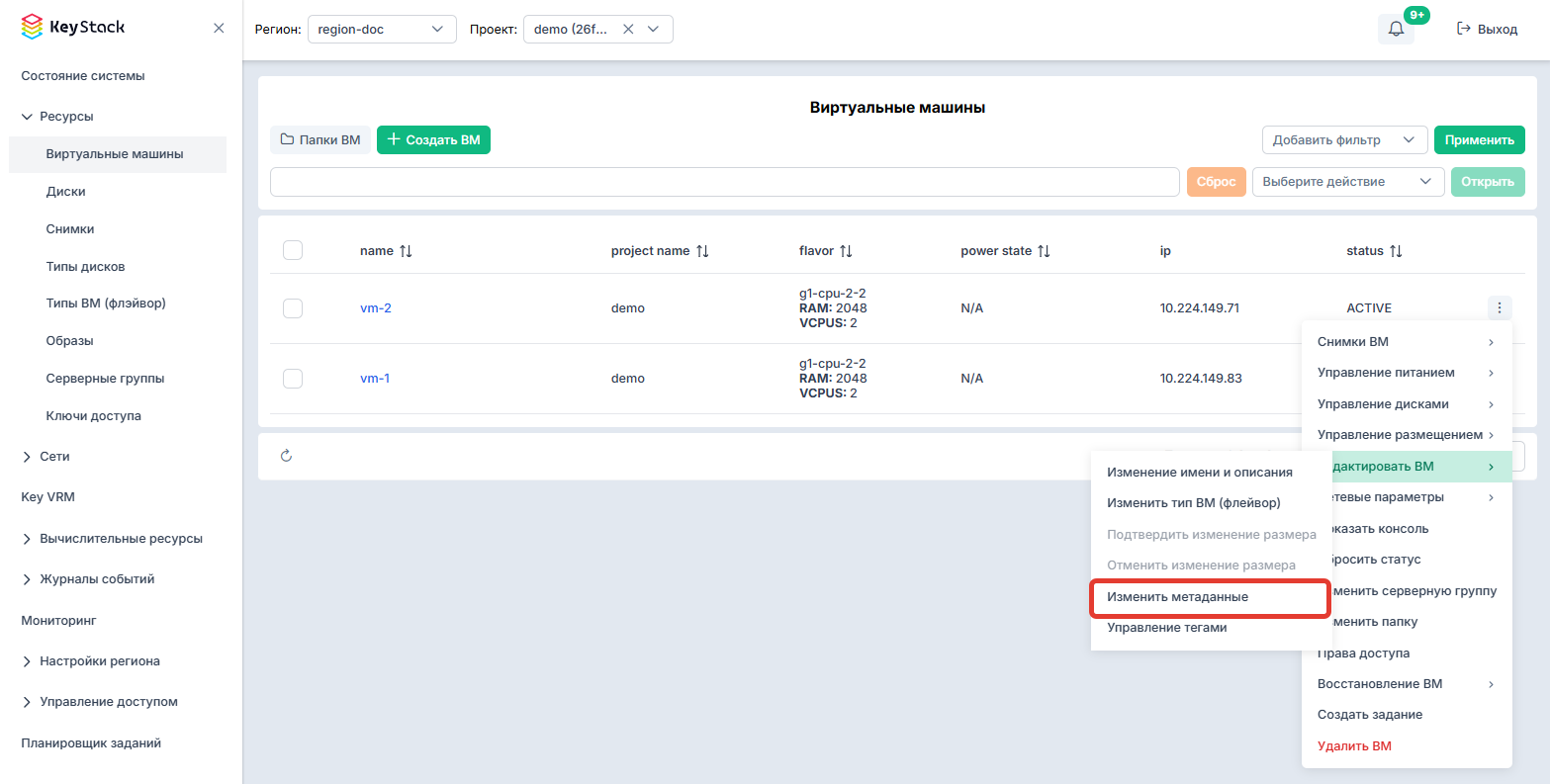
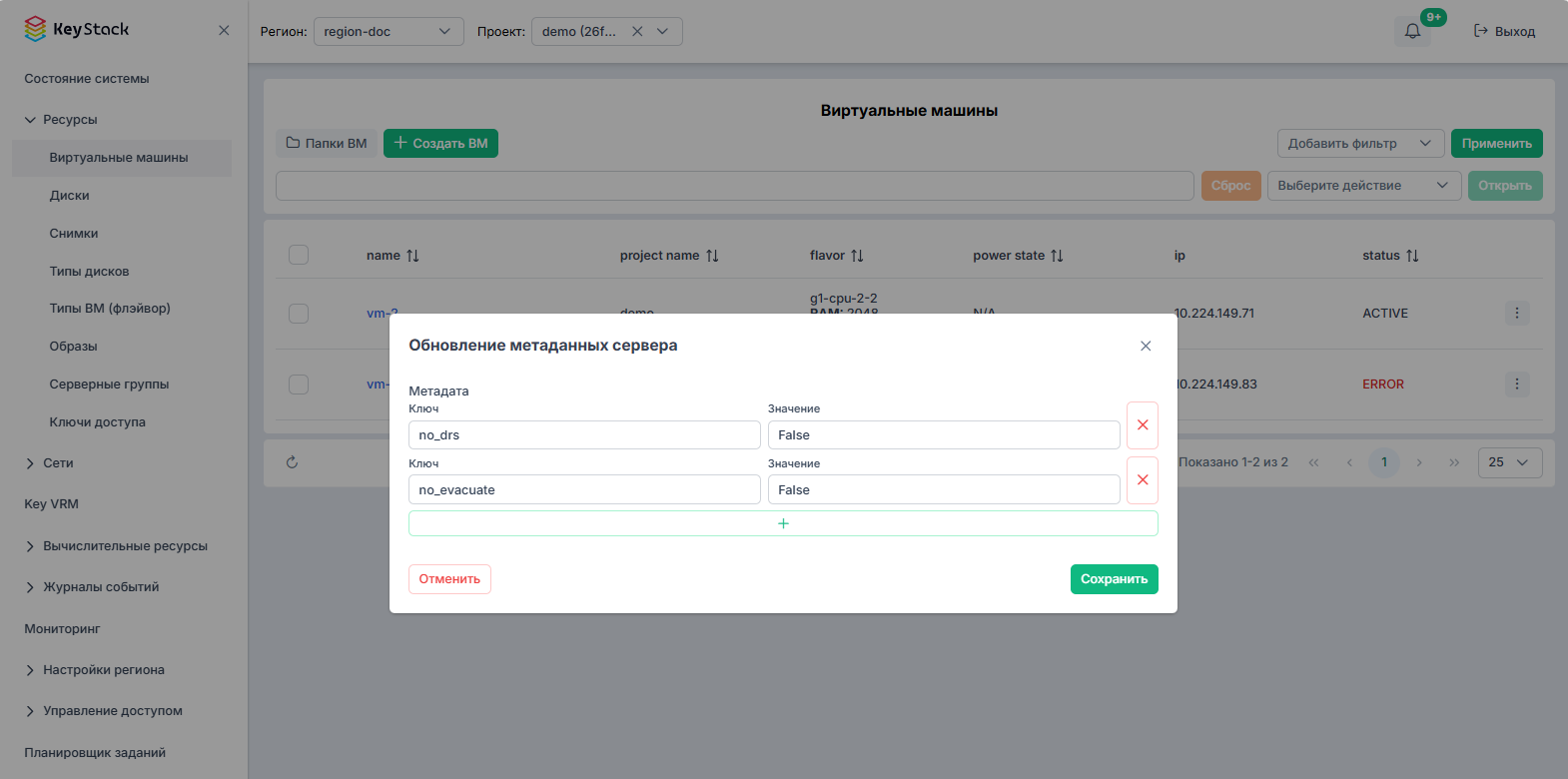
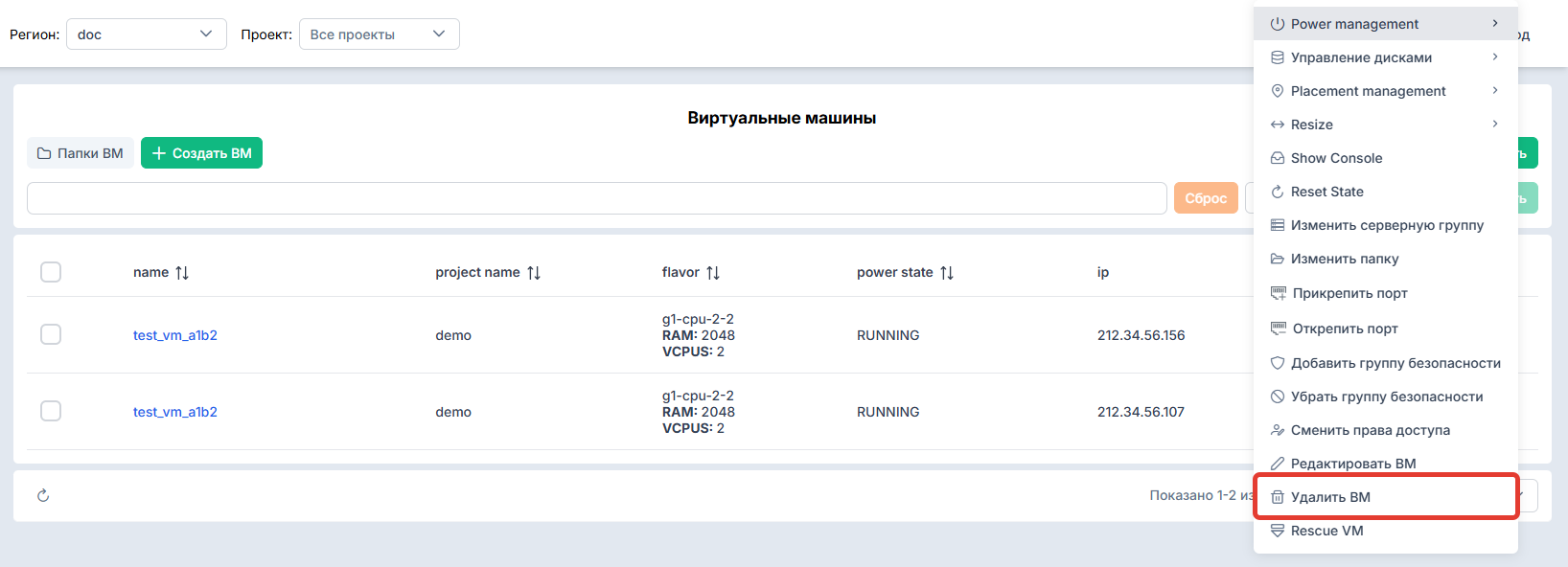
Используйте выпадающее меню Добавить фильтр справа вверху для быстрой фильтрации нужных ВМ по определённым параметрам, таким как образ (image), MAC-адрес (MAC address), IP и LUN ID.
Просмотр списка ВМ в OpenStack CLI выполняется командой serverlist. Формат команды:
[--sort-column<sort-column>] — столбцы для сортировки данных (несуществующие столбцы игнорируются);
[--reservation-id<reservation-id>] — возвращать экземпляры ВМ, соответствующие резервированию;
[--ip<ip-address-regex>] — регулярное выражение для отбора ВМ по соответствующим адресам;
[--name<name-regex>] — регулярное выражение для отбора ВМ по имени;
[--instance-name<server-name>] — регулярное выражение для отбора ВМ по имени инстанса;
[--status<status>] — отбирать ВМ по указанному статусу;
[--flavor<flavor>] — отбирать ВМ по указанному шаблону ВМ (по наименованию или ID);
[--image<image>] — отбирать ВМ по указанному образу (по наименованию или ID);
[--host<hostname>] — отбирать ВМ по гипервизору размещения;
[--all-projects] — включать в выборку все проекты;
[--project<project>] — отбирать ВМ в указанном проекте (по наименованию или ID);
[--project-domain<project-domain>] — отбирать ВМ по домену проекта (по наименованию или ID). Опция используется в случае конфликтов между названиями проектов;
[--user<user>] — отбирать ВМ указанного пользователя (по имени или ID);
[--user-domain<user-domain>] — отбирать ВМ по домену пользователя (по имени или ID). Опция используется в случае конфликтов между именами пользователей;
[--long] — выводить дополнительные поля;
[-n|--name-lookup-one-by-one] — пропустить разрешение имен шаблонов ВМ и образов (не используется совместно с опцией --name-lookup-one-by-one) / при разрешении имен шаблонов ВМ и образов искать из по мере необходимости (не используется совместно с опцией --no-name-lookup|-n);
[--marker<server>] — последняя ВМ предыдущей страницы. Выводит весь список ВМ после <server>, если не указано иное. Если используется с опцией --deleted, маркер <server> должен быть идентификатором (ID), иначе допускается использование наименование ВМ или ID;
[--limit<num-servers>] — максимальное количество ВМ в выводимом списке. Если указывается значение -1, тогда выводятся все ВМ. Если указанное значение <num-servers> превышает значение конфигурационного параметра osapi_max_limit, то выводится osapi_max_limit ВМ;
[--deleted] — выводить только удаленные ВМ;
[--changes-before<changes-before>] — выводить список ВМ, измененных до указанного момента времени. Указываемое время должно быть в формате ISO 8061 (например, 2016-03-05T06:27:59Z);
[--changes-since<changes-since>] — выводить список ВМ, измененных после указанного момента времени. Указываемое время должно быть в формате ISO 8061 (например, 2016-03-05T06:27:59Z);
[--locked|--unlocked] — выводить в список только заблокированные / незаблокированные ВМ;
[--tags<tag>] — выводить ВМ с указанными тегами. Может использоваться несколько раз для отбора ВМ по нескольким тегам;
[--not-tags<tag>] — выводить только те ВМ, у которых нет указанного тега. Может использоваться несколько раз для указания нескольких тегов.
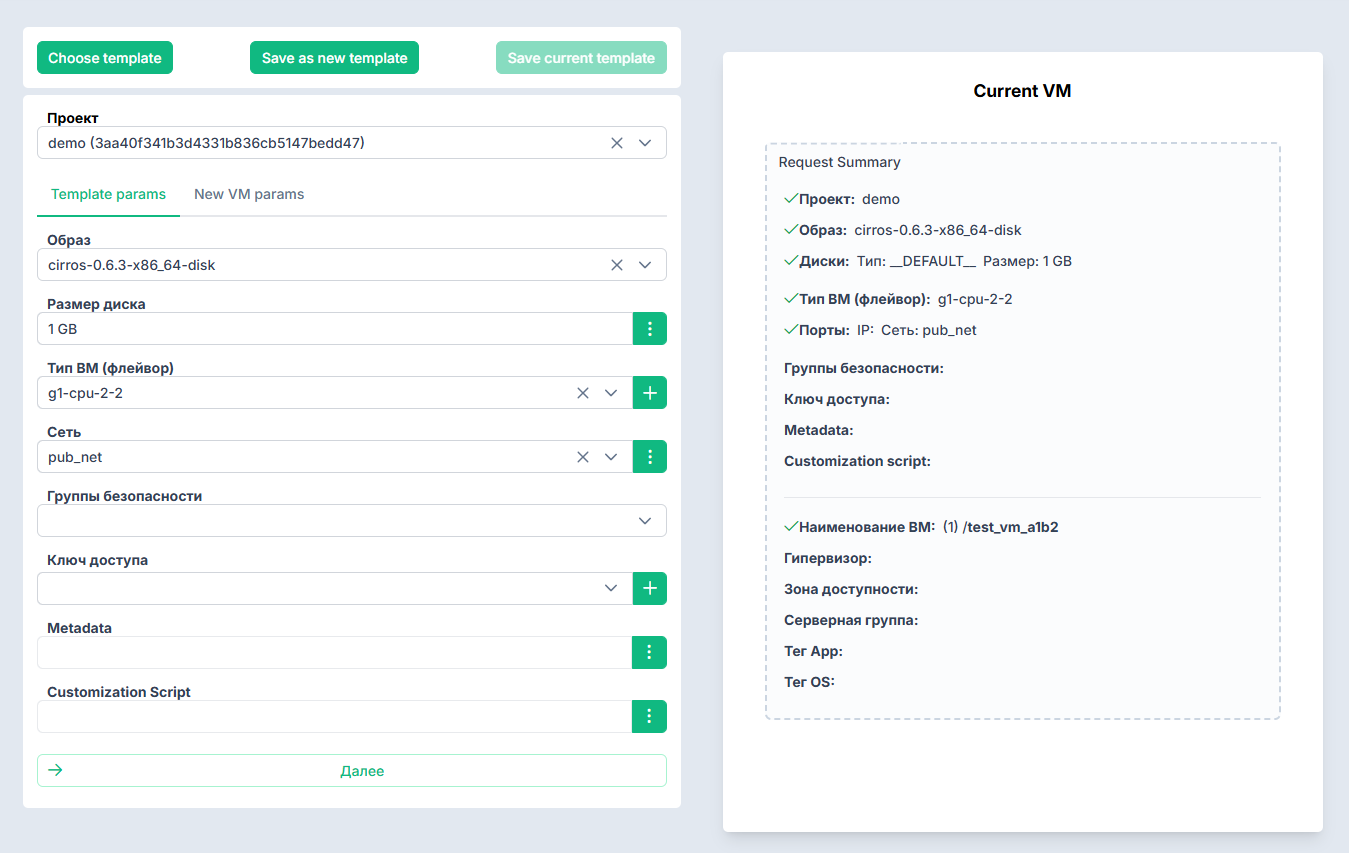
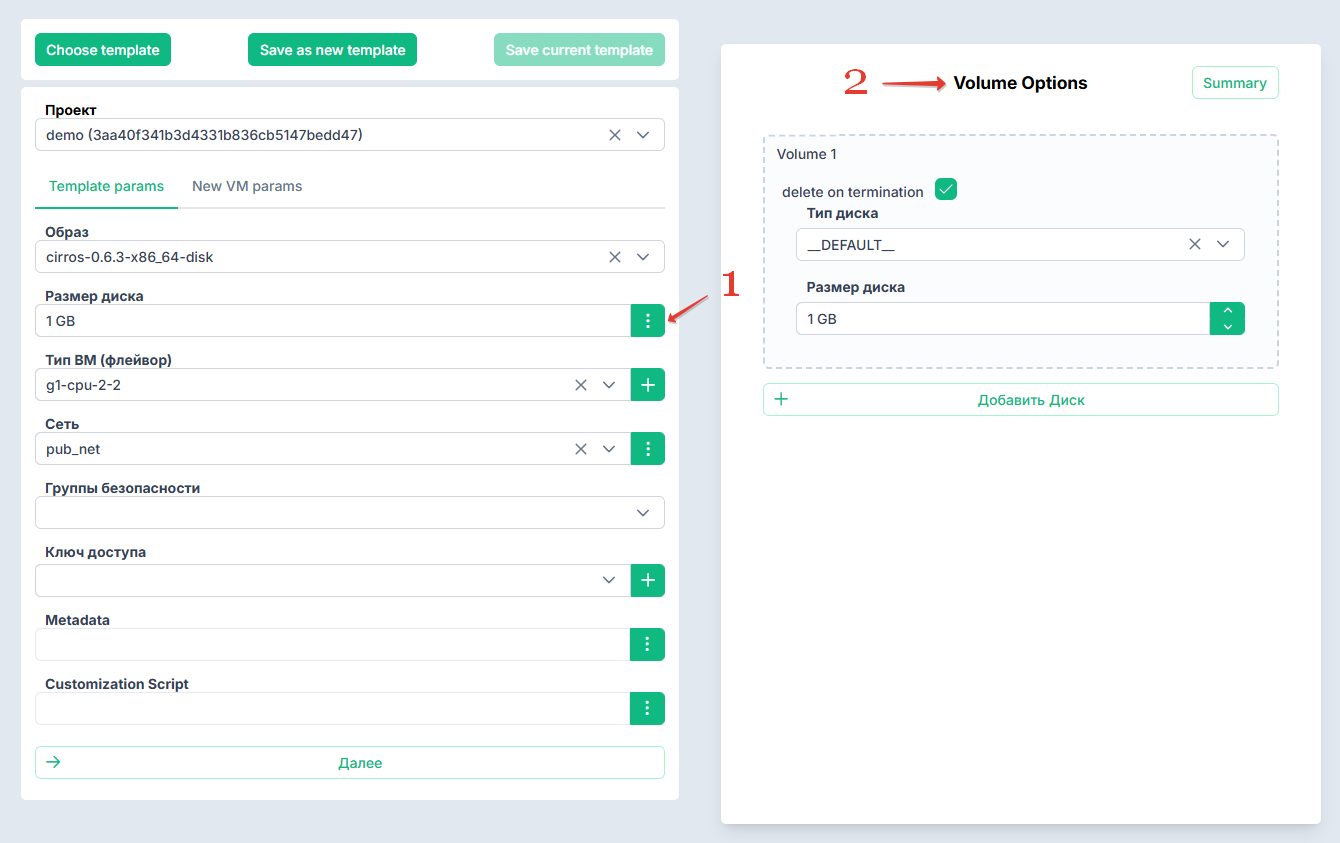
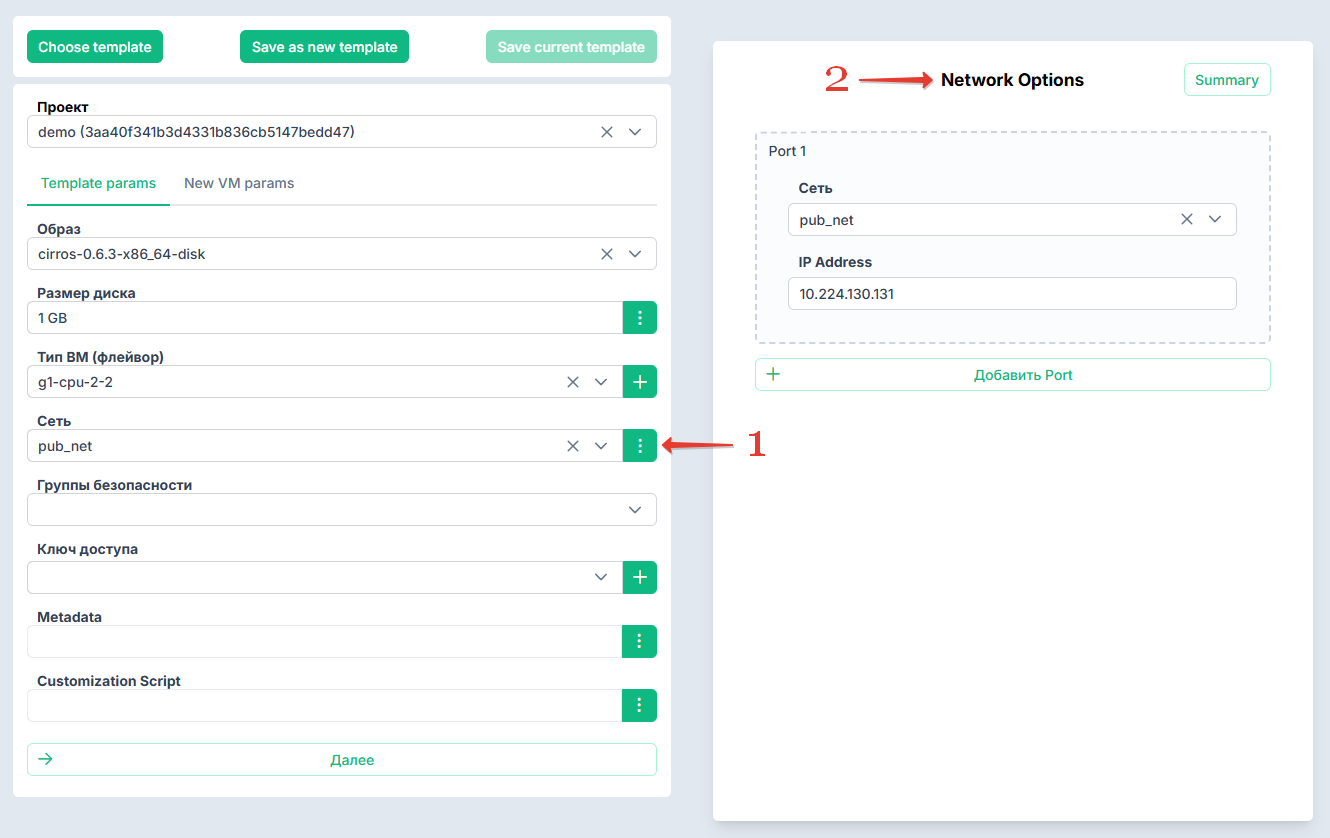
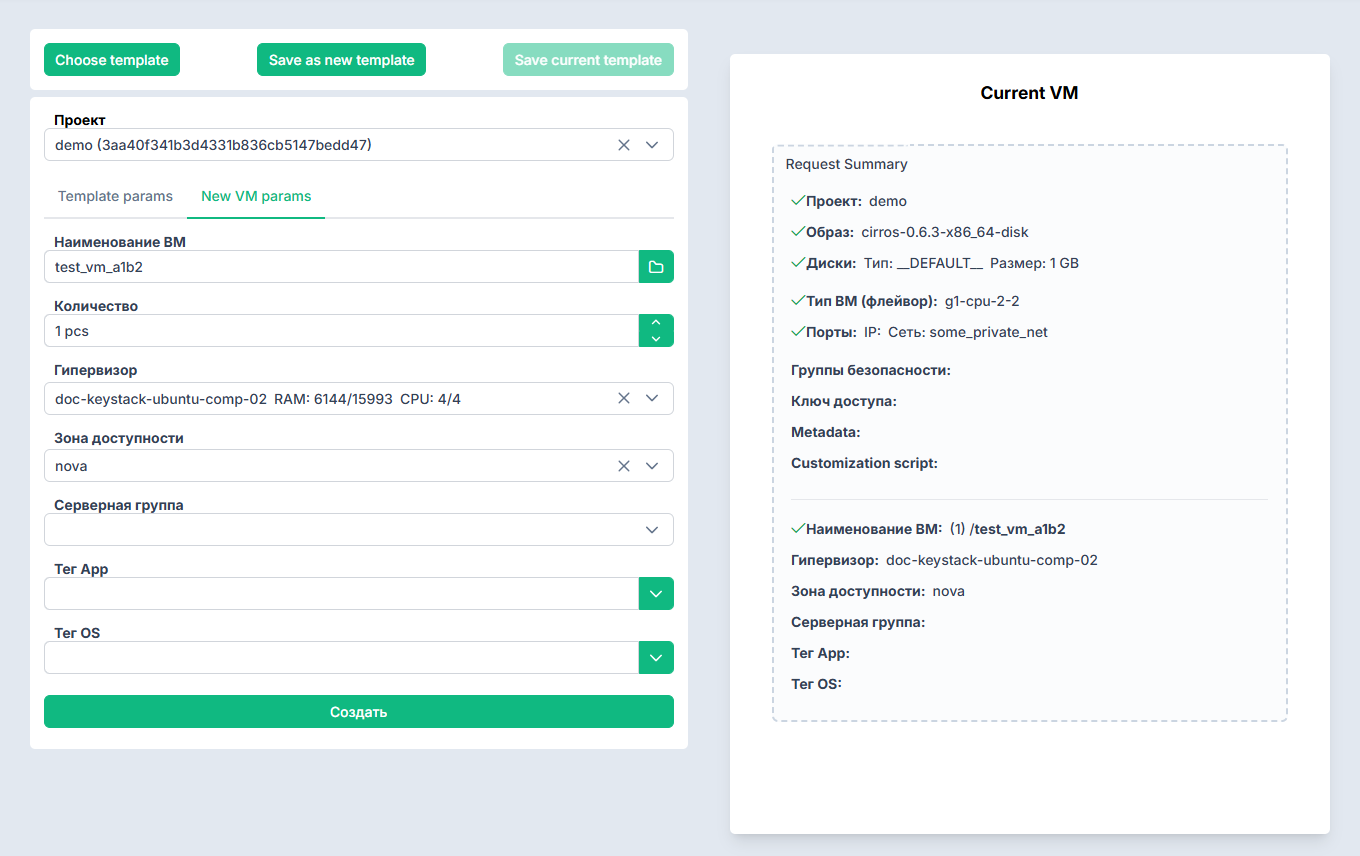
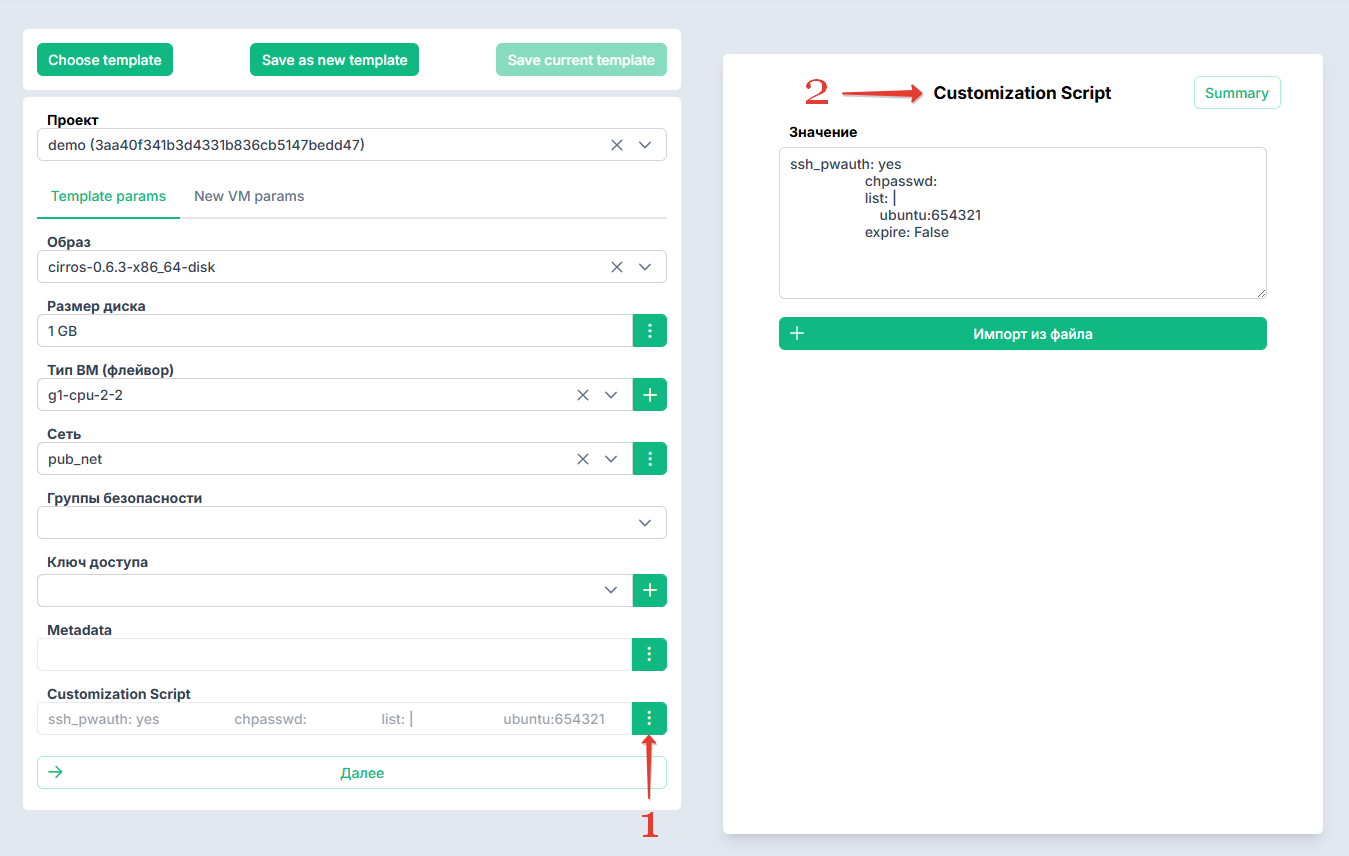
Укажите параметры на вкладке New VM params и нажмите Создать.
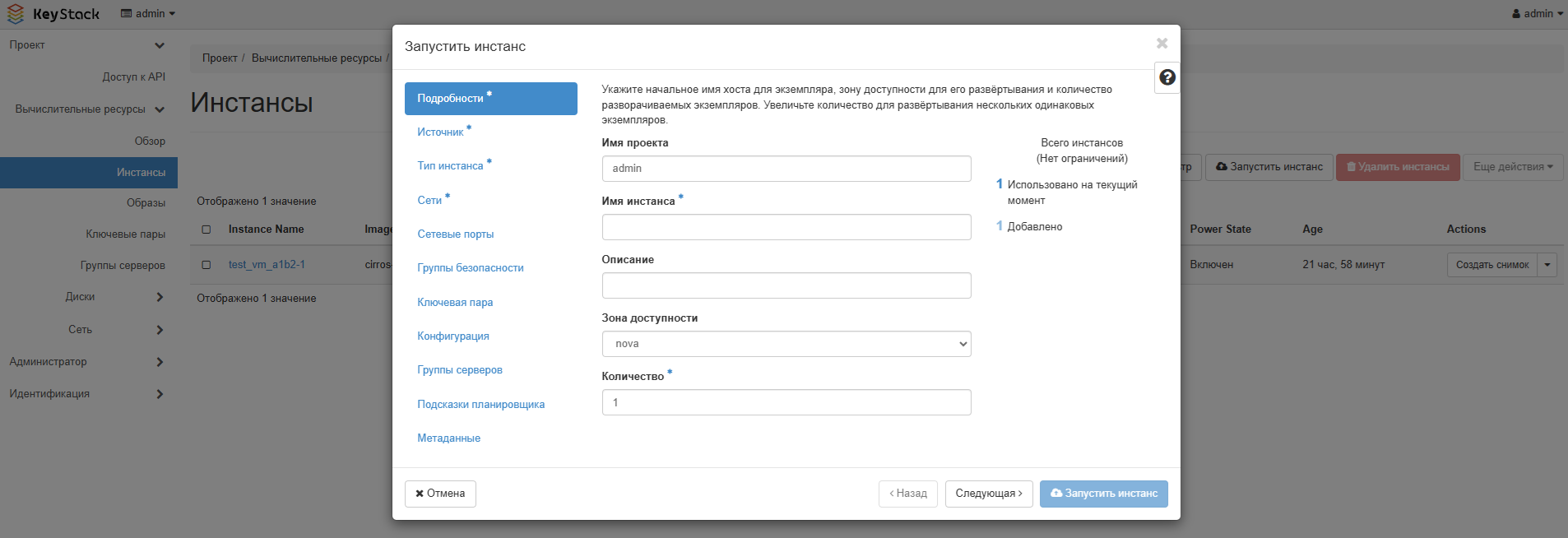
Для создания ВМ на портале самообслуживания Horizon выберите Вычислительные ресурсы > Инстансы в левом меню интерфейса и нажмите кнопку Запустить инстанс.
В форме Создание нового инстанса укажите параметры создаваемой ВМ:
Instance — укажите имя ВМ;
Volume size — размер диска в GB;
Image — выберите образ из списка доступных;
Flavor — шаблон виртуальной машины, выберите из списка доступных
Key pairs — создайте новую ключевую пару или используйте существующую в проекте;
Network — укажите сеть, в которой будет доступна ВМ из списка сетей;
Security groups — укажите одну или несколько групп безопасности из списка доступных.
(--image<image>|--image-property<key=value>|--volume<volume>) — создать ВМ с использованием существующего образа (наименование или ID) / изменяемые свойства используемого образа / создать ВМ с использованием указанного диска (наименование или ID). Данная опция автоматически создает отображение блочного устройства с индексом загрузки 0. Не следует использовать дублирующее сопоставление с использованием опции --block-device-mapping;
[--password<password>] — установить пароль для создаваемой ВМ;
--flavor<flavor> — использовать указанный шаблон (наименование или ID);
[--security-group<security-group>] — группа безопасности, назначаемая ВМ. Может использоваться несколько раз для назначения нескольких групп безопасности;
[--key-name<key-name>] — используемая ключевая пара (необязательный параметр);
[--property<key=value>] — установить дополнительные свойства ВМ (может указываться несколько раз для установки нескольких свойств);
[--file<dest-filename=source-filename>] — добавить в образ ВМ указанный файл (может указываться несколько раз для добавления разных файлов);
[--user-data<user-data>] — файл данных пользователя для обслуживания с сервера метаданных;
[--description<description>] — описание создаваемой ВМ;
[--availability-zone<zone-name>] — установить зону доступности ВМ;
[--host<host>] — создать ВМ с использованием службы Nova на конкретном гипервизоре;
[--hypervisor-hostname<hypervisor-hostname>] — создавать ВМ на указанном гипервизоре;
[--boot-from-volume<volume-size>] — при использовании в сочетании с параметром --image или --image-property этот параметр создает сопоставление блочного устройства с индексом загрузки 0 и сообщает службе compute создать том заданного размера (в GB) из указанного образа и использовать его в качестве корневого тома. Корневой том не будет удален при удалении ВМ. Этот параметр является взаимоисключающим с параметром --volume;
[--block-device-mapping<dev-name=mapping>] — создать блочное устройство. Блочное устройство указывается в формате <dev-name>=<id>:<type>:<size(GB)>:<delete-on-terminate>, где:
<dev-name> — наименование блочного устройства, например vdb, xvdc (обязательный параметр);
<id> — наименование или ID тома, снапшота или образа (обязательный параметр);
<type> — volume (том), snapshot (снапшот) или image (образ). Значение по умолчанию — volume;
<size(GB)> — размер тома, если он создается из снапшота или образа (необязательный параметр);
<delete-on-terminate> — true или false, удалять при удалении ВМ. Значение по умолчанию — false (необязательный параметр);
[--nic<net-id=net-uuid,v4-fixed-ip=ip-addr,v6-fixed-ip=ip-addr,port-id=port-uuid,auto,none>] — создать сетевой адаптер. Опция используется несколько раз для создания нескольких адаптеров. Необходимо указывать ID сети или ID порта, но не оба сразу:
net-id — подключить сетевой адаптер к сети с UUID net-uuid;
port-id — подключить сетевой адаптер к порту с UUID port-uuid;
[--network<network>] — создать сетевой адаптер и подключить к сети. Можно указывать несколько раз для создания нескольких сетевых адаптеров. Данная опция является оболочкой для опции --nic net-id=<network>, которая обеспечивает простой синтаксис для стандартного варианта подключения новой ВМ к сети. Для более сложных случаев рекомендуется использовать полный синтаксис --nic;
[--port<port>] — создать сетевой адаптер и подключить его к порту. Можно указывать несколько раз для создания нескольких сетевых адаптеров. Данная опция является оболочкой для опции --nic port-id=<port>, которая обеспечивает простой синтаксис для стандартного подключения новой ВМ к заданному порту. Для более сложных случаев рекомендуется использовать полный синтаксис --nic;
[--hint<key=value>] — подсказки для планировщика (необязательный параметр);
[--use-config-drive|--no-config-drive|--config-drive<config-drive-volume>|True] — разрешает использование конфигурационного диска / запрещает использование конфигурационного диска / устаревшая опция указания использования указанного тома в качестве диска конфигурации. Заменено на --use-config-drive;
[--min<count>] — минимальное количество ВМ для запуска. Значение по умолчанию — 1;
[--max<count>] — максимальное количество ВМ для запуска. Значение по умолчанию — 1;
[--wait] — дождаться окончания сборки;
[--tag<tag>] — теги ВМ. Можно указывать несколько раз для добавления нескольких тегов;
образ, из которого будет создаваться виртуальная машина, должен быть собран с поддержкой UEFI;
в метаданные образа добавлены свойства os_secure_boot=required и hw_firmware_type=uefi.
Добавьте в метаданные образа свойства hw_firmware_type=uefi и os_secure_boot=required. Способы изменения свойств образа через Портал администратора описаны в разделе Метаданные образа.
При необходимости вы можете запрашивать безопасную загрузку только в том случае, если узел ее поддерживает. Для этого задайте свойству os_secure_boot значение optional одним из способов, описанных в разделе Метаданные образа. Например, через KOC:
При необходимости администратор может запретить безопасную загрузку на уровне флейвора. Это запрещает использование secure boot для всех ВМ, создаваемых с данным флейвором, даже если в метаданных образа указано os_secure_boot=required:
Вы можете просматривать потребление ресурсов виртуальных машин в интерфейсе Портала администратора. На странице каждой ВМ доступны графики со статистикой по таким показателям, как CPU (cpu), память (mem), входящий и исходящий трафик сети (network_in и network_out). Статистика обновляется каждые 10 минут.
Для просмотра производительности ВМ выберите Ресурсы > Виртуальные машины в левом меню портала и выберите виртуальную машину.
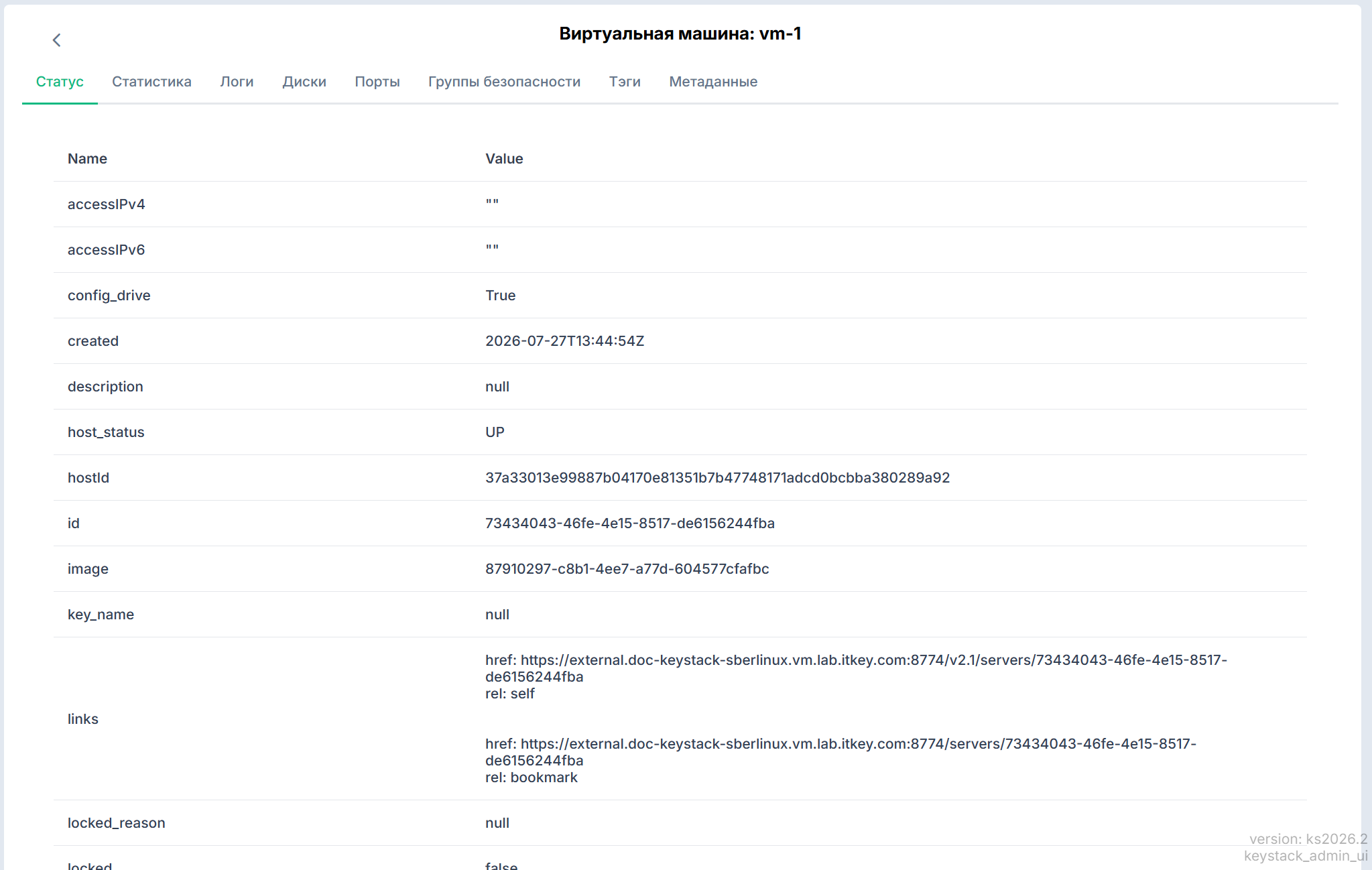
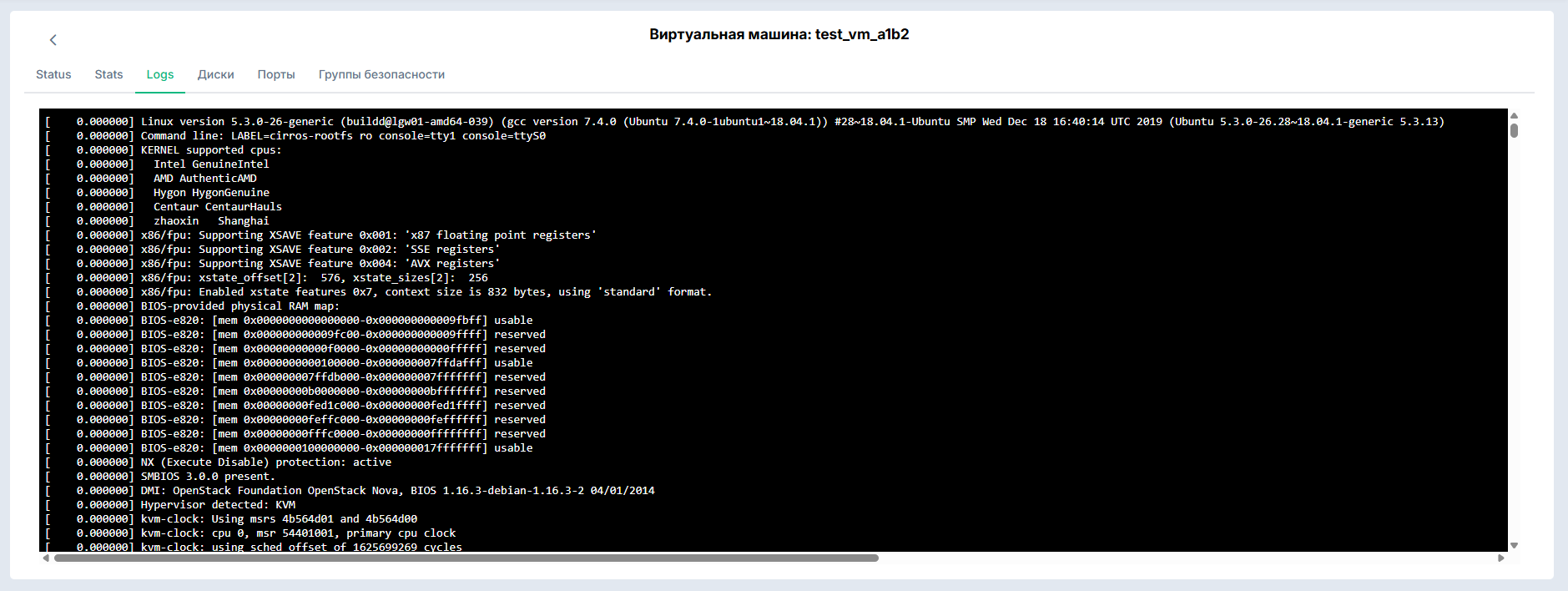
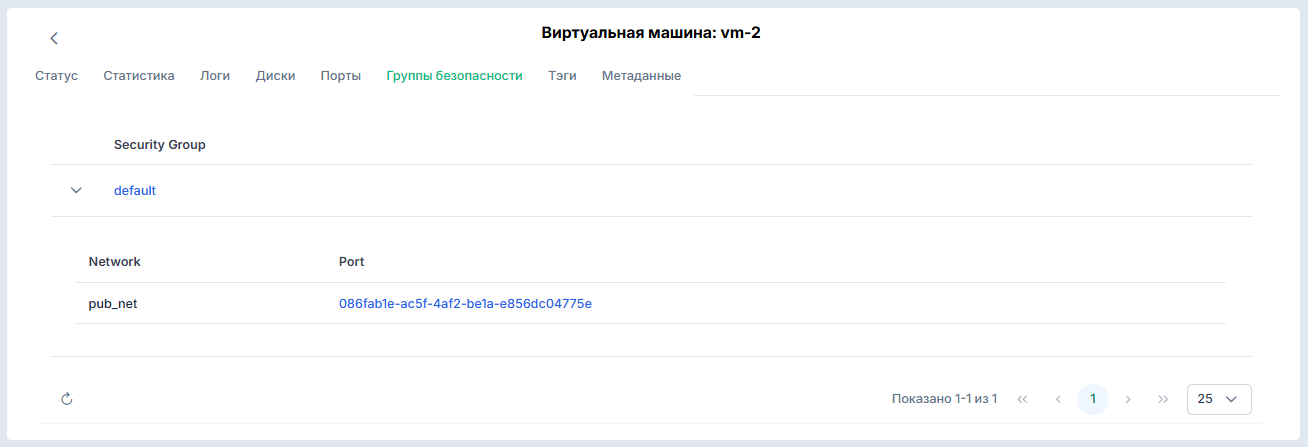
На странице каждой ВМ доступны следующие сведения:
Таблица с детальной информацией по ВМ, такой как ID и имя ВМ, статус, теги и т.д.
Данный механизм позволяет «приземлять» виртуальные машины на выделенные физические ядра гипервизора, которые будут использоваться только этой виртуальной машиной и никакими другими процессами либо сервисами со стороны хостовой операционной системы.
Его настройка включает несколько шагов: настройку гипервизора, настройку сервиса nova-compute, настройку host aggregate и флейвора.
Настройка гипервизора.
Настройка предполагает добавление опций в загрузку ядра — isolcpus=2,3,4,5,6,7.... Перечислите все ядра, которые нужно изолировать — добавление данной настройки предполагает перезагрузку сервера.
Настройка сервиса nova-compute.
Далее доработайте конфигурацию сервиса nova-compute. Добавьте следующие строки в файл nova.conf гипервизора, на котором выполнена настройка isolcpus. Укажите желаемый набор ядер, который коррелирует с isolcpus:
[compute]cpu_dedicated_set=2-10
Создайте host aggregate, содержащий гипервизоры, на которых будет использоваться механизм CPU pinning. В метаданные агрегата добавьте параметр pinned=true.
Создайте флейвор нужного размера и добавьте в него метаданные:
Изменение ресурсов виртуальной машины используется для увеличения или уменьшения количества виртуальных CPU или RAM виртуальной машины. Изменение ресурсов ВМ осуществляется на Портале администратора или в KOC, а при использовании Ubuntu — также на портале самообслуживания Horizon.
Для изменения ресурсов ВМ на Портале администратора выполните следующие действия:
Выберите Ресурсы > Виртуальные машины в левом меню интерфейса.
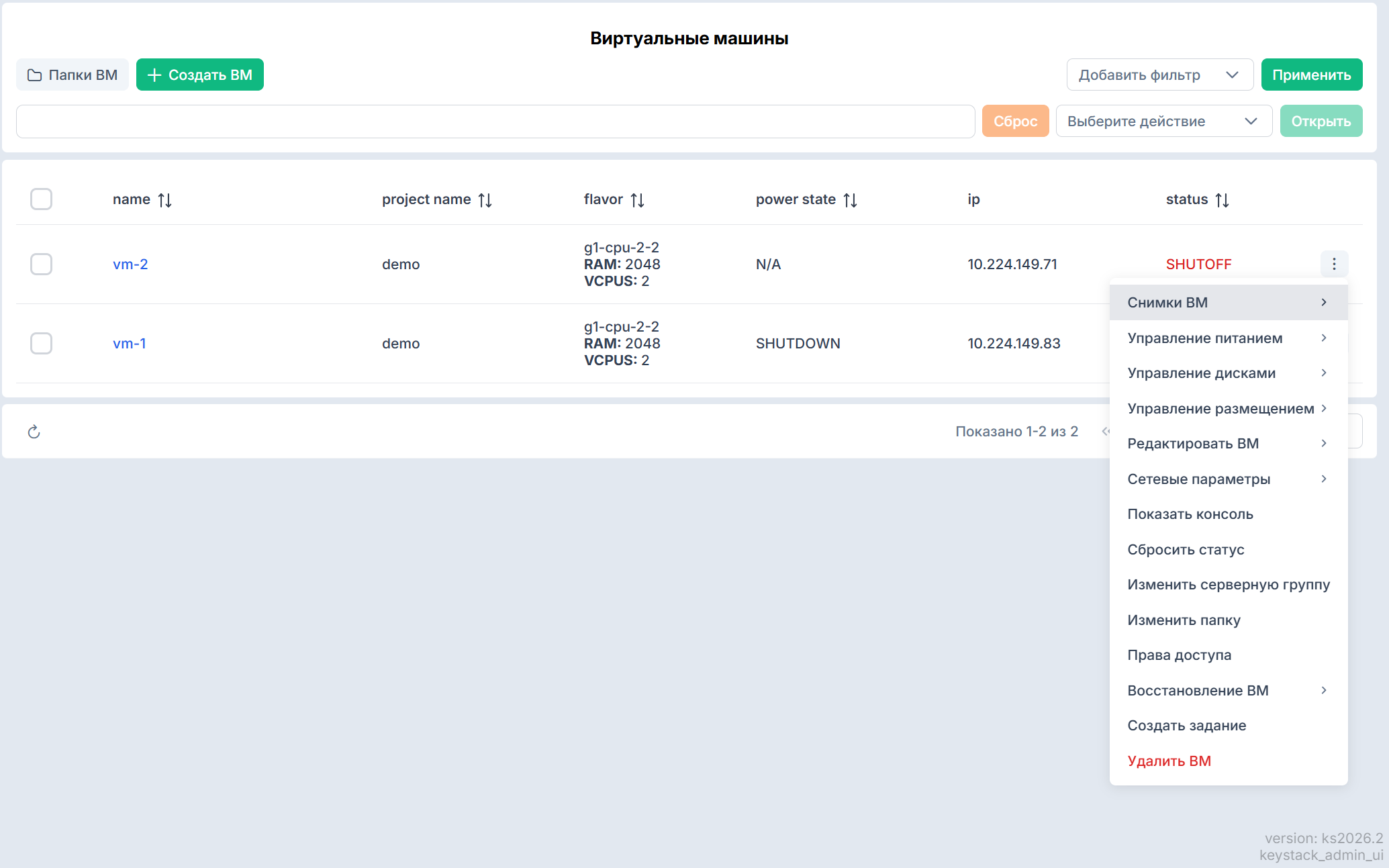
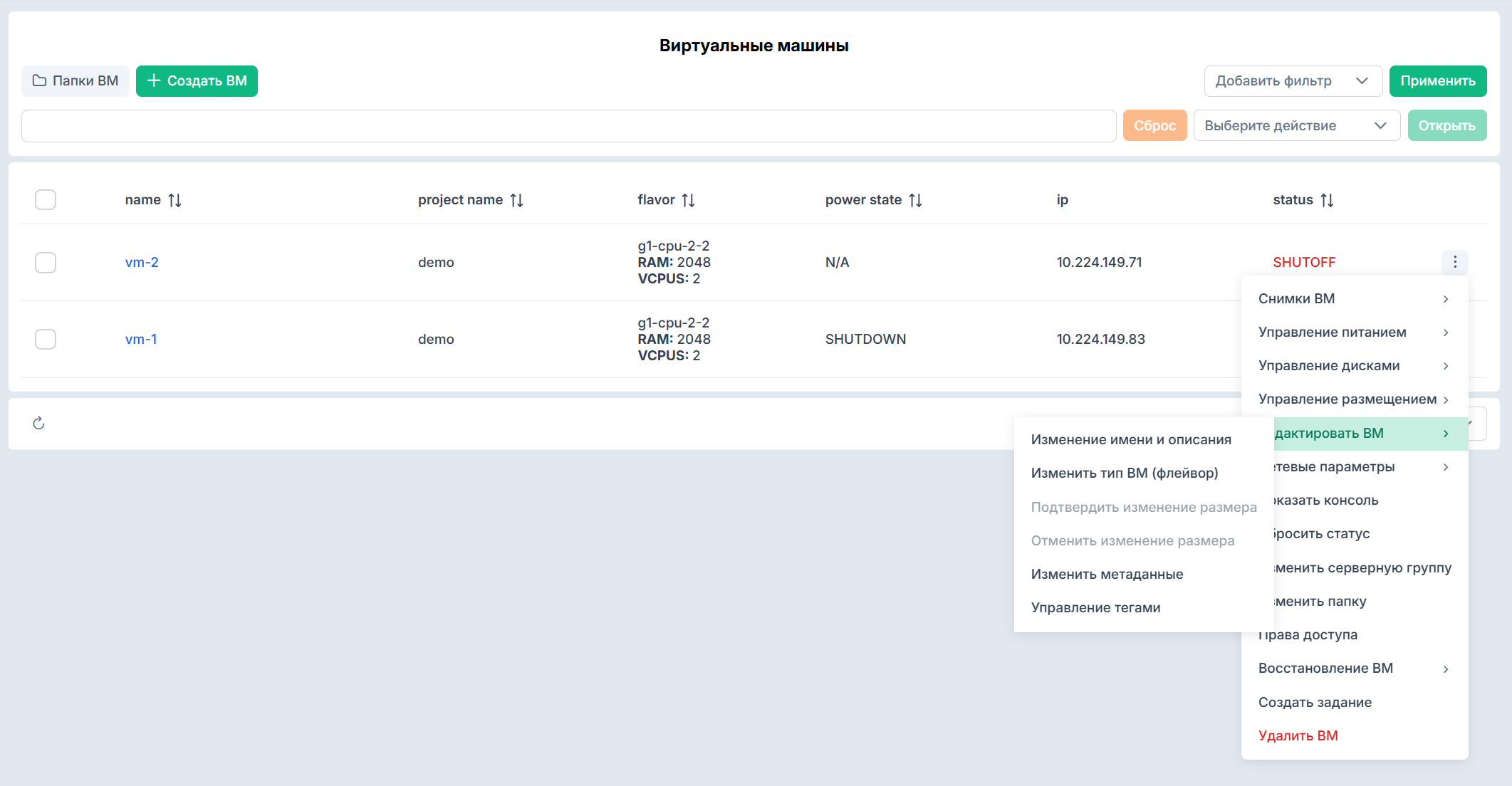
В строке нужной ВМ откройте меню действий, нажав кнопку ⋮, и выберите Редактировать ВМ > Изменить тип ВМ (флейвор).
В открывшемся окне выберите новый флейвор в поле Новый флейвор и нажмите кнопку Сохранить.
Для изменения размера диска ВМ на Портале администратора выполните следующие действия:
Выберите Ресурсы > Диски в левом меню интерфейса.
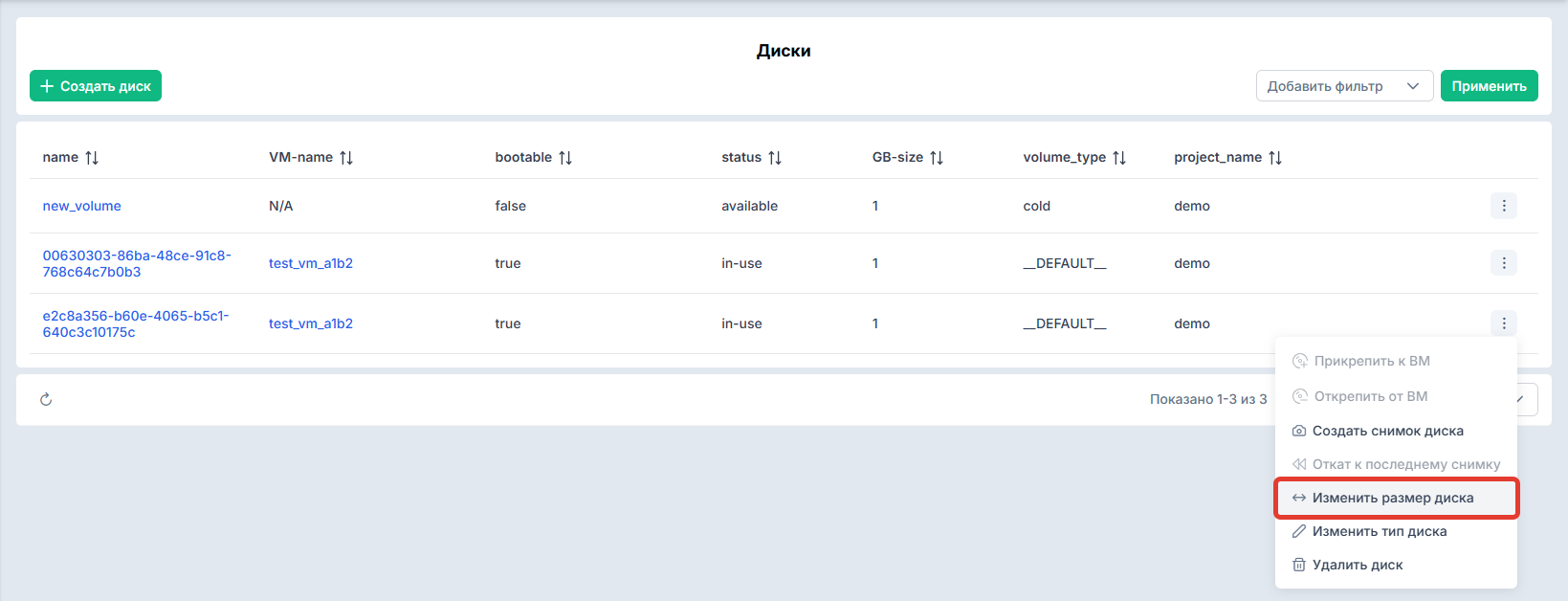
В строке нужного диска откройте меню действий, нажав кнопку ⋮, и выберите Изменить размер диска.
В открывшемся окне в поле New size value введите новый размер диска и нажмите Сохранить.
Изменение размера диска ВМ на Портале администратора
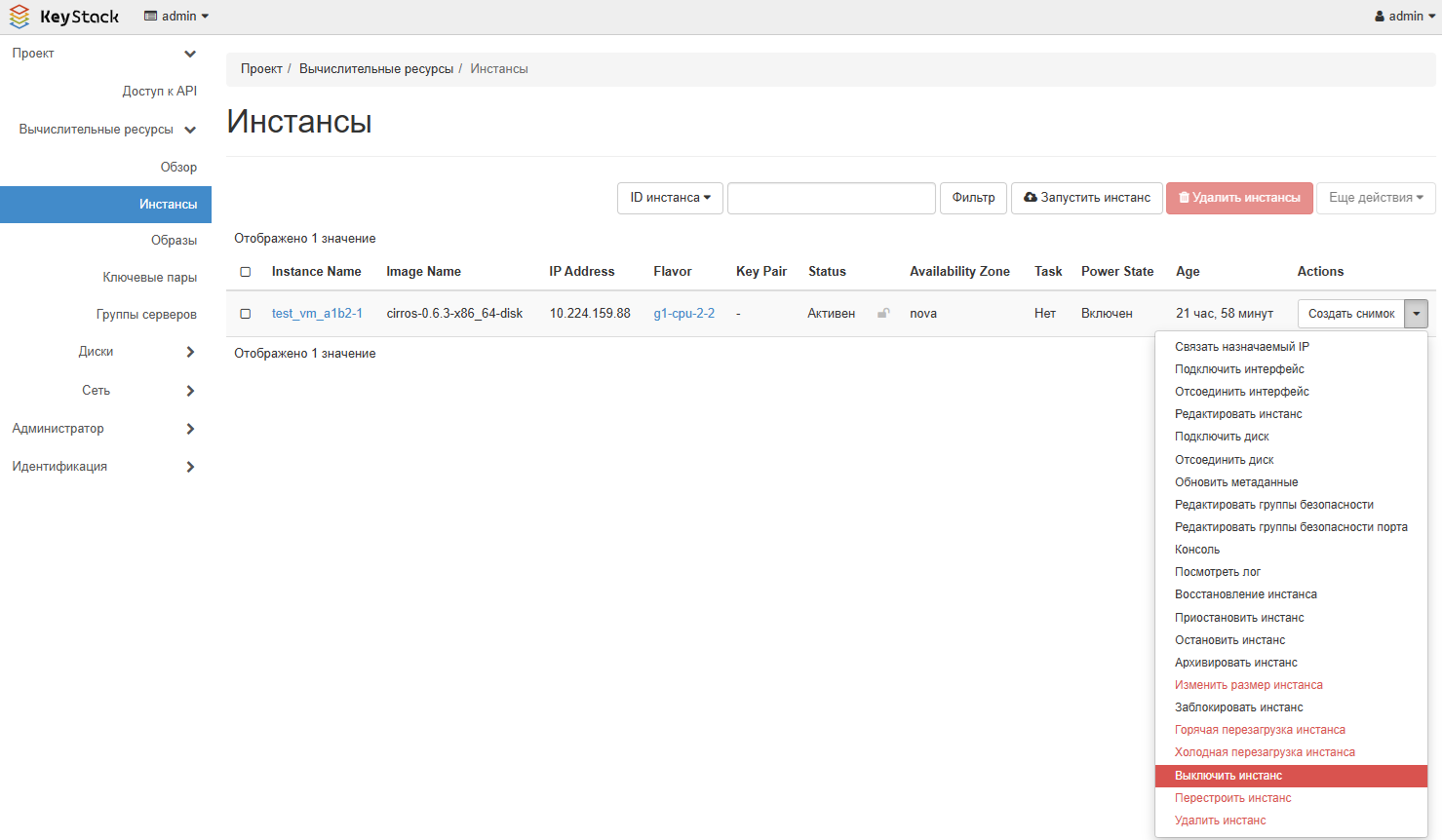
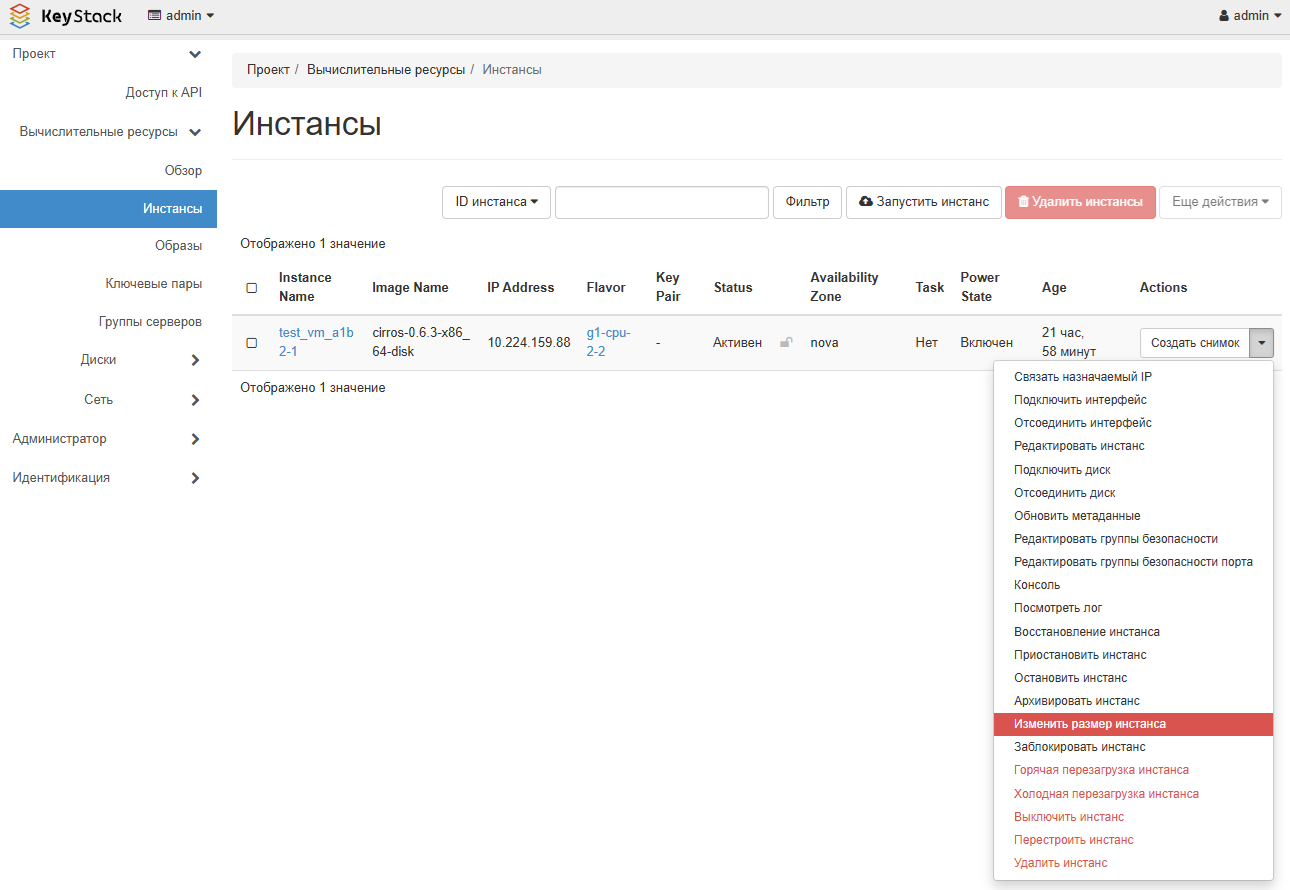
Для изменения ресурсов ВМ на портале самообслуживания Horizon выберите Вычислительные ресурсы > Инстансы в левом меню, далее найдите ВМ, ресурсы которой необходимо изменить, и выберите в контекстном меню Изменить размер инстанса.
Меню изменения размера ВМ на портале самообслуживания
В окне изменения размера укажите новый шаблон ВМ.
Изменение размера ВМ реализуется путём создания новой ВМ и копирования исходного диска ВМ в новый. Это двухэтапный процесс: первый шаг — изменение размера, второй шаг — либо подтверждение успеха операции и освобождение старой ВМ, либо объявление возврата операции (освобождение новой ВМ и запуск старой ВМ).
В KOC изменение размера ВМ выполняется командой serverresize. Формат команды:
# kocserverresize--flavor<flavor><server>
Параметры команды:
[--flavor<flavor>|--confirm|--revert] — новый шаблон ВМ / подтверждение завершения операции изменения размера ВМ / восстановление состояния ВМ до изменения;
В KeyStack зоны доступности (Availability Zone, AZ) применяются для логической изоляции гипервизоров и обеспечения отказоустойчивости. Подробнее об управлении зонами доступности агрегатов см. в разделе Управление зонами доступности агрегатов.
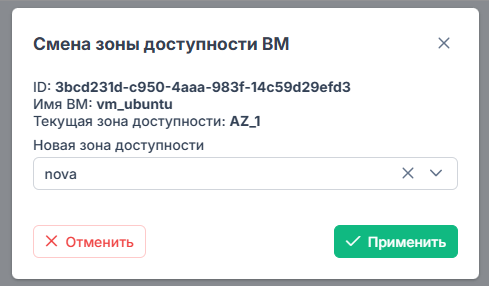
В результате ручной миграции зона доступности виртуальной машины может отличаться от зоны доступности гипервизора, на котором она находится.
Чтобы сменить зону доступности ВМ на Портале администратора, выполните следующие действия:
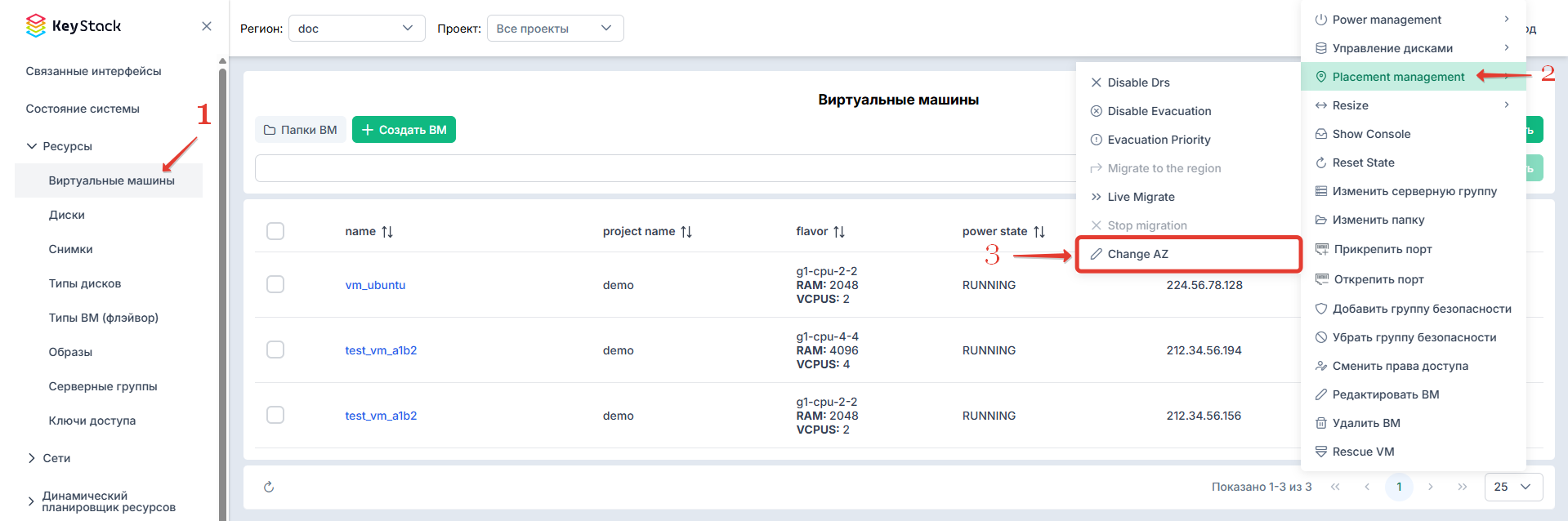
На вкладке Ресурсы > Виртуальные машины выберите любую из виртуальных машин, расположенных не в своей зоне доступности.
В строке нужной ВМ откройте меню действий, нажав кнопку ⋮, выберите Управление размещением, а затем действие смены зоны доступности.
В KeyStack группы серверов ВМ (сервер-группы, server groups) применяются для размещения нескольких ВМ на одном узле или для разнесения нескольких ВМ по разным узлам.
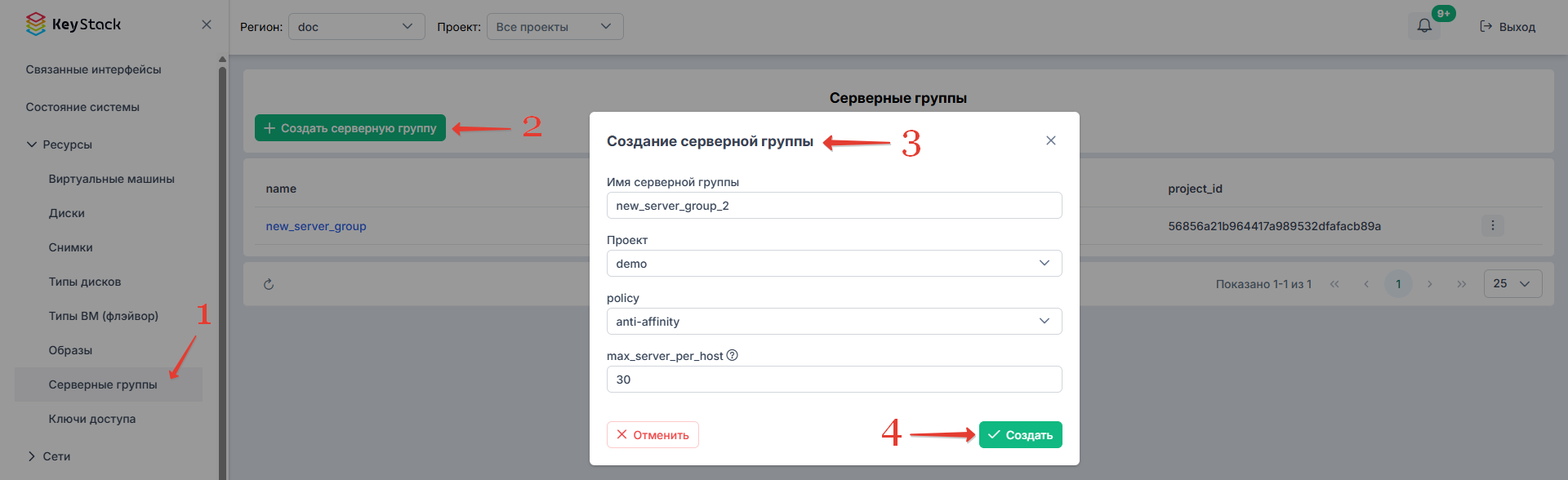
Для создания группы серверов ВМ в Портале администратора выполните следующие действия:
В левом меню портала перейдите в раздел Ресурсы > Серверные группы.
Нажмите кнопку Создать серверную группу.
Заполните поля. Обязательно нужно указать имя группы и политику расположения. При выборе anti-affinity policy укажите максимально возможное количество ВМ на узел. Когда все поля будут заполнены, нажмите кнопку Создать.
Для просмотра всех данных о группе серверов нажмите ID группы на странице списка групп.
Для удаления группы серверов ВМ найдите в списке нужную группу, откройте меню действий, нажав кнопку ⋮, и выберите пункт Удалить.
Для добавления ВМ в группу серверов или удаления из неё выполните следующие действия:
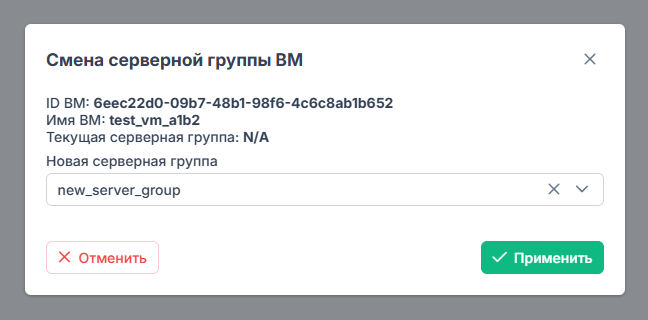
На вкладке Ресурсы > Виртуальные машины найдите виртуальную машину, которую нужно добавить в группу серверов или удалить из неё. В строке этой ВМ откройте меню действий, нажав кнопку ⋮, и выберите Изменить серверную группу.
В открывшемся окне заполните поле Новая серверная группа. Чтобы добавить ВМ в группу, выберите эту группу из выпадающего списка. Чтобы удалить ВМ из группы, нажмите значок X и оставьте поле пустым. ID текущей группы для ВМ отображается в поле server_groups на странице информации о ВМ.
Добавление ВМ в группу серверов возможно на этапе создания ВМ, для этого при заполнении параметров на вкладке New VM params укажите необходимую группу в параметре Серверная группа. Подробнее см. в разделе Создание ВМ.
Для добавления или удаления тегов ВМ на Портале администратора выполните следующие действия:
В левом меню перейдите в раздел Ресурсы > Виртуальные машины.
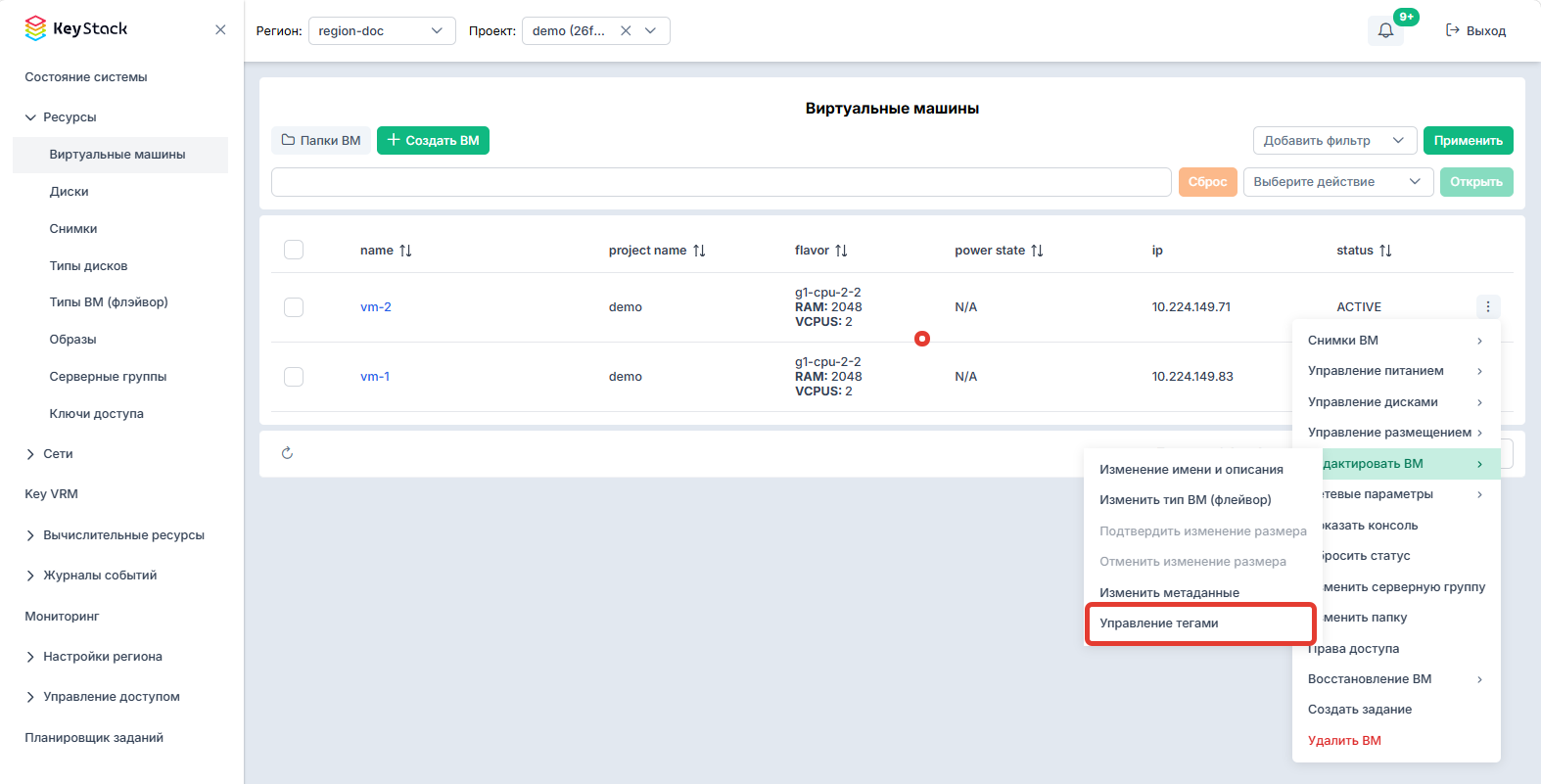
В строке нужной ВМ откройте меню действий, нажав кнопку ⋮, и выберите Редактировать ВМ > Управление тегами.
Пункт меню действий «Редактировать ВМ > Управление тегам軶
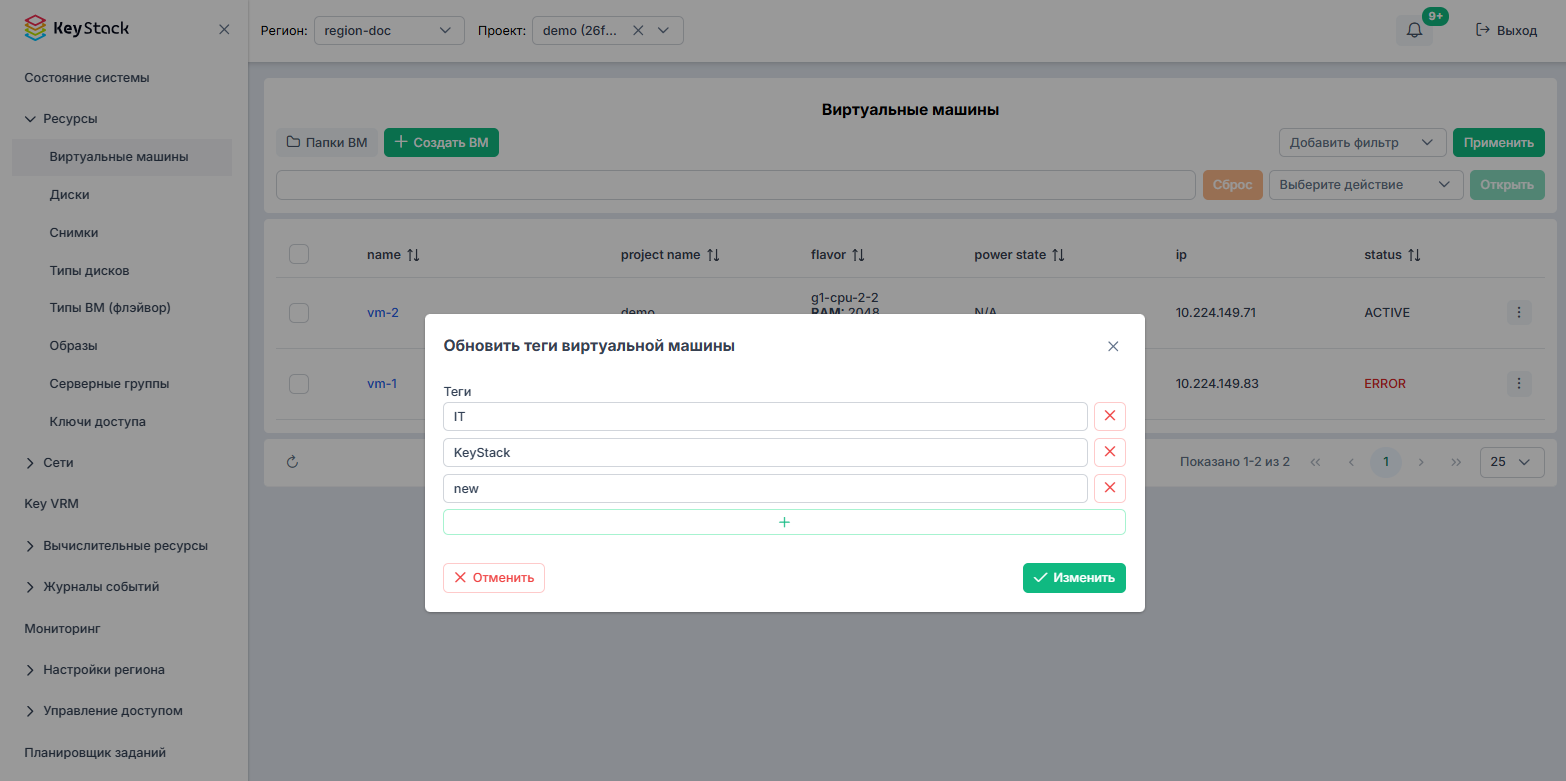
В открывшемся окне Обновить теги виртуальной машины отредактируйте список тегов ВМ:
чтобы добавить тег, нажмите кнопку + и введите значение тега в появившемся поле;
чтобы изменить тег, отредактируйте значение в соответствующем поле;
чтобы удалить тег, нажмите значок X рядом с соответствующим тегом.
Примечание
Теги ВМ также используются для управления доступом: операторские роли представлены тегами с префиксом role_. Чтобы предоставить доступ к ВМ нескольким группам пользователей, добавьте отдельный тег доступа с префиксом role_ для каждой дополнительной группы, сохранив существующие теги доступа.
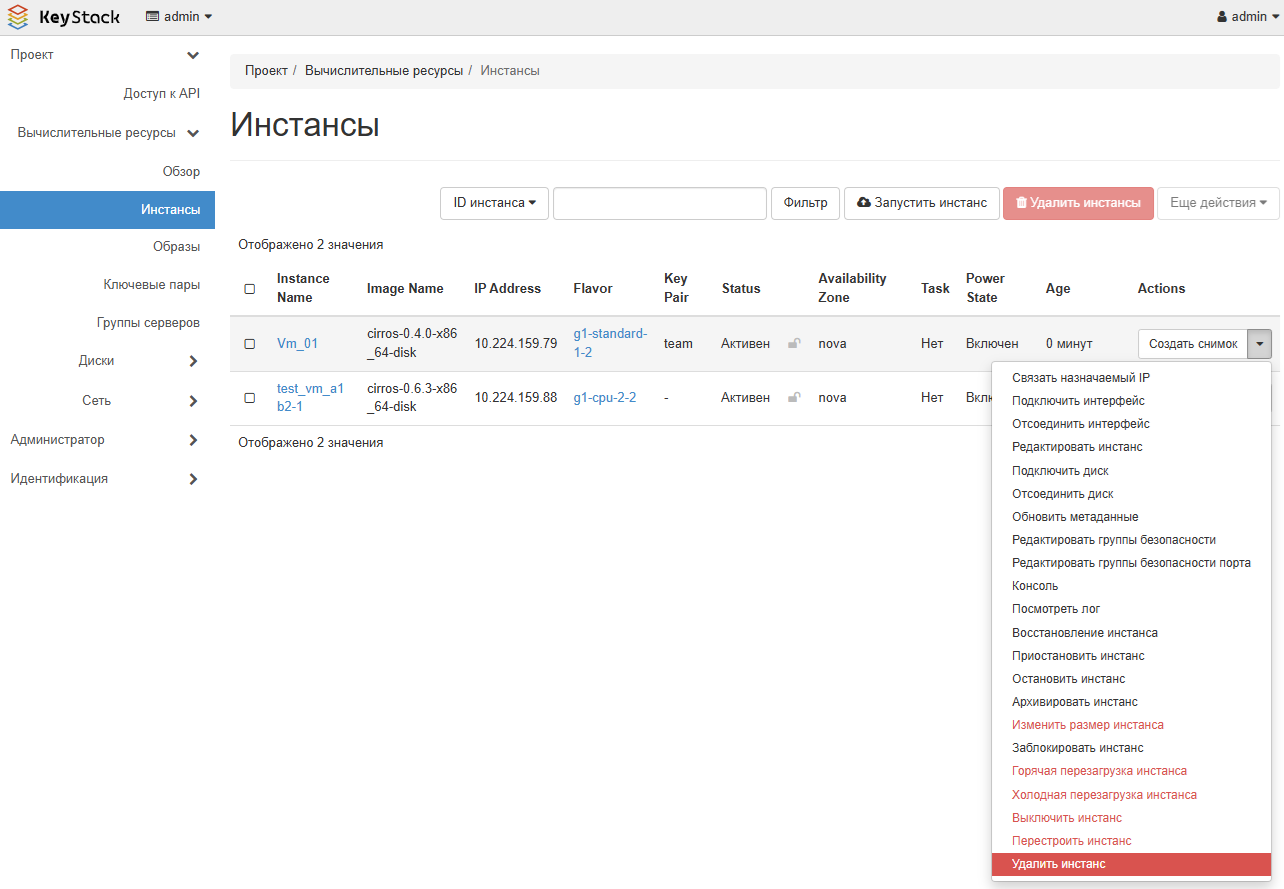
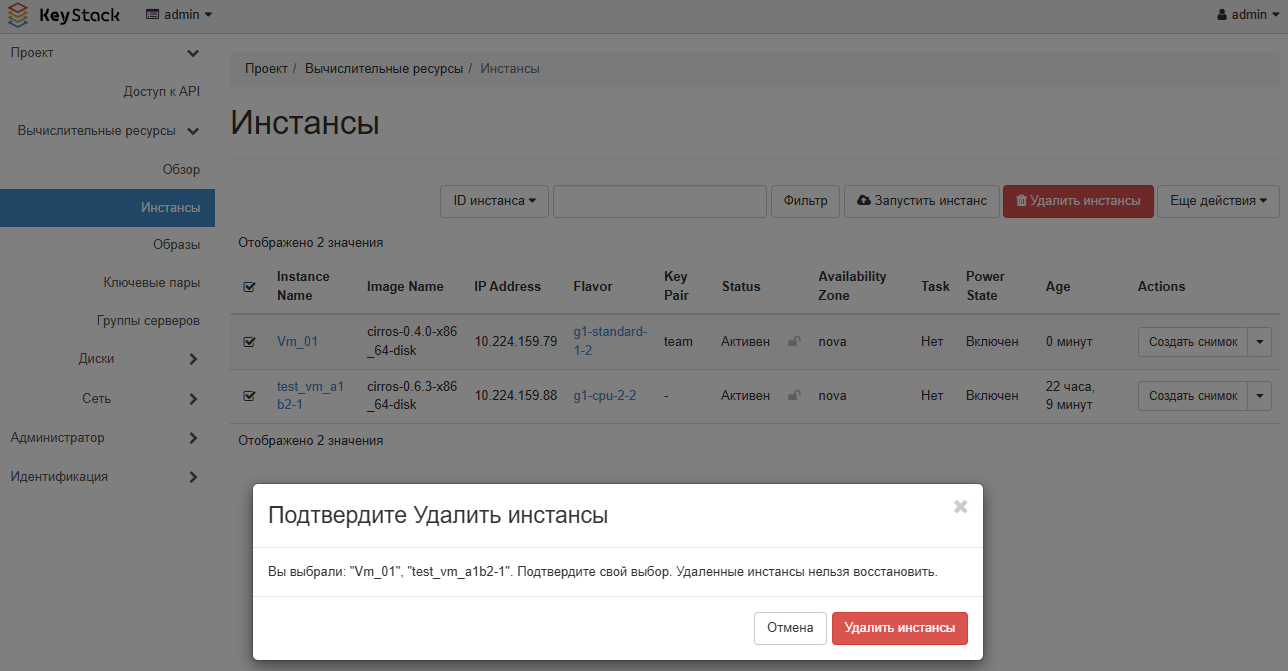
Для удаления ВМ на портале самообслуживания Horizon выберите Вычислительные ресурсы > Инстансы в левом меню, далее найдите ВМ, которую необходимо удалить, и выберите в контекстном меню пункт Удалить инстанс.