Подключение к интерфейсам управления KeyStack
Примечание
В данной инструкции в качестве базового доменного имени облачной платформы используется cloud.itkey.com и имена сервисов по умолчанию. При выполнении инструкции указывайте ваши действительные имена.
Подключение к Порталу администратора
Используйте Портал администратора для управления вычислительными ресурсами облака. Через Портал можно смотреть и получать данные входящих в инсталляцию сервисов (GitLab, Prometheus, Grafana, Vault, Nexus, Horizon, OpenSearch). За работу Портала администратора отвечает компонент платформы AdminUI.
Портал администратора может использоваться для управления как одним, так и несколькими регионами. Инструкции по подключению дополнительных регионов к Порталу администратора: Настройка Портала администратора для нескольких регионов.
Подключение к интерфейсу управления Портала администратора производится с помощью веб-браузера. Используйте браузеры актуальных версий для доступа к Порталу:
Google Chrome 72 и выше;
Mozilla Firefox 63 и выше.
Адрес для подключения к Порталу для SberLinux — https://external.cloud.itkey.com, для Ubuntu — https://external.cloud.itkey.com:12999.
При запросе логина и пароля введите учётные данные. Внешний вид формы аутентификации приведен на рисунке ниже.
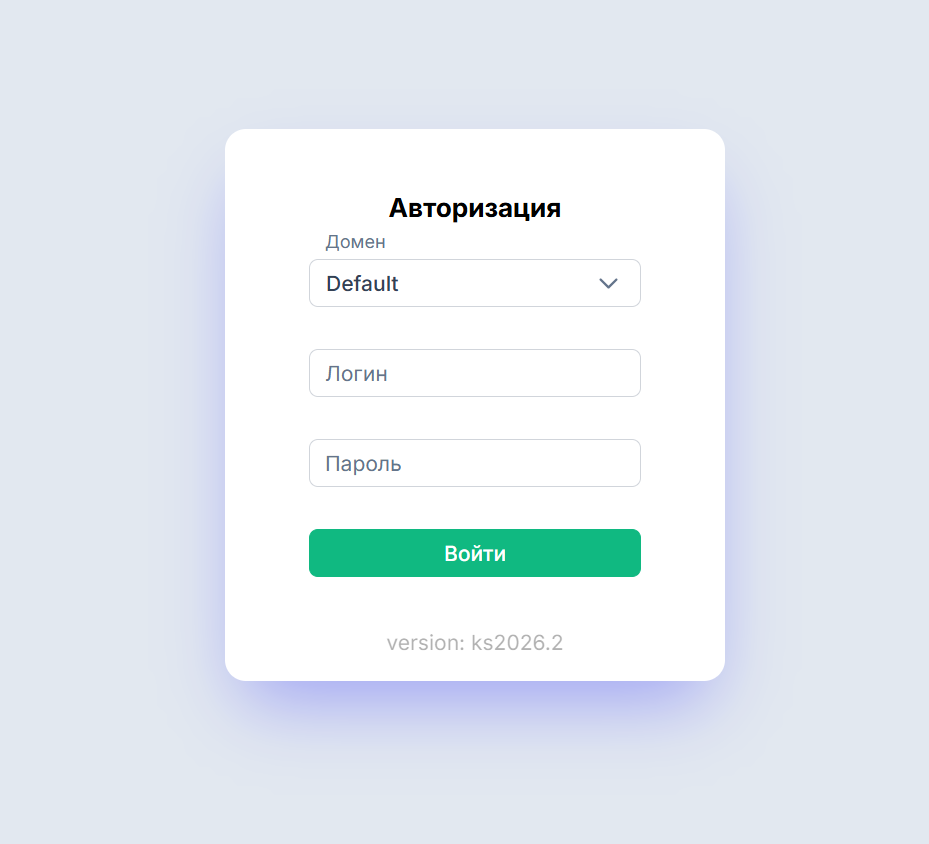
Форма аутентификации в Портале администратора
Стартовая страница интерфейса отображает обзор вычислительных ресурсов. Вы можете переходить к другим разделам интерфейса управления с помощью бокового меню.
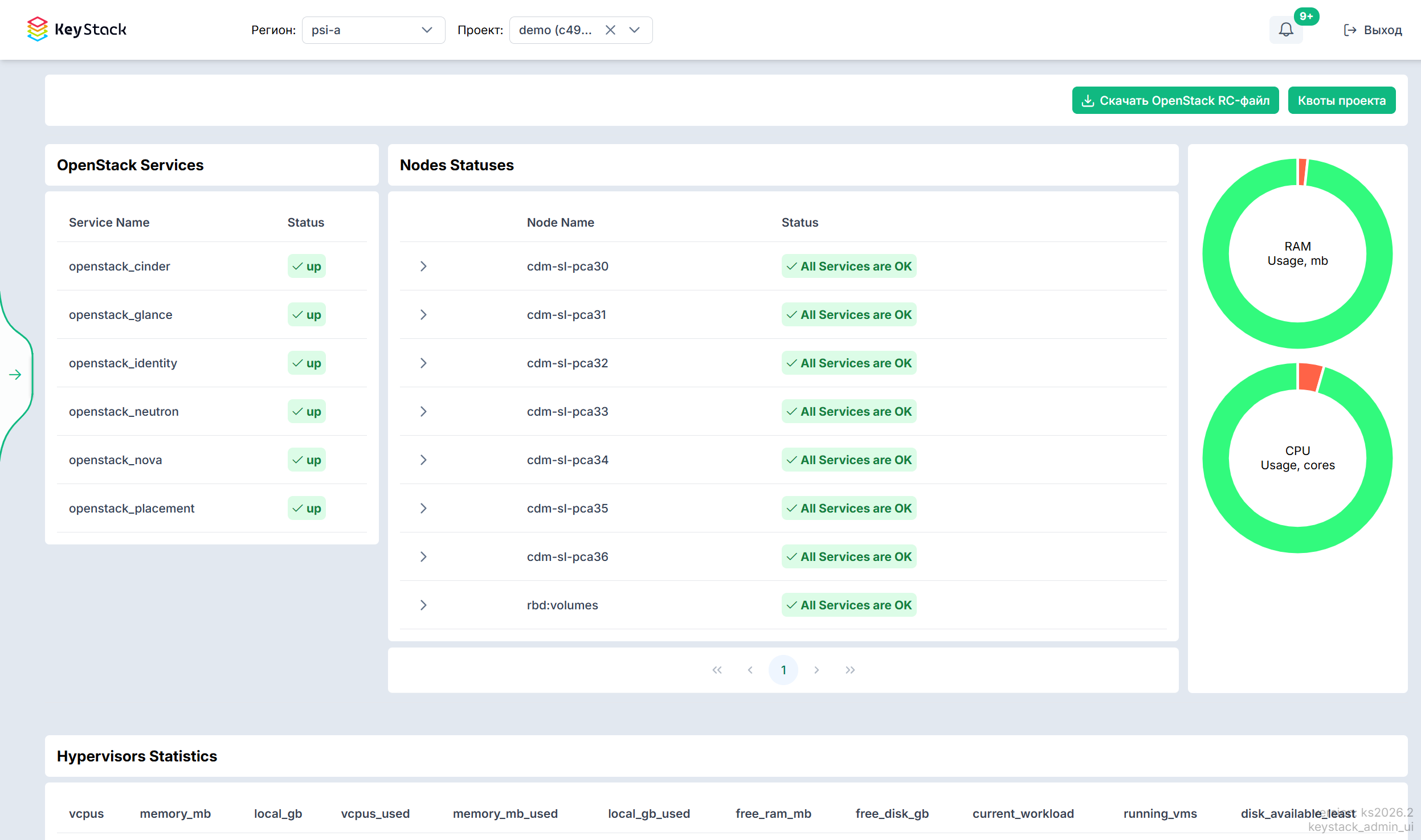
Стартовая страница интерфейса Портала администратора
Для отображения графиков и данных на страницах Гипервизоры и ВМ используются данные из компонента Prometheus.
Через Портал администратора можно подключиться к сервисам OpenSearch и Grafana.
При включённой ролевой модели доступ к OpenSearch и Grafana предоставляется через Портал администратора без повторной аутентификации, если пользователю назначена роль с соответствующими правами. Пользователь с ролью admin получает административный доступ к OpenSearch и права Grafana Editor. Пользователи с ролями security_auditor и reader получают доступ только на чтение. Пользователи с ролями member, operator_vm, app_operator и os_operator не получают доступ к OpenSearch и Grafana.
Подключение к OpenSearch
Для подключения к OpenSearch перейдите в раздел . В открывшемся окне нажмите Продолжить.
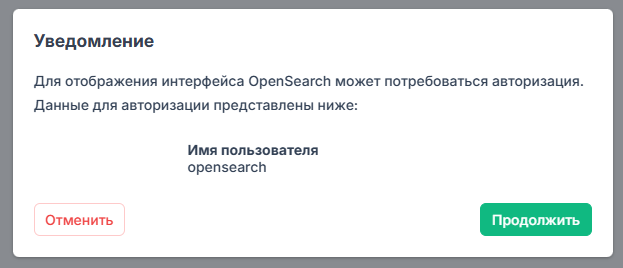
Подключение к OpenSearch
При включённой ролевой модели повторная аутентификация не требуется, если пользователю назначена роль с соответствующими правами доступа.
Если ролевая модель выключена или OpenSearch настроен без интеграции с Порталом администратора, введите имя пользователя и пароль OpenSearch.
Имя пользователя задаётся параметром opensearch_dashboards_user в файле globals.d/REGION.yml в репозитории региона project_k / deployments / <имя региона>. Если параметр не задан, по умолчанию используется имя пользователя opensearch.
Для получения пароля войдите в веб-интерфейс Vault с реквизитами, полученными при установке KeyStack, и перейдите в директорию secret_v2 / deployments / <LCM FQDN> / <имя региона> / passwords_yml. Пароль для OpenSearch хранится в поле opensearch_dashboards_password.
Подключение к Grafana
Для подключения к Grafana перейдите в раздел . В открывшемся окне нажмите Продолжить.
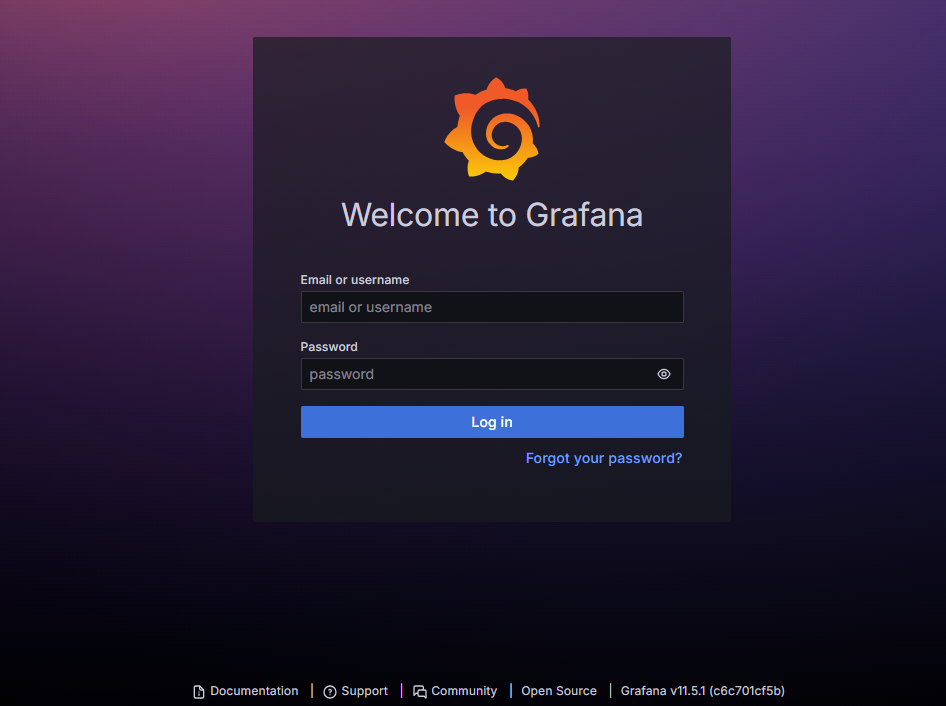
Подключение к Grafana
При включённой ролевой модели повторная аутентификация не требуется, если пользователю назначена роль с соответствующими правами доступа.
Если ролевая модель выключена или Grafana настроена без интеграции с Порталом администратора, введите имя пользователя и пароль Grafana.
Имя пользователя задаётся параметром grafana_admin_username в файле globals.d/REGION.yml в репозитории региона project_k / deployments / <имя региона>. Если параметр не задан, по умолчанию используется имя пользователя admin.
Для получения пароля войдите в веб-интерфейс Vault с реквизитами, полученными при установке KeyStack, и перейдите в директорию secret_v2 / deployments / <LCM FQDN> / <имя региона> / passwords_yml. Пароль для Grafana хранится в поле grafana_admin_password.
Подключение к интерфейсу управления NetBox
NetBox — базовый компонент в составе инсталлятора, размещённый на LCM-узле. Чтобы подключиться к пользовательскому веб-интерфейсу, перейдите по адресу https://netbox.cloud.itkey.com.
При включённой ролевой модели доступ к NetBox получают пользователи с ролями admin, security_auditor и reader. Пользователь с ролью admin может создавать, изменять и удалять объекты NetBox. Пользователи с ролями security_auditor и reader получают доступ только на чтение. Пользователи с ролями member, operator_vm, app_operator и os_operator не получают доступ к NetBox.
Стартовая страница отображает разделы, выбранные и настроенные самостоятельно. Навигация по основным разделам веб-интерфейса осуществляется с помощью меню слева.
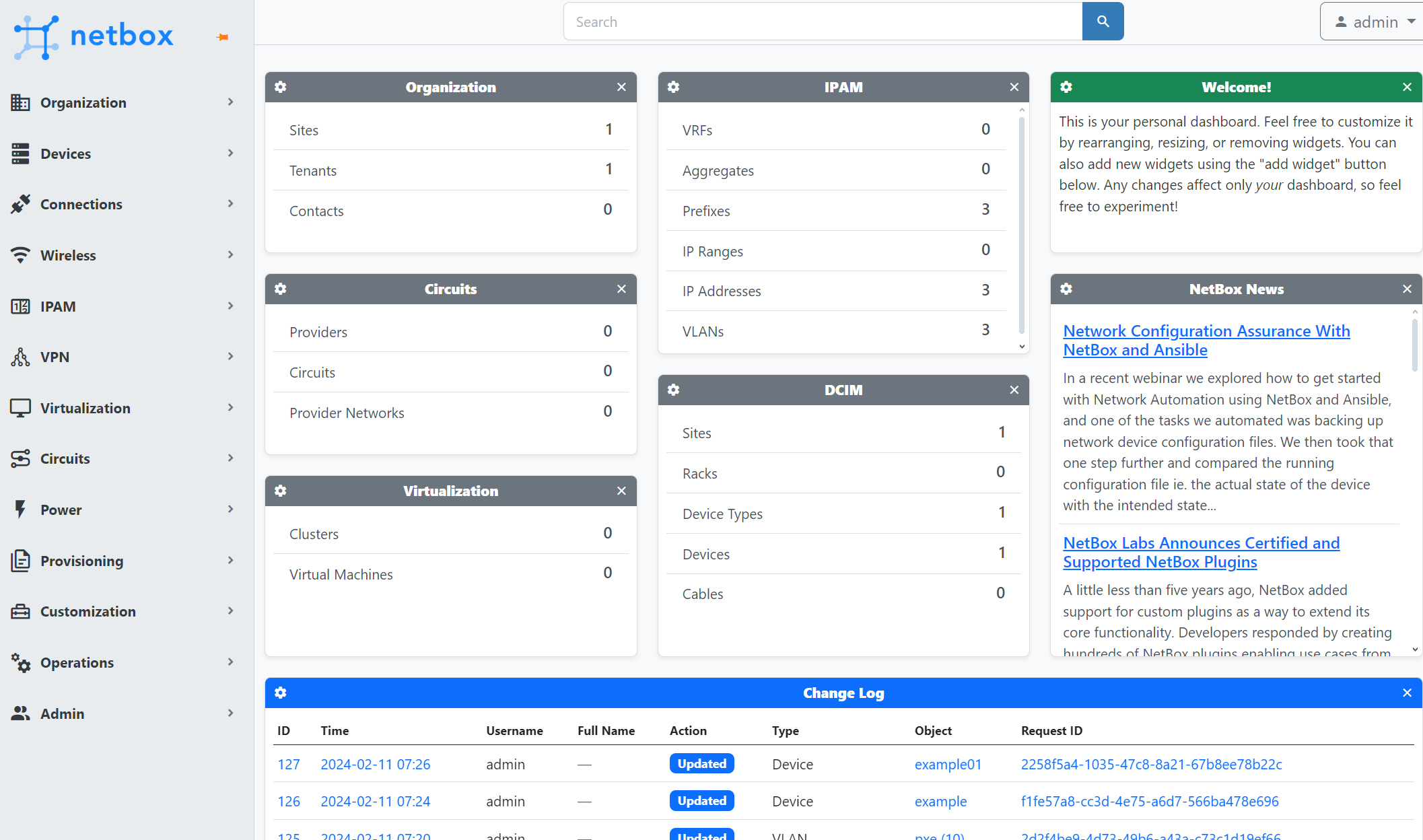
Стартовая страница NetBox
Подключение к интерфейсу управления портала самообслуживания
Предупреждение
При использовании ОС SberLinux Horizon в KeyStack недоступен. Для управления сервисами используйте Портал администратора или KOC.
Подключение к интерфейсу управления портала самообслуживания производится с помощью веб-браузера. Используйте браузеры актуальных версий для доступа к порталу:
Google Chrome 72 и выше;
Mozilla Firefox 63 и выше.
Адрес для подключения к порталу — https://external.cloud.itkey.com.
Авторизуйтесь на портале самообслуживания. Имя пользователя и пароль совпадают с теми, что используются для портала администратора.
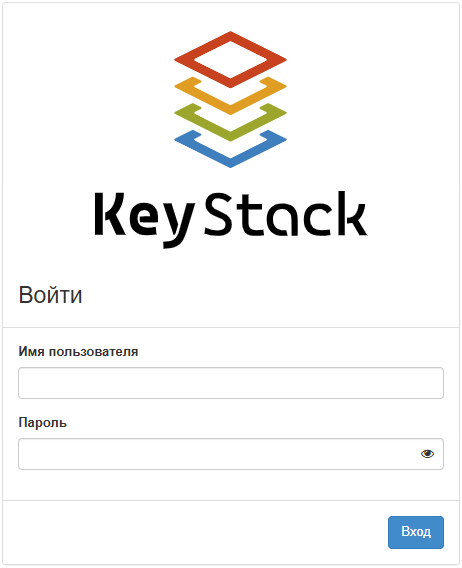
Окно аутентификации в портале самообслуживания
По умолчанию стартовая страница интерфейса — обзор вычислительных ресурсов (). Вы можете переходить к другим разделам интерфейса управления платформы с помощью бокового меню.
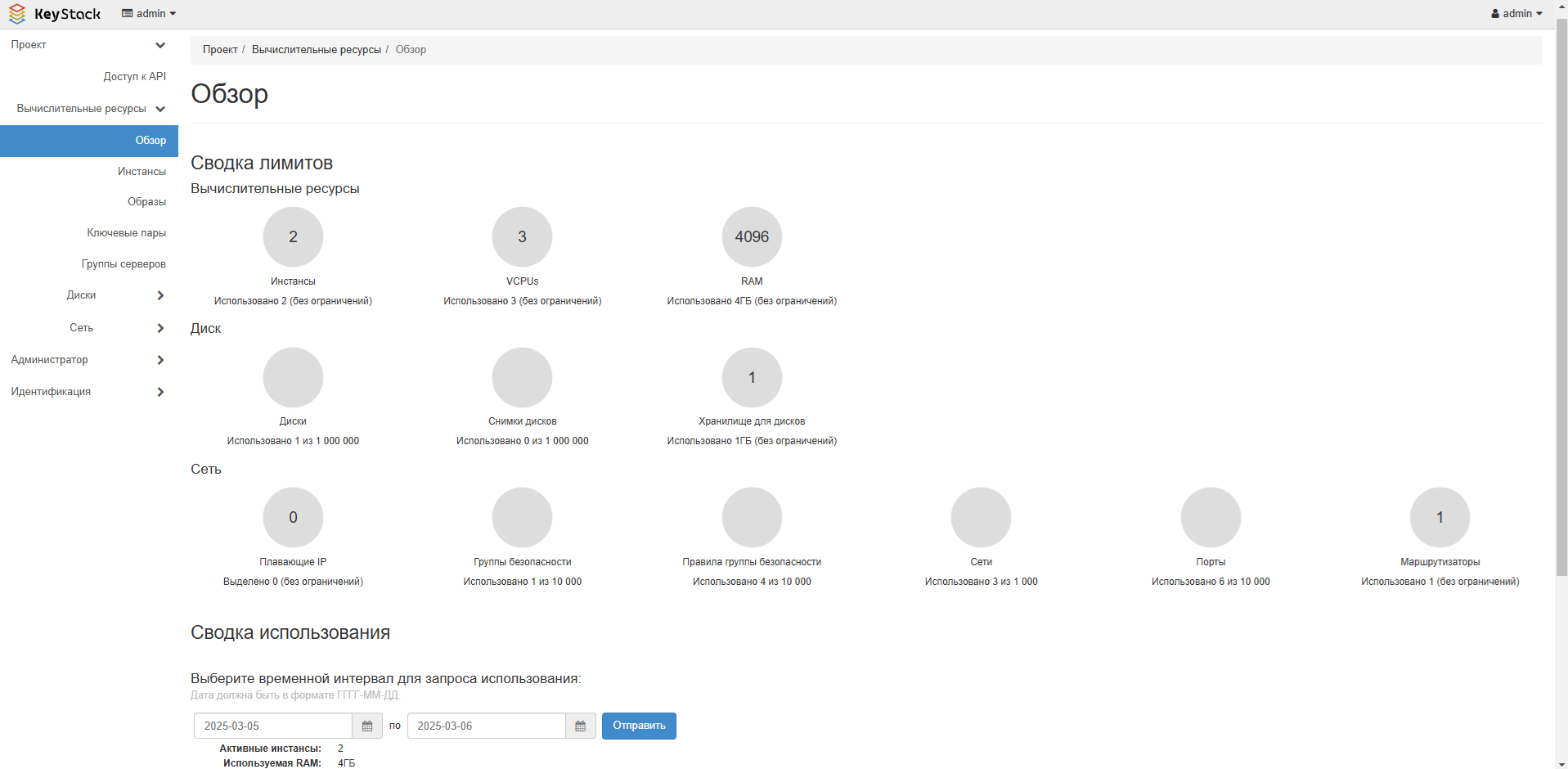
Стартовая страница интерфейса портала самообслуживания
Подключение к KOC
KOC — клиент командной строки KeyStack для выполнения команд OpenStack.
Для подключения к KOC обратитесь к инструкции Настройка и использование KOC CLI.
Для получения справки по командам KOC используйте параметр --help.