Диски
Просмотр списка дисков
Для просмотра списка дисков на Портале администратора перейдите в раздел .
В разделе отображаются созданные диски, их статусы, размеры, типы и связанные ВМ.
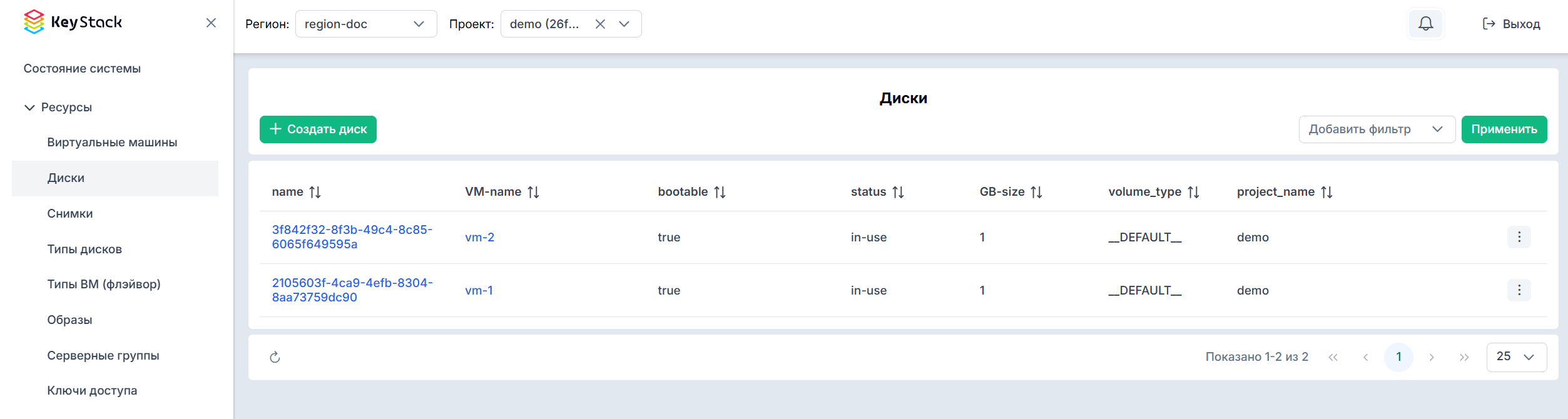
Список дисков
Создание диска
Для создания диска на Портале администратора выполните следующие действия:
В левом меню перейдите в раздел .
Нажмите кнопку Создать диск.
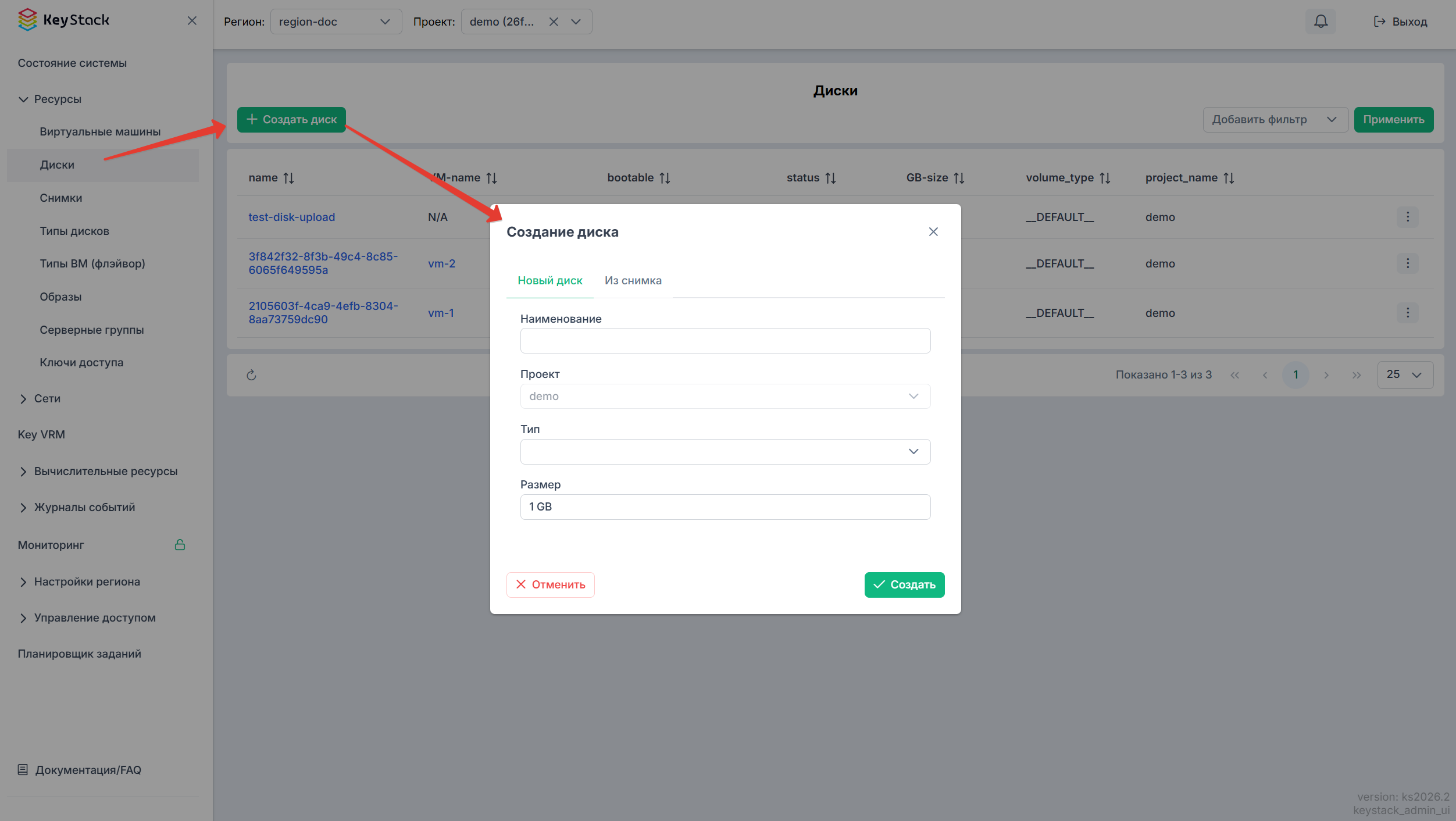
Форма создания диска
Выберите способ создания диска:
Чтобы создать пустой диск, на вкладке Новый диск укажите параметры:
Наименование — имя создаваемого диска;
Проект — проект, которому будет принадлежать диск;
Тип — тип диска;
Размер — размер диска в ГБ.
Чтобы создать диск из снимка, перейдите на вкладку Из снимка и выберите снимок.
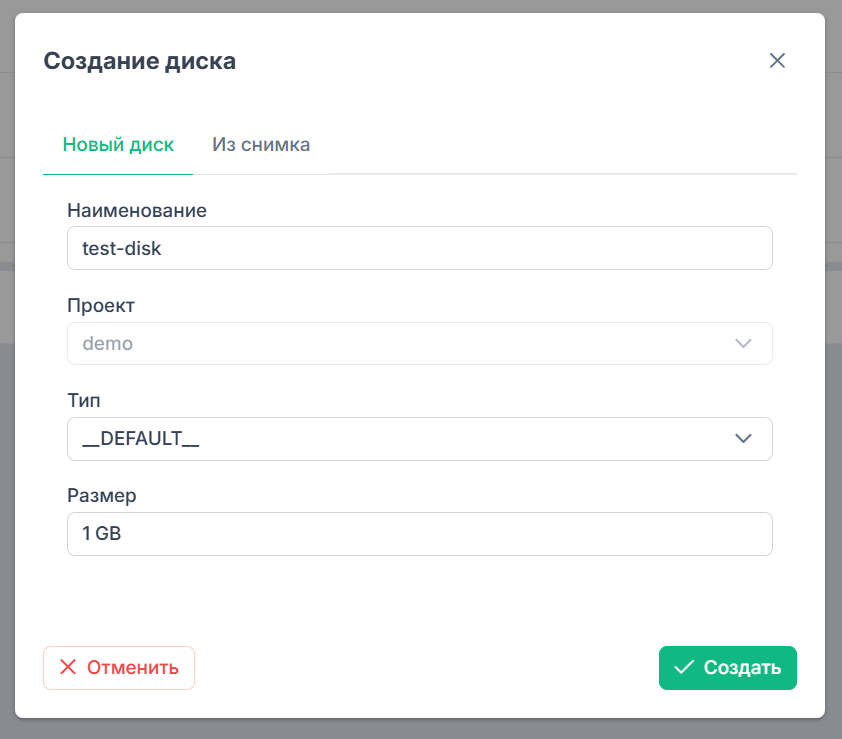
Параметры создаваемого диска
Нажмите кнопку Создать.
Создание снимка диска
Снимок диска фиксирует его состояние в определённый момент времени и может использоваться для создания нового диска (см. Создание диска).
Для создания снимка диска на Портале администратора выполните следующие действия:
В левом меню перейдите в раздел .
В строке нужного диска откройте меню действий, нажав кнопку , и выберите Создать снимок диска.
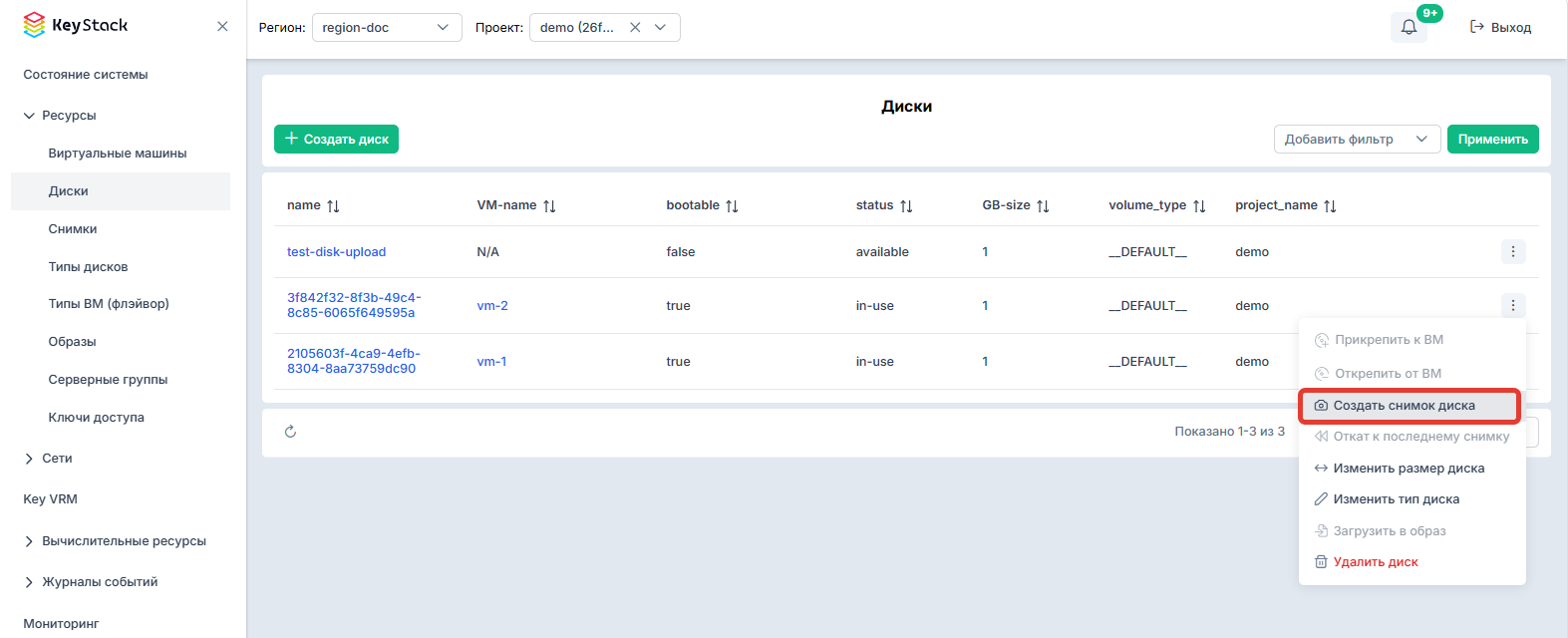
Пункт меню действий «Создать снимок диск໶
В открывшемся окне заполните поля:
Name — имя снимка (обязательное поле);
Description — описание снимка;
Extra specs — дополнительные метаданные снимка в виде пар Key / Value.
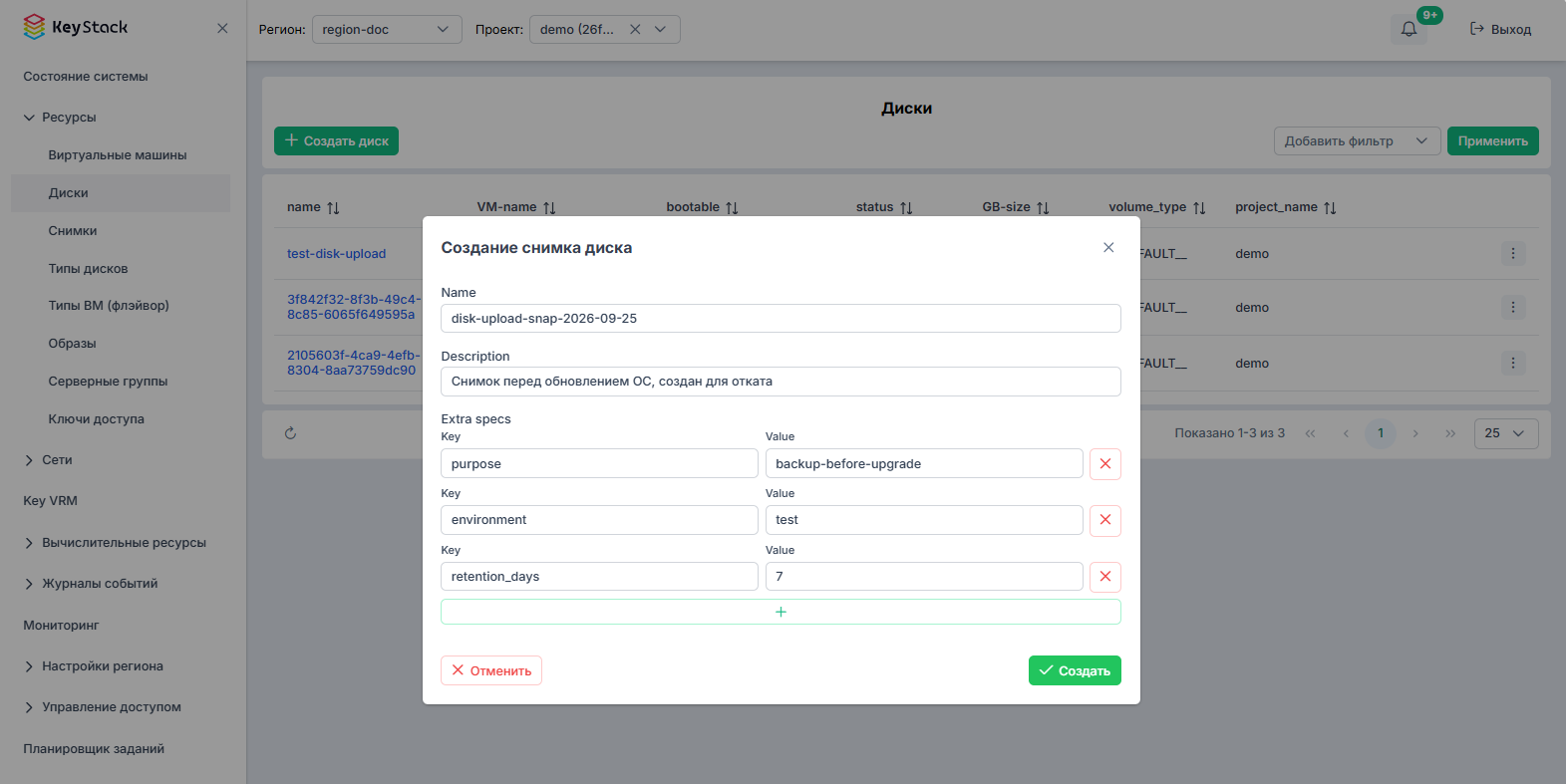
Форма создания снимка диска
Нажмите кнопку Создать.
Созданные снимки дисков можно найти в разделе .
Изменение параметров диска
Для внесения изменений в параметры диска выполните следующие действия:
В левом меню портала перейдите в раздел .
В строке нужного диска откройте меню действий, нажав кнопку , и выберите нужный пункт в зависимости от цели:
Чтобы изменить размер диска, нажмите Изменить размер диска. Новый размер должен быть больше текущего значения. В открывшемся окне укажите размер диска в ГБ и нажмите Сохранить.
Чтобы удалить диск, нажмите Удалить диск. Чтобы удалить вместе с диском все снимки, выберите опцию Remove any snapshots along with the volume. Подтвердите действие, нажав Удалить.
Чтобы изменить тип диска (см. раздел Типы дисков), нажмите Изменить тип диска. В открывшемся окне выберите тип в поле Тип. Если планируете миграцию диска, поменяйте значение с
NeverнаOn demandв Migrate the volume when it is re-typed. Нажмите Применить.Если диск не прикреплен к ВМ, нажмите Прикрепить к ВМ. В открывшемся окне выберите ВМ в поле Виртуальная машина. Чтобы при удалении ВМ был удален и этот диск, включите опцию Delete on termination. Нажмите Прикрепить.
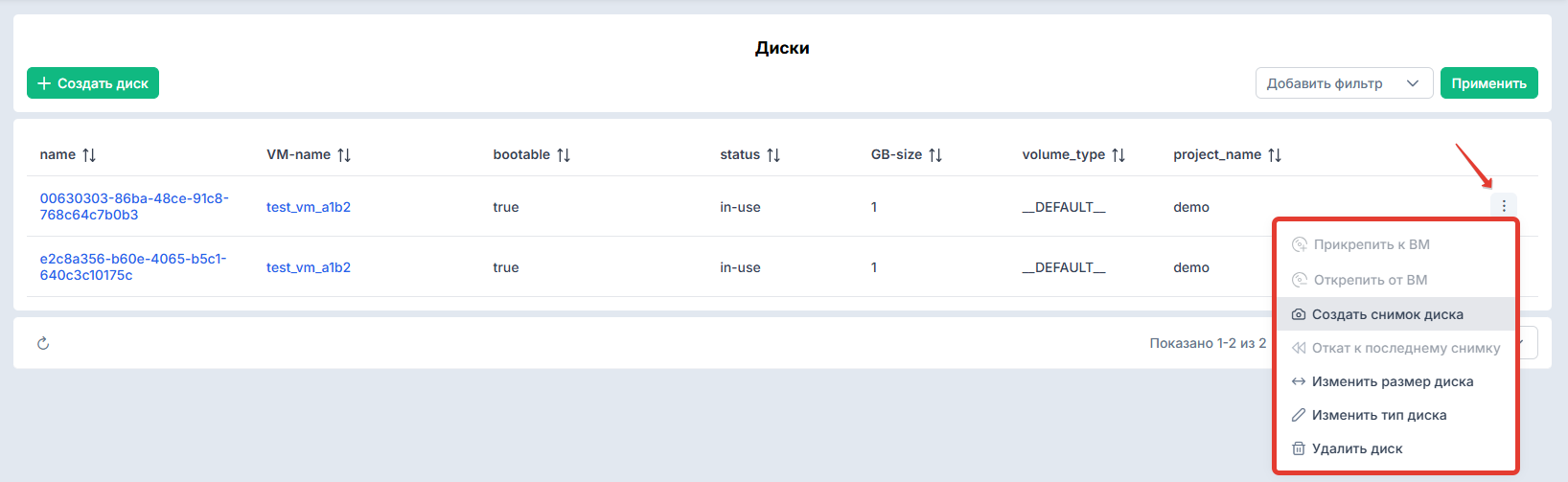
Изменение параметров диска