# kocimagelist
+--------------------------------------+-----------------------------------+--------+| ID | Name | Status |+--------------------------------------+-----------------------------------+--------+| 42f43e9d-7c53-46fa-ad87-846ef524d721 | CentOS-7-x86_64-GenericCloud-1905 | active |
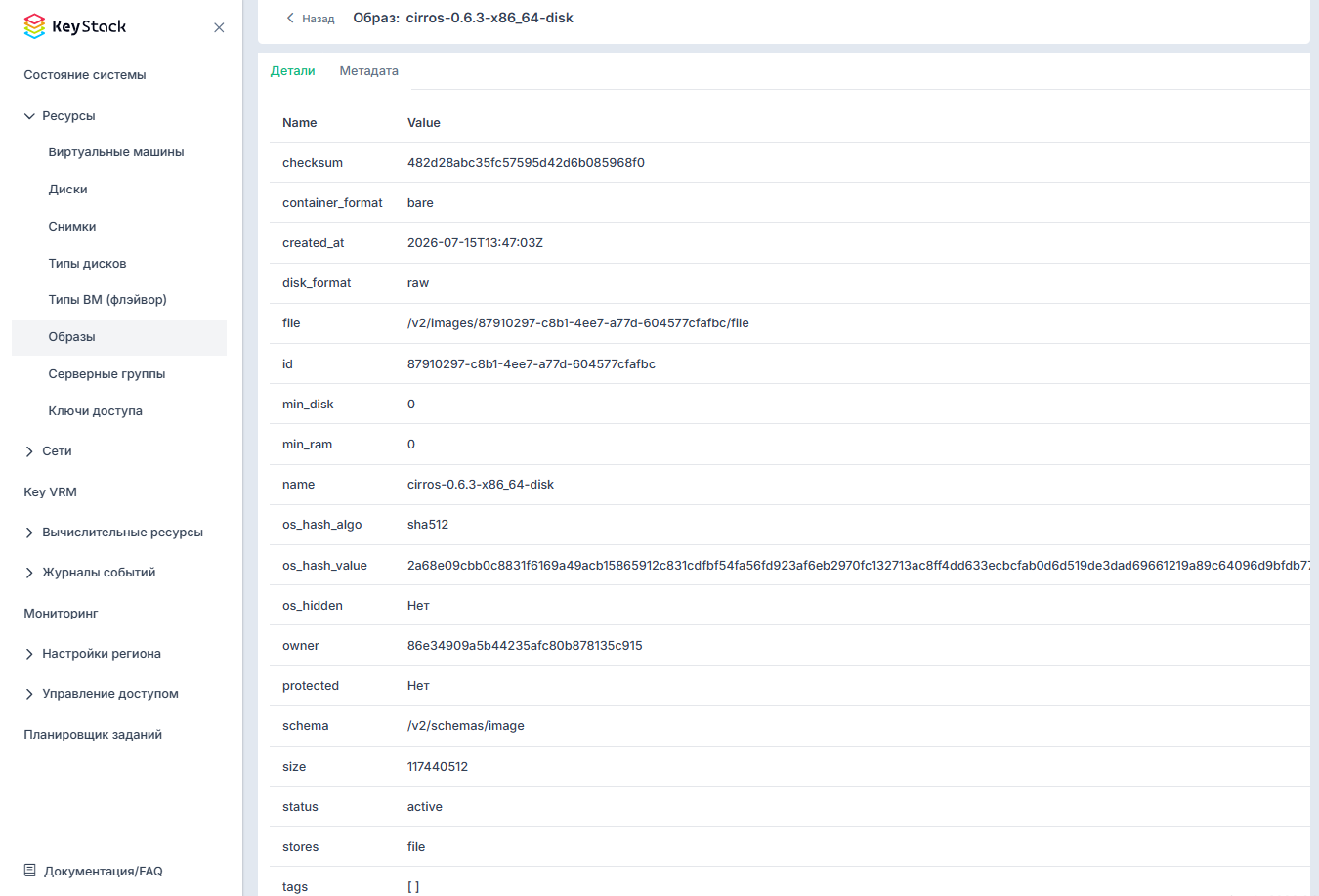
Текущие теги образа отображаются как значение параметра tags в списке параметров на вкладке Детали страницы сведений об образе. Поле доступно только для просмотра.
Вкладка «Детали» страницы сведений об образе с параметром tags
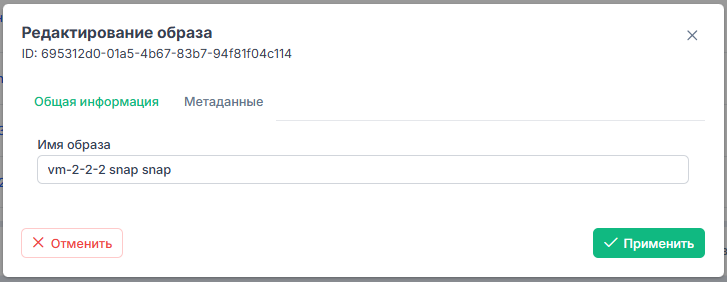
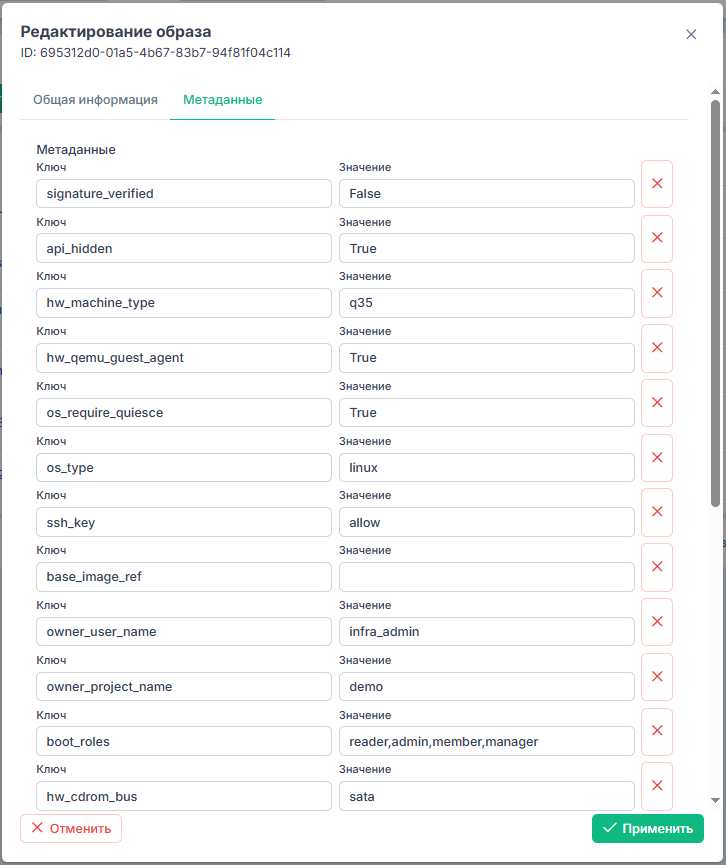
Для изменения имени образа и управления его настраиваемыми свойствами — произвольными парами «ключ — значение», влияющими на поведение ВМ, создаваемых из образа, — на Портале администратора выполните следующие действия:
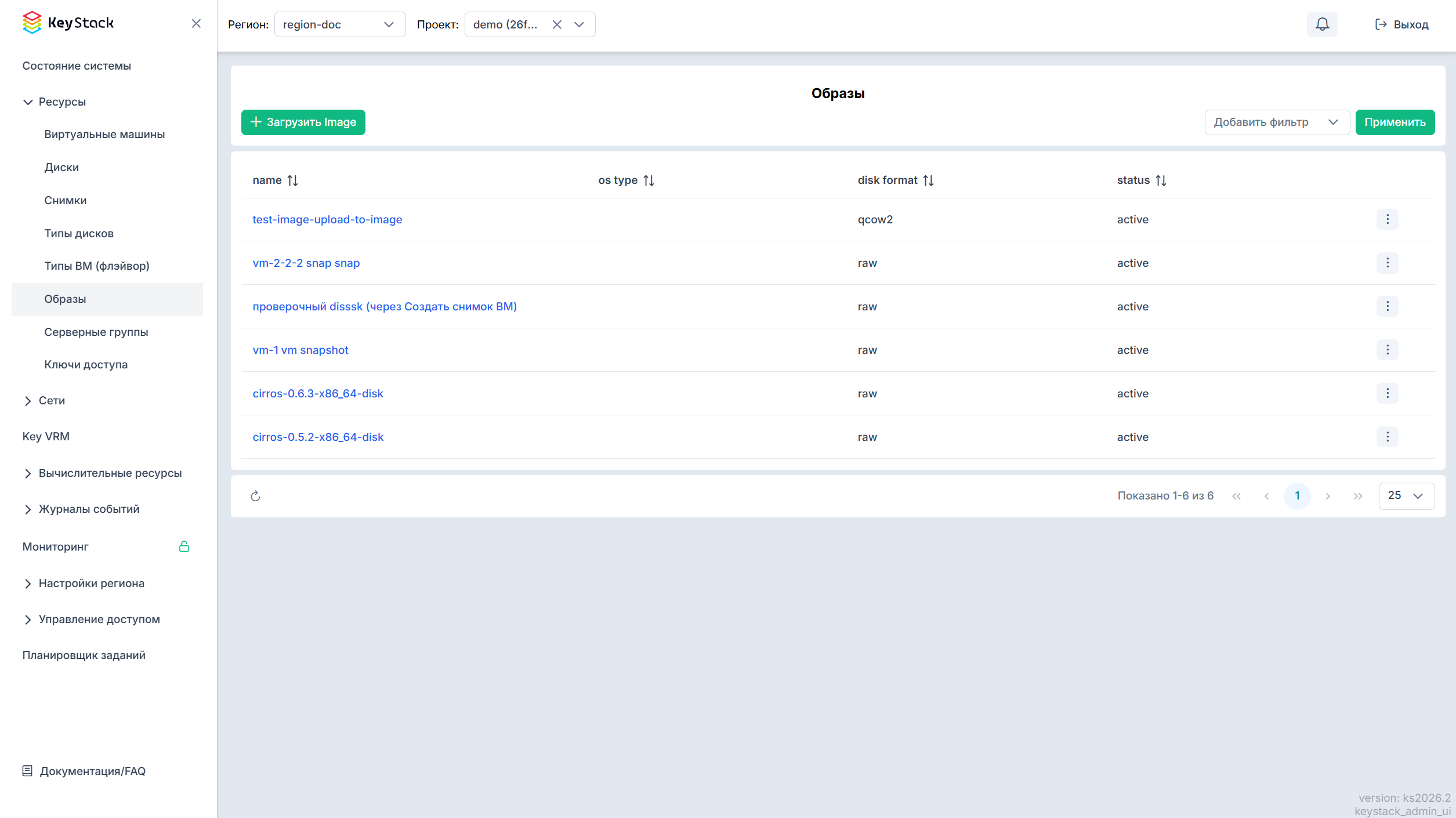
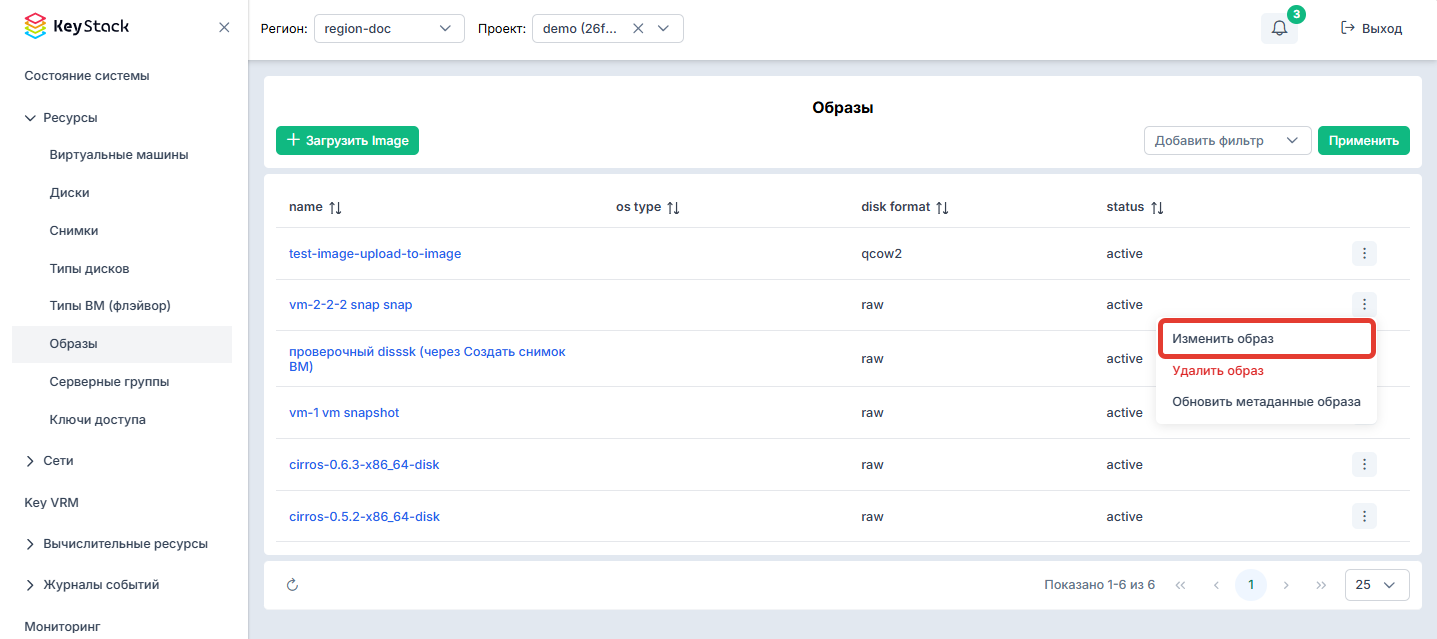
В левом меню перейдите в раздел Ресурсы > Образы.
В строке нужного образа откройте меню действий, нажав кнопку ⋮, и выберите Изменить образ.
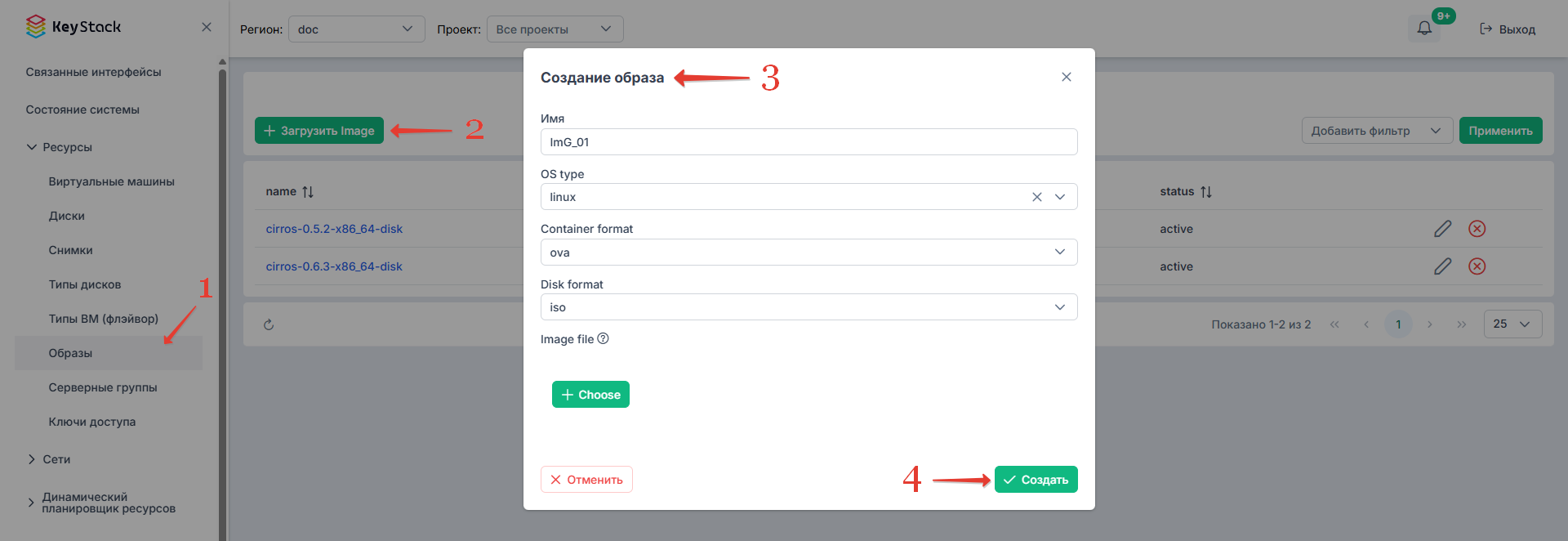
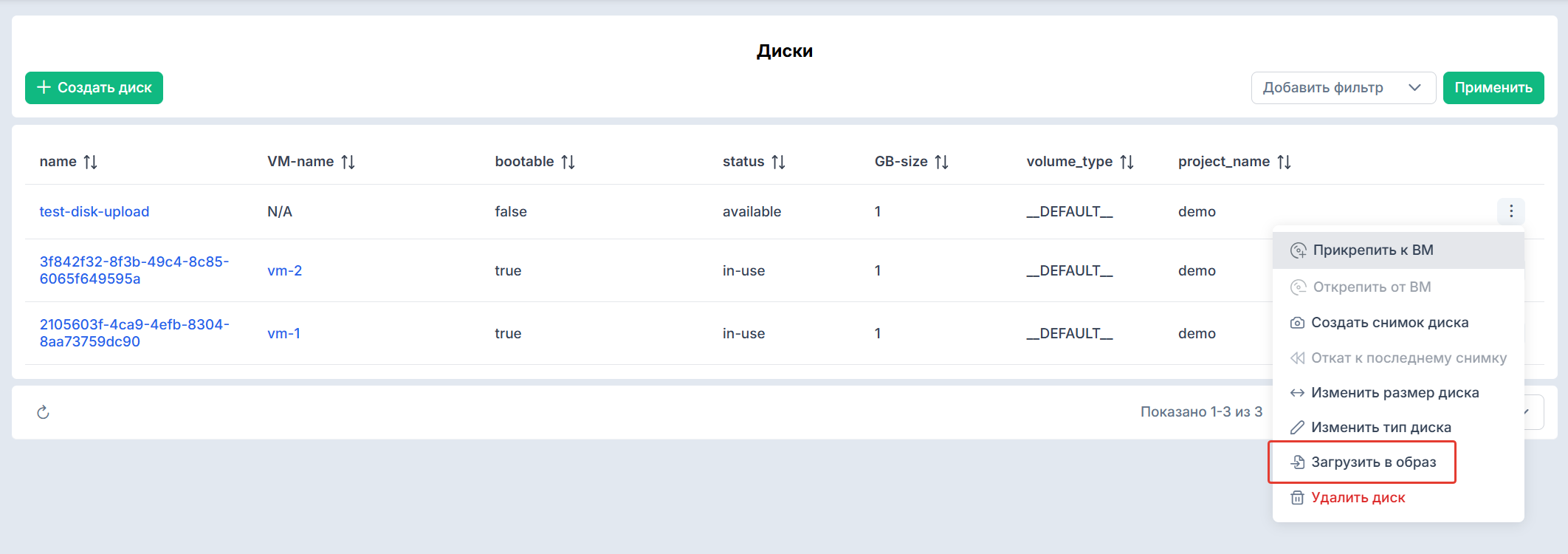
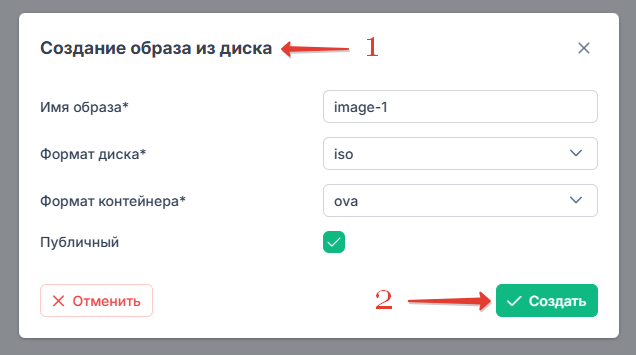
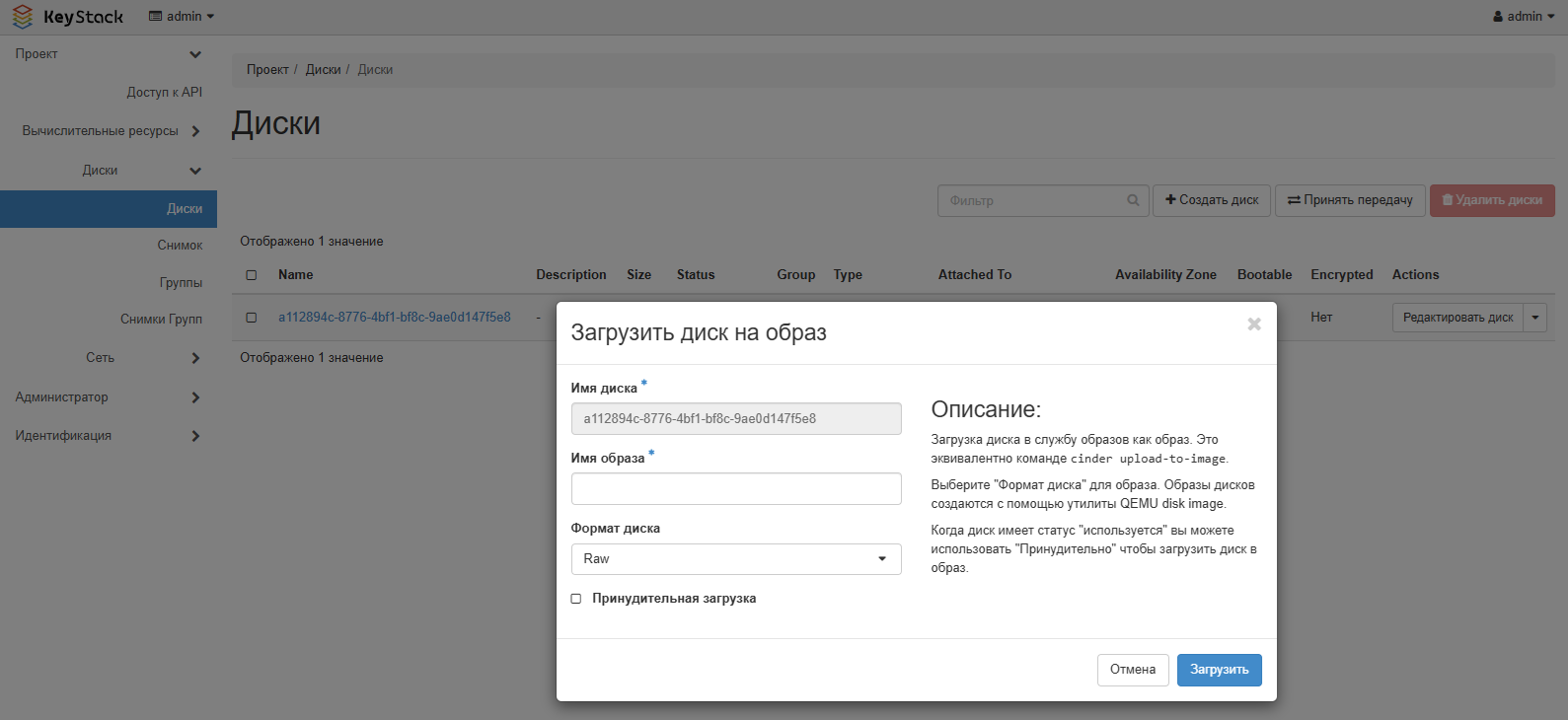
Образ можно создать путём загрузки файла или из существующего диска. Для загрузки файла используйте Портал администратора или KOC. Для создания образа из существующего диска используйте Портал администратора, а при использовании Ubuntu — также портал самообслуживания Horizon. Загрузка образов в Glance через GitLab и Terraform описана в разделе Загрузка образов в Glance. Поддерживаются следующие форматы: raw, vhd, vhdx, vmdk, vdi, iso, ploop, qcow2, aki, ari и ami.
При использовании Cinder в качестве бэкенда Glance после загрузки нового образа рекомендуется выполнить пробное создание виртуальной машины из этого образа. Эта процедура обеспечивает обновление кэшей системы хранения данных и позволяет избежать ошибок тайм-аута при создании последующих ВМ.
Вы можете загружать образы гостевых ВМ в Glance. Запрос на создание и загрузку образов в Glance передаётся в модуль states через Terraform в виде переменной user_images.
В GitLab перейдите в репозиторий региона project_k / deployments / <имя региона>, откройте файл tf_states/variables.tf и добавьте переменную user_images следующего вида:
variable"user_images"{description="Pass user images as map"type=map(any)default={ # Below is an example of user image definition"ubuntu-24.04-x64"={image_source_url="https://cloud-images.ubuntu.com/noble/current/noble-server-cloudimg-amd64.img"container_format="bare"disk_format="qcow2"min_disk_gb=5visibility="public"properties={os_distro="ubuntu"os_type="linux"os_version="24.04"os_require_quiesce="True"ssh_key="allow"hw_machine_type="q35"}}}}
После чего убедитесь, что эта переменная используется в модуле tf_states, вызываемом из файла tf_states/main.tf:
module"tf_states"{...user_images=var.user_images}
Для загрузки указанных образов в Glance выполните следующие действия:
Откройте веб-интерфейс GitLab.
Перейдите в репозиторий региона project_k / deployments / <имя региона>.
Создайте новый пайплайн: Build > Pipelines > New Pipeline.
Оставьте ветку по умолчанию, соответствующую установленному релизу.
Запустите пайплайн, нажав кнопку New pipeline.
Дождитесь завершения задачи setup.
Запустите задачу states на этапе postconfig и дождитесь её успешного завершения.
На Портале администратора перейдите в раздел Ресурсы > Образы и убедитесь, что указанные в tf_states/main.tf образы появились в списке.
Выгрузка образа в файл выполняется в KOC следующей командой: kocimagesave--file<file-name><image-id>, где <file-name> — имя локального файла, а <image-id> — ID образа.
Функция множества очередей virtio-net обеспечивает повышение производительности, но имеет некоторые ограничения:
ОС ВМ ограничена ~ 200 векторами MSI. Для каждой очереди сетевого адаптера требуется вектор MSI, а также любое устройство virtio или назначенное устройство PCI. Определение экземпляра с несколькими сетевыми адаптерами virtio и виртуальными ЦП может привести к превышению лимита гостевого MSI.
Множества очередей хорошо работают для входящего трафика, но иногда могут вызвать снижение производительности для исходящего трафика.
Включение множества очередей увеличивает общую пропускную способность сети, но одновременно увеличивает потребление ресурсов CPU.
Если функция множества очередей была включена на хосте, но не была включена администратором в ОС ВМ, векторы MSI будут использоваться впустую.
Количество очередей автоматически устанавливается равным количеству виртуальных ЦП. Чем больше количество ЦП, тем выше пропускная способность сети.
Примечание
Для некоторых образов операционных систем, например CentOS6, недостаточно включить множества очередей только на уровне образа в конфигурации QEMU. Администратору ОС необходимо вручную включить функциональность с помощью ethtool на самой ВМ.
Включение множества очередей для новых ВМ из образа
Вариант включает множества очередей на уровне образа и будет работать для всех ВМ, созданных на базе этого образа после выполнения инструкции.
Создайте образ ВМ.
Добавьте в метаданные образа свойство hw_vif_multiqueue_enabled=true. Для изменения свойств образа через Портал администратора см. Метаданные образа.