История операций
В Портале администратора вы можете просматривать историю пользовательских операций, отслеживать их состояние и длительность, просматривать отдельные шаги выполнения и анализировать ошибки.
История операций отображается для региона и проекта, выбранных в верхней части Портала администратора.
В текущей версии в истории операций отображаются только наиболее часто используемые действия в Портале администратора. Список журналируемых в этом разделе операций будет последовательно расширяться в следующих релизах.
Примечание
История операций и Аудит действий (CADF) предназначены для разных задач. История операций показывает выполнение пользовательских операций и их отдельных шагов. Аудит действий (CADF) содержит события аудита.
В Портале администратора перейдите в .
На странице История операций доступны вкладки:
Список операций — список зарегистрированных операций и инструменты для поиска, сортировки, обновления и экспорта данных;
Ошибки — информация о последних ошибках выполнения операций.
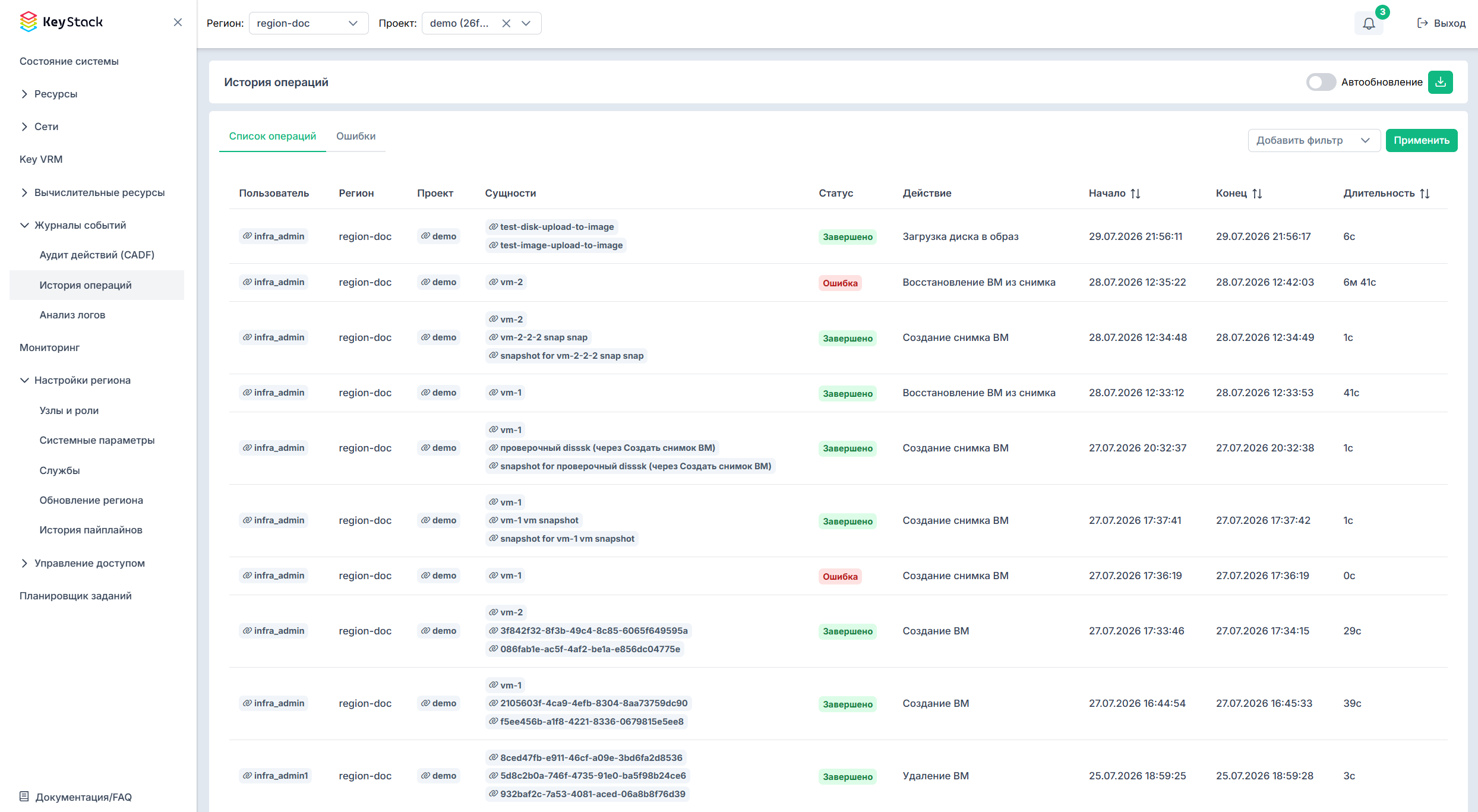
История операций
Список операций
На вкладке Список операций отображается таблица со следующими данными:
Пользователь — пользователь, запустивший операцию. Нажатие на значение открывает панель с данными пользователя;
Регион — регион выполнения операции;
Проект — проект выполнения операции. Нажатие на значение открывает панель с данными проекта;
Сущности — объекты, связанные с операцией. Если с операцией связано несколько объектов, они отображаются в одной ячейке;
Статус — текущее или итоговое состояние операции: «В процессе», «Завершено», «Ошибка», «В очереди» или «Пропущен»;
Действие — наименование операции по классификатору операций для страницы История операций;
Начало — дата и время начала операции в текущем часовом поясе браузера пользователя;
Конец — дата и время завершения операции в текущем часовом поясе браузера пользователя;
Длительность — продолжительность выполнения операции.
Чтобы открыть страницу Детали операции, нажмите в любом месте строки операции, кроме значений, отображаемых как гиперссылки.
Предупреждение
Если связанный объект уже удален, при переходе по нему отображается ошибка. Для просмотра хода выполнения операции откройте страницу Детали операции.
Для столбцов Начало, Конец и Длительность доступна сортировка. Чтобы изменить порядок сортировки, нажмите на заголовок соответствующего столбца.
Навигация по списку операций
В нижней части таблицы расположены элементы постраничной навигации.
Вы можете:
перейти к началу списка;
перейти на предыдущую страницу;
перейти на следующую страницу;
выбрать количество отображаемых строк:
10,25или50.
По умолчанию на странице отображается 10 строк.
Номера страниц и общее количество операций в интерфейсе не отображаются.
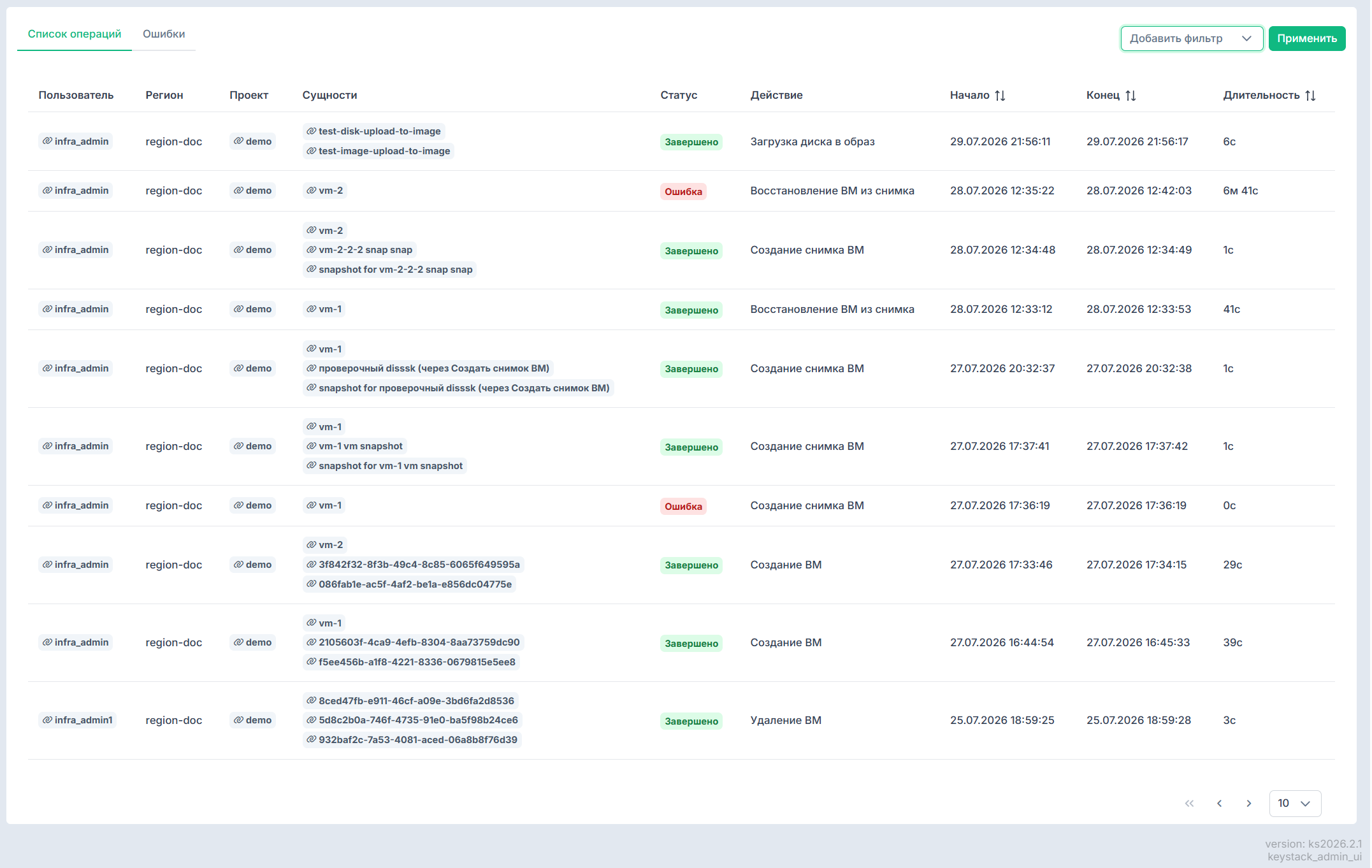
Навигация по списку операций
Если необходимо просмотреть больше операций без перехода между страницами, увеличьте количество отображаемых строк до 25 или 50.
Поиск и фильтрация операций
Отдельные фильтры по региону и проекту на странице История операций отсутствуют. Регион и проект определяются глобальными селекторами в верхней части Портала администратора.
Чтобы отфильтровать список операций:
Нажмите Добавить фильтр.
Выберите один или несколько фильтров:
Действие;
Начало до;
Начало после;
Окончание до;
Окончание после;
Статус;
ID операции;
ID пользователя;
ID сущности.
Для поиска нужного фильтра используйте строку поиска в раскрывающемся списке.
Задайте значения выбранных фильтров.
Нажмите Применить.
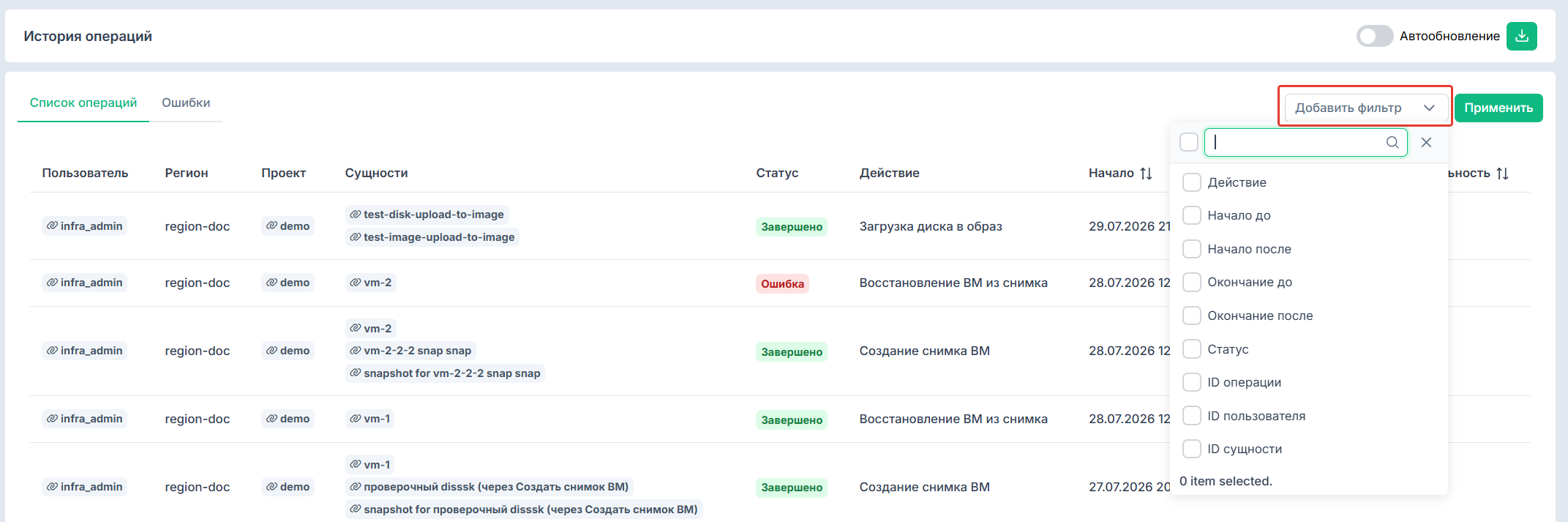
Фильтры истории операций
Используйте фильтры в зависимости от известных данных:
ID операции — для точного поиска конкретной операции;
ID пользователя — для поиска операций пользователя;
ID сущности — для поиска операций, связанных с конкретным объектом;
Действие — для поиска операций определенного типа;
Статус — для отбора операций по состоянию;
Начало после и Начало до — для ограничения периода по времени запуска;
Окончание после и Окончание до — для ограничения периода по времени завершения.
Для ограничения временного интервала используйте парные фильтры, например Начало после и Начало до.
Автообновление списка
По умолчанию автообновление отключено. Чтобы автоматически обновлять данные на странице История операций, включите переключатель Автообновление.
После включения автообновления рядом с переключателем отображается дата и время последнего обновления данных.

Автообновление истории операций
Используйте автообновление для наблюдения за выполняющейся операцией: данные на странице обновляются без ручного перезапуска страницы.
Портал администратора отправляет запрос на обновление данных каждые 10 секунд. Фактический интервал между обновлениями может превышать 10 секунд, поскольку включает время подготовки ответа.
Интервал автообновления изменить нельзя.
Экспорт истории операций
Чтобы экспортировать данные об операциях, нажмите кнопку со значком загрузки справа от переключателя Автообновление.
CSV-файл загружается автоматически без дополнительного выбора формата.
В экспорт попадают операции из отфильтрованного списка только со статусами done и failed. Если в фильтре Статус выбран только done или только failed, выгружаются только операции с выбранным статусом. Если выбран промежуточный статус, CSV-файл не содержит операций.
В CSV-файле содержатся следующие данные:
ID операции;
Имя пользователя;
Регион;
Название проекта;
ID сущностей;
Статус операции;
Выполняемое действие;
Дата начала, UTC;
Дата окончания, UTC;
Длительность;
Шаги операции.
Поле Шаги операции содержит более подробные данные, чем таблица в Портале администратора. Для каждого шага могут отображаться:
название;
время начала;
время окончания;
длительность;
статус;
информация об ошибке;
связанные объекты.
Важно
Дата и время в CSV-файле указываются в UTC, а в таблице Портала администратора — в локальном времени интерфейса. Учитывайте это при сопоставлении записи в CSV-файле с записью в интерфейсе.
Примечание
Названия статусов, операций и шагов в CSV-файле могут отличаться от подписей в Портале администратора. В CSV используются внутренние значения на английском языке, например done, failed, vm_create и stop_vm, а в интерфейсе отображаются локализованные названия.
Просмотр деталей операции
Чтобы открыть страницу Детали операции, нажмите в любом месте строки операции, кроме значений, отображаемых как гиперссылки.
Чтобы вернуться к списку операций, нажмите Назад.
На странице отображаются блоки Общая информация и Шаги операции.
Общая информация
В блоке Общая информация отображаются:
Тип операции — название выполняемой операции;
ID операции — уникальный идентификатор операции. Используйте его для точного поиска операции на вкладке Список операций;
Пользователь — пользователь, запустивший операцию;
Сущности — объекты, связанные с операцией;
Регион — регион выполнения операции;
Проект — проект выполнения операции;
Время начала — дата и время начала выполнения;
Длительность — общая продолжительность выполнения операции;
Время окончания — дата и время завершения операции;
Статус — текущее или итоговое состояние операции.
Шаги операции
В блоке Шаги операции отображается последовательность этапов выполнения операции.
Над списком шагов отображаются:
текущий прогресс в формате Прогресс операции: N из M шагов;
индикатор прогресса;
общая длительность операции в поле Итого.
Для каждого шага отображаются:
порядковый номер;
название шага;
длительность;
статус.
Названия шагов в интерфейсе отображаются на русском языке.
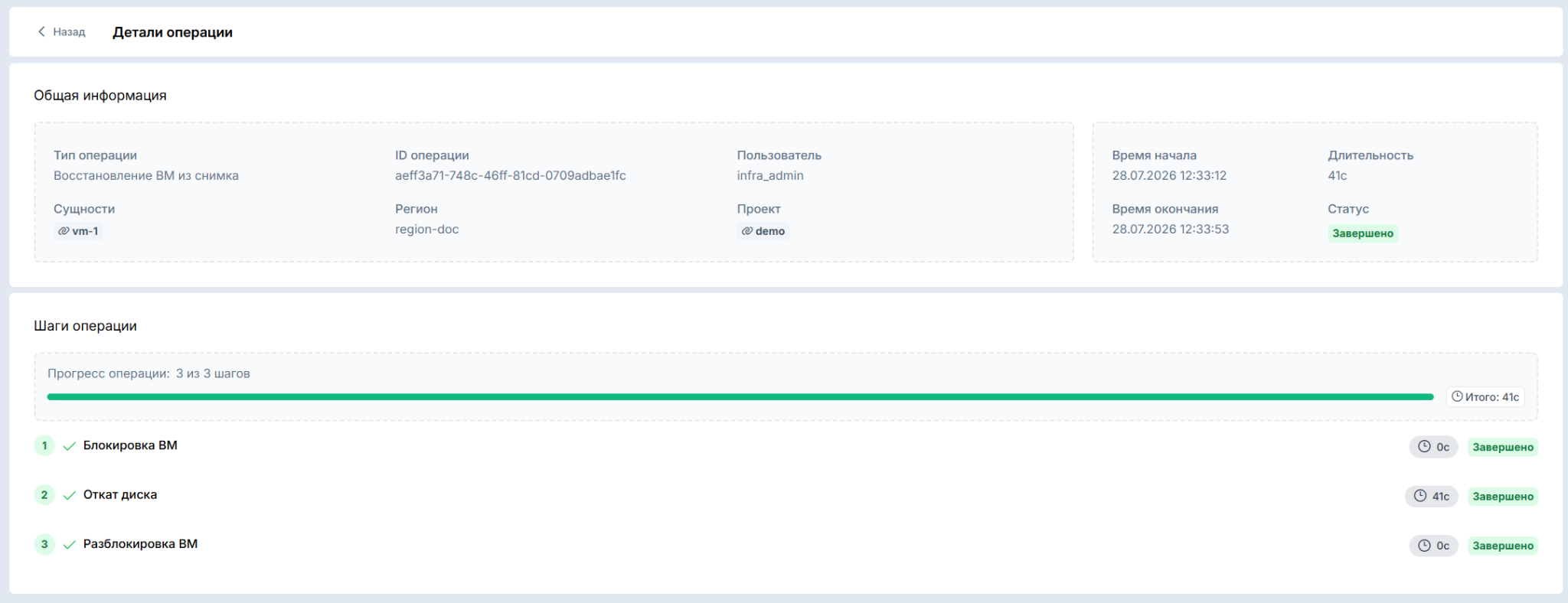
Детали успешно завершенной операции
Для успешно завершенной операции индикатор прогресса и завершенные шаги отображаются зеленым цветом.
Если выполнение операции завершилось с ошибкой:
общий статус операции отображается как «Ошибка»;
индикатор прогресса отображается красным цветом;
в подписи прогресса рядом с номером выполненного шага отображается пометка (ошибка);
шаг со статусом «Ошибка» автоматически раскрывается.
Для ошибочного шага дополнительно отображаются:
Время начала;
Время окончания;
Длительность;
Сущности;
текст ошибки.
Если связанные сущности для шага отсутствуют, в поле Сущности отображается N/A.
Просмотр ошибок
На вкладке Ошибки отображается блок Последние 10 ошибок.
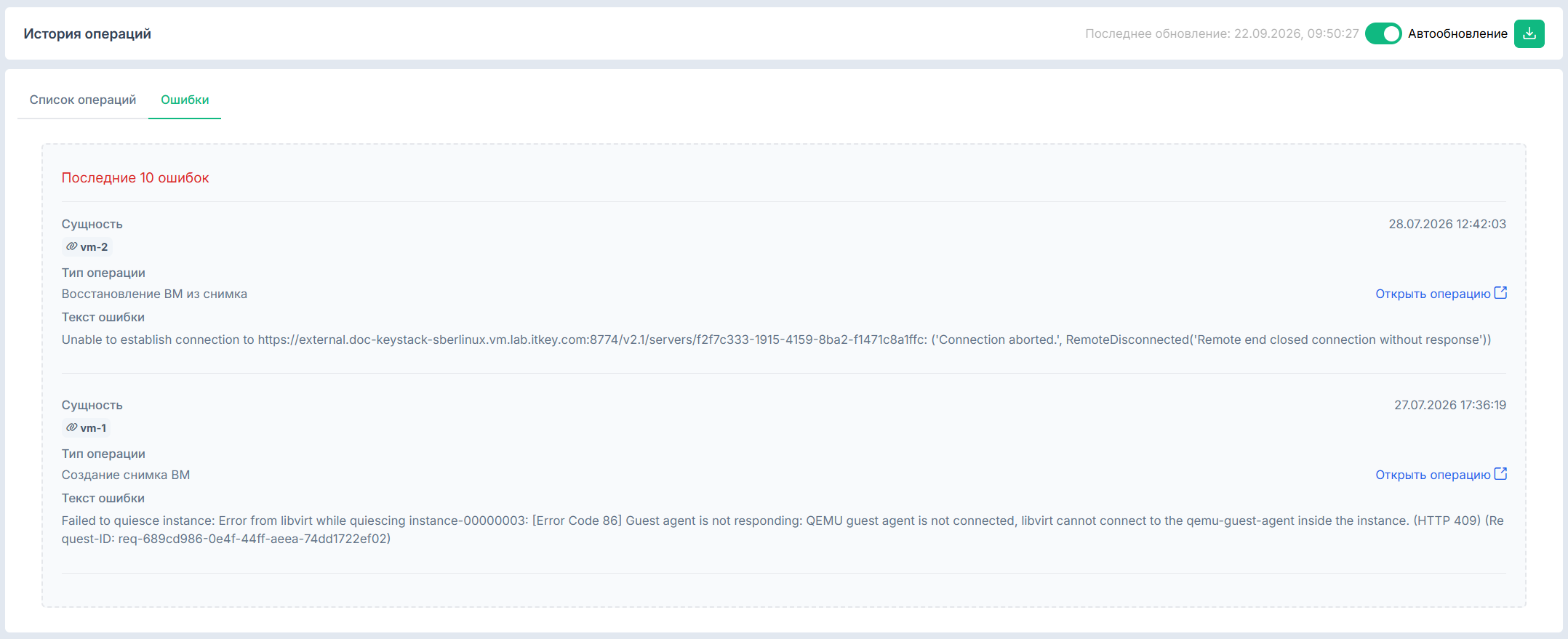
Последние ошибки выполнения операций
Для каждой ошибки отображаются:
Сущность — объект, с которым связана операция;
дата и время возникновения ошибки;
Тип операции — операция, при выполнении которой произошла ошибка;
Открыть операцию — переход на страницу Детали операции;
Текст ошибки — текст ошибки.
Чтобы подробно просмотреть ход выполнения операции и определить шаг, завершившийся с ошибкой, нажмите Открыть операцию.
На вкладке Ошибки отсутствуют отдельные фильтры, сортировка и постраничная навигация.
Если нужной операции нет среди последних ошибок, перейдите на вкладку Список операций и используйте фильтр Статус совместно с фильтрами по времени, ID операции или ID сущности.
Если операция не отображается
Если ожидаемая операция отсутствует в списке:
Проверьте Регион и Проект, выбранные в верхней части Портала администратора.
Проверьте примененные фильтры и при необходимости измените их.
Если известен идентификатор операции или объекта, выполните поиск по ID операции или ID сущности.