Переключение на новый LCM и обновление региона KeyStack
В этом разделе описаны шаги по обновлению версии KeyStack и ОС на узлах.
Здесь и далее вместо x в версии ks2025.1.x указывайте фактическую версию патча, установленную на узле.
Перед обновлением региона обязательно выполните обновление LCM до версии ks2026.2.1 (см. Обновление LCM ks2025.1.x → ks2026.2.1) — в его процессе пакет обновления upgrade-ks2026.2.1-{sberlinux|ubuntu}.tgz уже загружается на LCM-узел в папку /installer/update. Для регионов с Cloud SDS дополнительно требуется пакет upgrade-ks2026.2-sds1.4-sberlinux.tgz в той же папке.
Проверка работоспособности региона
Перед тем как приступать к обновлению, необходимо проверить состояние облачной инфраструктуры. Эта проверка необходима для минимизации рисков и поддержания стабильности системы. Проверка работоспособности региона позволяет убедиться, что виртуальные машины создаются и доступны по сети, что подтверждает работоспособность цепочки сервисов (MariaDB, HAProxy, Cinder, Nova, Neutron, Glance).
Примечание
Проверка работоспособности выполняется со старого LCM-сервера.
Подключитесь к интерфейсу OpenStack CLI.
Проверьте сетевую доступность всех узлов облака с помощью команды
ping.Выполните команду
openstack compute service listдля проверки состояния вычислительных сервисов. Убедитесь, что все сервисы находятся в состоянииup.Выполните команду
openstack volume service listдля проверки состояния службы томов. Убедитесь, что все сервисы находятся в состоянииup.Выполните команду
openstack server listдля проверки состояния виртуальных машин.Используя OpenStack CLI или Портал администратора, создайте несколько ВМ с различными флейворами и выполните их живую миграцию.
Примечание
Все дальнейшие работы выполняются на новом LCM-сервере.
Настройка GitLab
Измените конфигурацию пайплайна:
Зайдите в веб-интерфейс GitLab.
Перейдите в репозиторий project_k / deployments / <имя региона>.
Откройте файл
.gitlab-ci.ymlв репозитории региона.В переменной
KEYSTACK_RELEASEукажите версию релиза, на которую производится обновление —ks2026.2.1:KEYSTACK_RELEASE: value: &KEYSTACK_RELEASE ks2026.2.1
Настройте таймаут для пайплайнов:
Перейдите в раздел .
Установите значение Timeout —
5h.
Очистите кэш раннеров в репозитории baremetal:
Зайдите в веб-интерфейс GitLab.
Перейдите в репозиторий project_k / services / baremetal.
Перейдите в раздел .
Нажмите Clear runner caches.
Настройка паролей внешних сервисов
Перейдите в веб-интерфейс развёрнутого Vault.
Перейдите в директорию с настройками региона secret_v2 / deployments / <LCM FQDN> / <имя региона> / passwords_yml.
Нажмите Create new version.
Укажите пароли от своих сервисов в соответствующих полях, например:
ldap_user— LDAP-пользователь в форматеldap-ro;ldap_password— пароль LDAP-пользователя;smtp_user— SMTP-пользователь;smtp_password— пароль SMTP-пользователя;cinder_dorado_user_password— пароль для доступа в СХД в формате!$$$<пароль пользователя Dorado в формате base64>. Пример команды для перевода в base64:echo -n "password" | base64,Примечание
Переменные
ldap_user,ldap_password,smtp_userиsmtp_passwordиспользуются для настройки автоматической ротации пользователей и паролей. Процесс настройки автоматической ротации описан в разделе Ротация паролей для компонентов LCM (GitLab, NetBox).
Имя пользователя для мониторинга BMC через Redfish API задаётся в переменной
bmc_monitoring_userв файлеglobals.d/lma.yml. Пароль для учётной записи необходимо внести в хранилище секретов Vault в качестве значения ключаbmc_monitoring_passwordв файлеpasswords_yml. Значение ключаbmc_monitoring_passwordдолжно быть равно значениюbmc_password.
Обновление KeyStack на Control-узлах
Отредактируйте конфигурацию региона:
Зайдите в веб-интерфейс GitLab.
Перейдите в репозиторий project_k / deployments / <имя региона>.
Откройте на редактирование файл
inventoryи измените группы:[tls-backend:children] control network compute storage monitoring [octavia:children] control [octavia-health-manager:children] network [octavia-worker:children] network [designate-mdns:children] designate [adminui-backend:children] control [adminui-frontend:children] controlДобавьте группы:
[nova-metadata:children]
nova

[prometheus-redfish-exporter:children]
monitoring

[prometheus-smartctl-exporter:children]
monitoring
control
compute
network
storage

[prometheus-pushgateway:children]
monitoring

[ovn-sb-db-relay:children]
ovn-database

[hostmgmt:children]
control
compute

[vector:children]
monitoring

[adminui-hypervisor-exporter:children]
compute

[firewall:children]
control
network
compute
storage
monitoring

[temporal:children]
control

[patroni:children]
control

[keyvrm:children]
control

[keyvrm-server:children]
keyvrm

[keyvrm-worker:children]
keyvrm

[mcrouter:children]
memcached
Удалите группы:
[adminui:children]
control

[swift:children]
control

# Swift
[swift-proxy-server:children]
swift

[swift-account-server:children]
storage

[swift-container-server:children]
storage

[swift-object-server:children]
storage

[prometheus-hypervisor-exporter:children]
compute
Откройте на редактирование файл
globals.d/REGION.yml, удалите параметрkolla_internal_fqdn_cert.Если в регионе используются Octavia, Heat, Barbican или Designate, проверьте, что в конфигурационных файлах
globals.d/*.ymlявно включены соответствующие сервисы. Если параметры отсутствуют, добавьте вglobals.d/REGION.ymlтолько параметры используемых сервисов:enable_octavia: "yes" enable_heat: "yes" enable_barbican: "yes" enable_designate: "yes"Если параметры уже заданы со значением
"yes", оставьте их без изменений.Если в репозитории региона присутствует файл
config/multipath.conf, удалите его.Обновите в Vault секрет
adminui_gitlab_password(secret_v2 / deployments / <LCM FQDN> / <имя региона> / passwords_yml), указав в качестве значения текущий пароль технологической учётной записиgitlab_ks_admin_password(secret_v2 / deployments / <LCM FQDN> / secrets / accounts).Обновите в Vault секрет
adminui_gitlab_scheduler_bot_password(secret_v2 / deployments / <LCM FQDN> / <имя региона> / passwords_yml), указав в качестве значения текущий пароль технологической учётной записиgitlab_scheduler_bot_password(secret_v2 / deployments / <LCM FQDN> / secrets / accounts).Обновите в Vault секрет
adminui_scheduler_internal_api_token(secret_v2 / deployments / <LCM FQDN> / <имя региона> / passwords_yml), указав в качестве значения текущий пароль технологической учётной записиADMINUI_SCHEDULER_TOKEN(secret_v2 / deployments / <LCM FQDN> / secrets / accounts).Откройте на редактирование файл
globals.d/2526-tmp.ymlи добавьте следующие параметры для выключения TLS на время проведения процесса обновления:Примечание
Файл
globals.d/2526-tmp.ymlнеобходим только на время обновления. Если данные параметры уже включены в конфигурации ks2025.1.x, в любых конфигурационных файлахglobals.d/*.yml, оставьте их без изменений. После завершения процесса обновления данные параметры можно убрать для включения функций безопасности.libvirt_tls: "no" rabbitmq_enable_tls: "no" opensearch_enable_tls_backend: "no" kolla_enable_mtls_backend: "no" nova_qemu_vnc_tls: "no" kolla_enable_tls_external: "yes" kolla_enable_tls_internal: "yes" kolla_enable_tls_backend: "no" kolla_enable_mtls_external: "no" kolla_enable_mtls_internal: "no" libvirt_enable_sasl: "false" enable_selinux_profiles: "no" selinux_state: "permissive" enable_podman_ro: "no"Если в конфигурационных файлах
globals.d/*.ymlвключены опцииenable_keyvrmилиenable_rbac_model, выключите их на время обновления, указав значения:enable_keyvrm: "no" enable_rbac_model: "no"Откройте на редактирование файл
globals.d/sds14-tmp.ymlи добавьте следующие временные теги:Примечание
Данный пункт предназначен только для обновления регионов, использующих Cloud SDS в качестве Storage.
В этом файле фиксируются промежуточные версии компонентов nova-compute, cinder-volume и glance-api, необходимых для возможности обновления Cloud SDS 1.3 → 1.4 → 1.5.
sds_14_tag: "ks2026.2-sds1.4-sberlinux"

nova_compute_tag: "{{ sds_14_tag }}"
cinder_volume_tag: "{{ sds_14_tag }}"
glance_api_tag: "{{ sds_14_tag }}"
По умолчанию в ks2026.2.1 Prometheus Server выключен, включён VictoriaMetrics. Для продолжения работы с Prometheus Server добавьте в файл globals.d/REGION.yml параметр:
enable_prometheus_server: "yes"
Примечание
Если планируется использовать VictoriaMetrics, проверьте файлы globals.d/*.yml в репозитории региона на наличие параметра enable_victoriametrics: "no", оставшегося от предыдущих итераций конфигурации региона. Если такой параметр присутствует, удалите его или измените значение на "yes", иначе VictoriaMetrics не будет включён.
Запущенный сервис Prometheus Alertmanager заранее создаёт каталог данных Prometheus, что может приводить к ошибке переноса данных при выполнении пайплайна обновления региона на Control-узлах. Поэтому перед обновлением необходимо остановить сервис Prometheus Alertmanager, а также удалить автоматически созданную директорию prometheus/_data и всё её содержимое. Для этого перед запуском пайплайна обновления выполните следующие действия для каждого Control-узла по отдельности:
Зайдите на каждый Control-узел по SSH и выполните команду:
# systemctl stop kolla-prometheus_alertmanager-container.serviceКоманда остановит запущенный на узле Prometheus Alertmanager.
Выполните команду:
# rm -rf /var/lib/containers/storage/volumes/prometheus/_data/*# rm -rf /var/lib/docker/volumes/prometheus/_data/*Команда удалит соответствующую директорию.
По умолчанию в ks2026.2.1 выключена поддержка serial console. Для её дальнейшего использования добавьте в файл globals.d/REGION.yml параметр:
enable_nova_serialconsole_proxy: "yes"
Если в инсталляции используется BGP, перед обновлением KeyStack назначьте владельца директории логов ExaBGP на Control-узлах. Если BGP не используется, пропустите этот шаг и переходите к следующему:
Зайдите на каждый Control-узел по SSH и выполните команду:
# chown -R 43002 /var/log/kolla/exabgp
До запуска пайплайнов на новом LCM добавьте CA-сертификаты его сервисов в системное хранилище доверия на Control- и Compute-узлах. Используйте сертификаты из обновлённого certificates/ca/ca-bundle.crt репозитория региона и выполните команду для ОС узла:
Разместите каждый CA-сертификат в отдельном PEM-файле с расширением
.crtв/usr/local/share/ca-certificates/:# update-ca-certificatesРазместите файл
ca-bundle.crtв/etc/pki/ca-trust/source/anchors/:# update-ca-trust
Для загрузки образов KeyStack в кеш узлов выполните следующие действия:
Примечание
Данный шаг опциональный и нужен для ускорения выполнения основного пайплайна обновления. Процедура загрузки образов может идти в фоновом режиме. НЕ нужно дожидаться её завершения для перехода к следующим шагам.
Зайдите в веб-интерфейс GitLab.
Перейдите в репозиторий project_k / deployments / <имя региона>.
Создайте новый пайплайн: .
В переменной
KOLLA_ANSIBLE_DEPLOY_ACTIONукажите значениеpull.Запустите пайплайн New pipeline.
Дождитесь завершения задач на этапе setup.
Запустите задачу deploy на этапе deploy.
Для обновления KeyStack на Control-узлах выполните следующие действия:
Зайдите в веб-интерфейс GitLab.
Перейдите в репозиторий project_k / deployments / <имя региона>.
Создайте новый пайплайн: .
В переменной
KOLLA_ARGSукажите значение--limit control,storage. Это обеспечит выполнение пайплайна только для Control- и Storage-узлов.В переменной
KOLLA_ANSIBLE_DEPLOY_ACTIONукажите значениеupgrade.Запустите пайплайн New pipeline.
Дождитесь завершения задач на этапе setup.
Запустите задачу deploy на этапе deploy и дождитесь её завершения.
Для установки служб Портала администратора и hostmgmt-агента выполните следующие действия:
Зайдите в веб-интерфейс GitLab.
Перейдите в репозиторий project_k / deployments / <имя региона>.
Создайте новый пайплайн: .
Оставьте ветку по умолчанию, соответствующую установленному релизу.
В переменной
KOLLA_ARGSукажите значение--tags hostmgmt,adminui.В переменной
KOLLA_ANSIBLE_DEPLOY_ACTIONукажите значениеdeploy.Запустите пайплайн New pipeline.
Дождитесь завершения задач на этапе setup.
Запустите задачу deploy на этапе deploy и дождитесь её завершения.
Сброс состояния RabbitMQ:
Создайте новый пайплайн: .
В переменной
KOLLA_ANSIBLE_DEPLOY_ACTIONукажите значениеdeploy.Запустите пайплайн New pipeline.
Дождитесь завершения задач на этапе setup.
Запустите задачу rabbitmq-reset. Если задачи rabbitmq-reset нет в списке, свяжитесь со службой поддержки.
Для удаления более неиспользуемых сервисов KeyStack выполните следующие действия:
Убедитесь, что в файлах
globals.d/*.ymlотсутствуют параметры, удалите если есть:enable_drs: "yes" enable_consul: "yes"Зайдите на каждый Control-узел по SSH под ТУЗ и выполните команду:
# systemctl disable --now kolla-drs-container.service kolla-consul-container.service kolla-prometheus_consul_exporter-container.service ; rm -f /etc/systemd/system/kolla-{consul,drs,prometheus_consul_exporter}-container.service ; systemctl daemon-reload ; systemctl reset-failed ; docker rm consul drs prometheus_consul_exporter ; docker volume rm consul# systemctl disable --now kolla-drs-container.service kolla-consul-container.service kolla-prometheus_consul_exporter-container.service ; rm -f /etc/systemd/system/kolla-{consul,drs,prometheus_consul_exporter}-container.service ; systemctl daemon-reload ; systemctl reset-failed ; podman rm consul drs prometheus_consul_exporter ; podman volume rm consulКоманда остановит и удалит запущенные на узле службы consul (VMHA) и DRS.
Для удаления Horizon (в версии на SberLinux больше не поставляется) зайдите на каждый Control-узел по SSH и выполните команду:
# systemctl disable --now kolla-horizon-container.service ; rm -f /etc/systemd/system/kolla-horizon-container.service ; systemctl daemon-reload ; systemctl reset-failed ; docker rm horizon# systemctl disable --now kolla-horizon-container.service ; rm -f /etc/systemd/system/kolla-horizon-container.service ; systemctl daemon-reload ; systemctl reset-failed ; podman rm horizonКоманда остановит и удалит запущенную на узле службу Horizon.
Зайдите на каждый Compute-узел по SSH и выполните команду:
# systemctl disable --now kolla-consul-container.service ; rm -f /etc/systemd/system/kolla-consul-container.service ; systemctl daemon-reload ; systemctl reset-failed ; docker rm consul ; docker volume rm consul# systemctl disable --now kolla-consul-container.service ; rm -f /etc/systemd/system/kolla-consul-container.service ; systemctl daemon-reload ; systemctl reset-failed ; podman rm consul ; podman volume rm consulКоманда остановит и удалит запущенную на узле службу consul (VMHA).
Создание технологических учётных записей и sudoers
Если в регионе включена ролевая модель (enable_rbac_model: "yes") и требуется настроить системных пользователей, их права sudo или SSH-ключи, следуйте инструкции Настройка sudo-профилей и SSH-ключей.
Обновление KeyStack на Network-узлах
Для обновления KeyStack на Network-узлах выполните следующие действия:
Зайдите в веб-интерфейс GitLab.
Перейдите в репозиторий project_k / deployments / <имя региона>.
Создайте новый пайплайн: .
В переменной
KOLLA_ARGSукажите значение--limit network. Это обеспечит выполнение пайплайна только для Network-узлов.В переменной
KOLLA_ANSIBLE_DEPLOY_ACTIONукажите значениеupgrade.Запустите пайплайн New pipeline.
Дождитесь завершения задач на этапе setup.
Запустите задачу deploy на этапе deploy и дождитесь её завершения.
Обновление ОС на Control-узлах
Для настройки репозитория ОС выполните следующие действия:
Зайдите в веб-интерфейс GitLab.
Перейдите в репозиторий project_k / deployments / <имя региона>.
Создайте новый пайплайн: .
Запустите пайплайн New pipeline.
Дождитесь завершения задач на этапе setup.
Запустите задачу bootstrap-servers на этапе deploy и дождитесь её завершения.
Проверка возможности обновления
Каждый регион должен быть подключён к централизованному репозиторию программных компонентов KeyStack, включающему полностью совместимые с продуктом файлы пакетов приложений SberLinux.
Проверка обновления региона на Портале администратора:
Перейдите в раздел .
Проверьте последнюю доступную для обновления версию продукта в параметре Доступна для обновления.
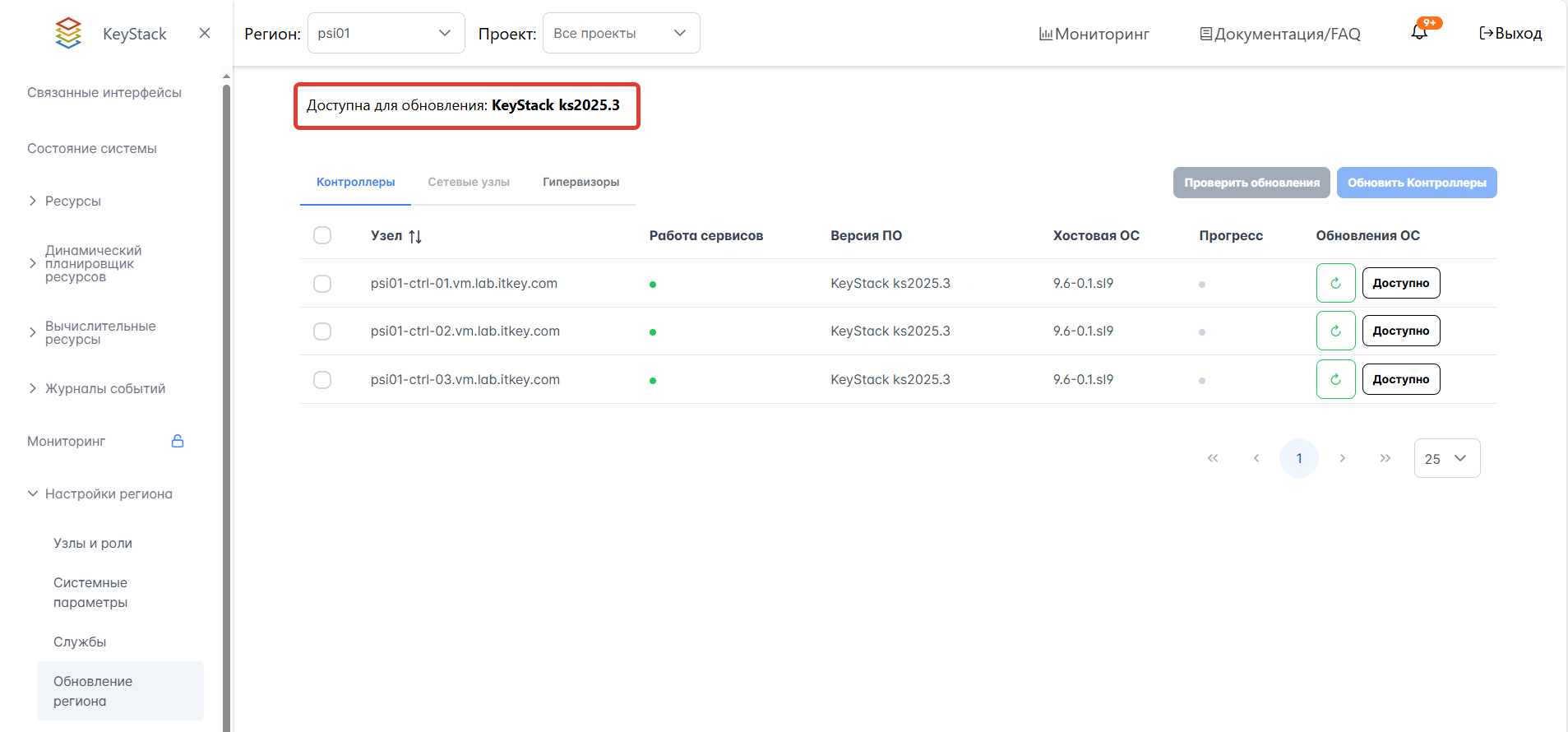
Проверка возможности обновления региона
Запуск проверки обновления контроллеров и гипервизоров на Портале администратора:
Перейдите в раздел .
Перейдите на необходимую вам вкладку Контроллеры или Гипервизоры.
В списке выберите необходимые элементы и в колонке Обновления ОС нажмите кнопку Проверить обновления для проверки возможности обновления конкретного элемента списка.
Для проверки возможности обновления нескольких элементов списка отметьте их в колонке Выбор и нажмите Проверить обновления.
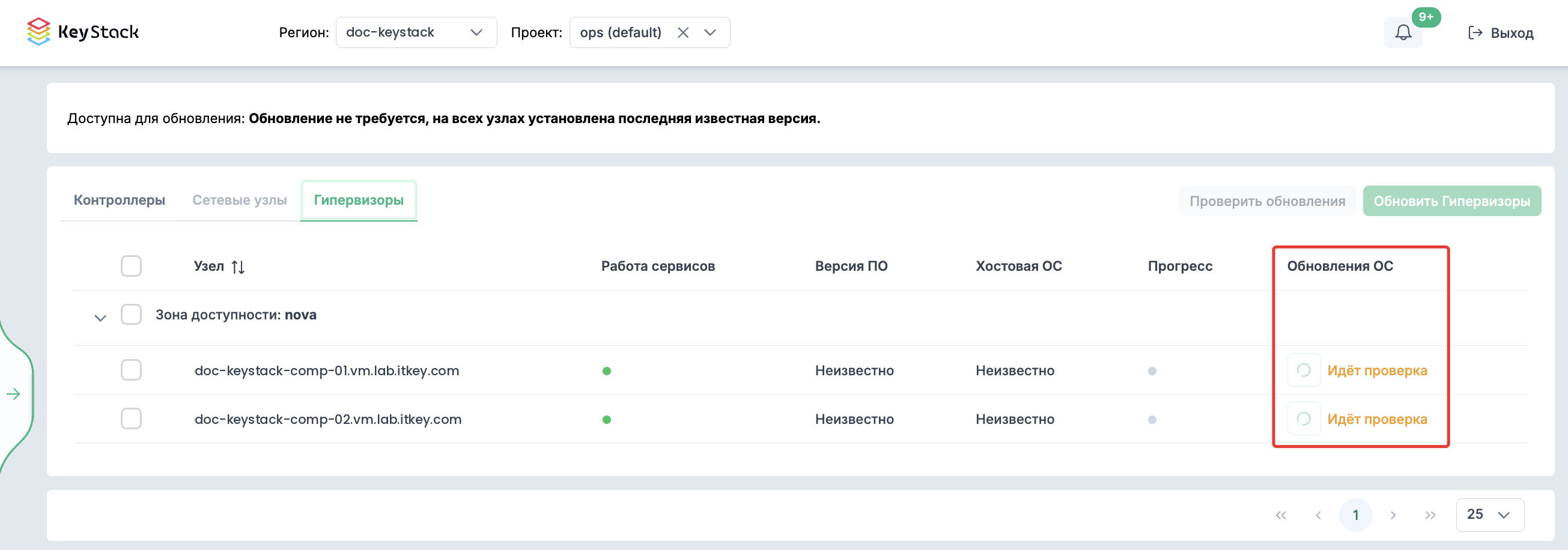
Проверка возможности обновления гипервизоров
После завершения проверки просмотрите доступные версии пакетов для конкретного контроллера или гипервизора, нажав в колонке Обновления ОС кнопку Доступно. При наведении на данную кнопку во всплывающем окне можно увидеть дату и время последней проверки.
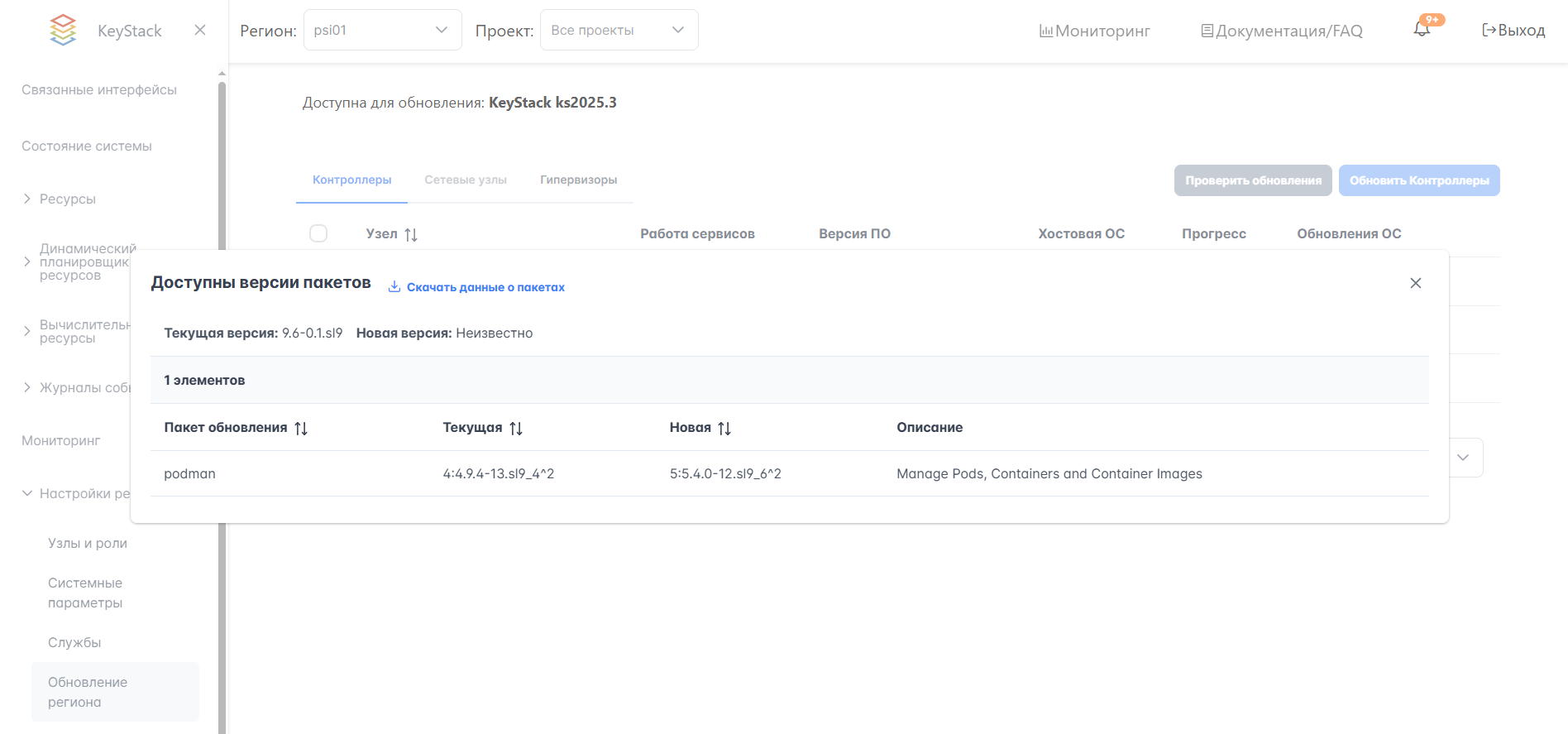
Доступные версии пакетов обновления контроллера
Обновление контроллеров
Для обновления ОС на Control-узлах выполните действия, описанные ниже, выбрав компонент обновления ОС.
Примечание
При выборе всех контроллеров обновление ОС происходит последовательно по одному узлу с перезагрузкой каждого узла.
Перейдите в раздел .
Перейдите на вкладку Контроллеры.
В колонке Выбор отметьте галочкой контроллеры, которые необходимо обновить.
Выберите действие Обновить Контроллеры.
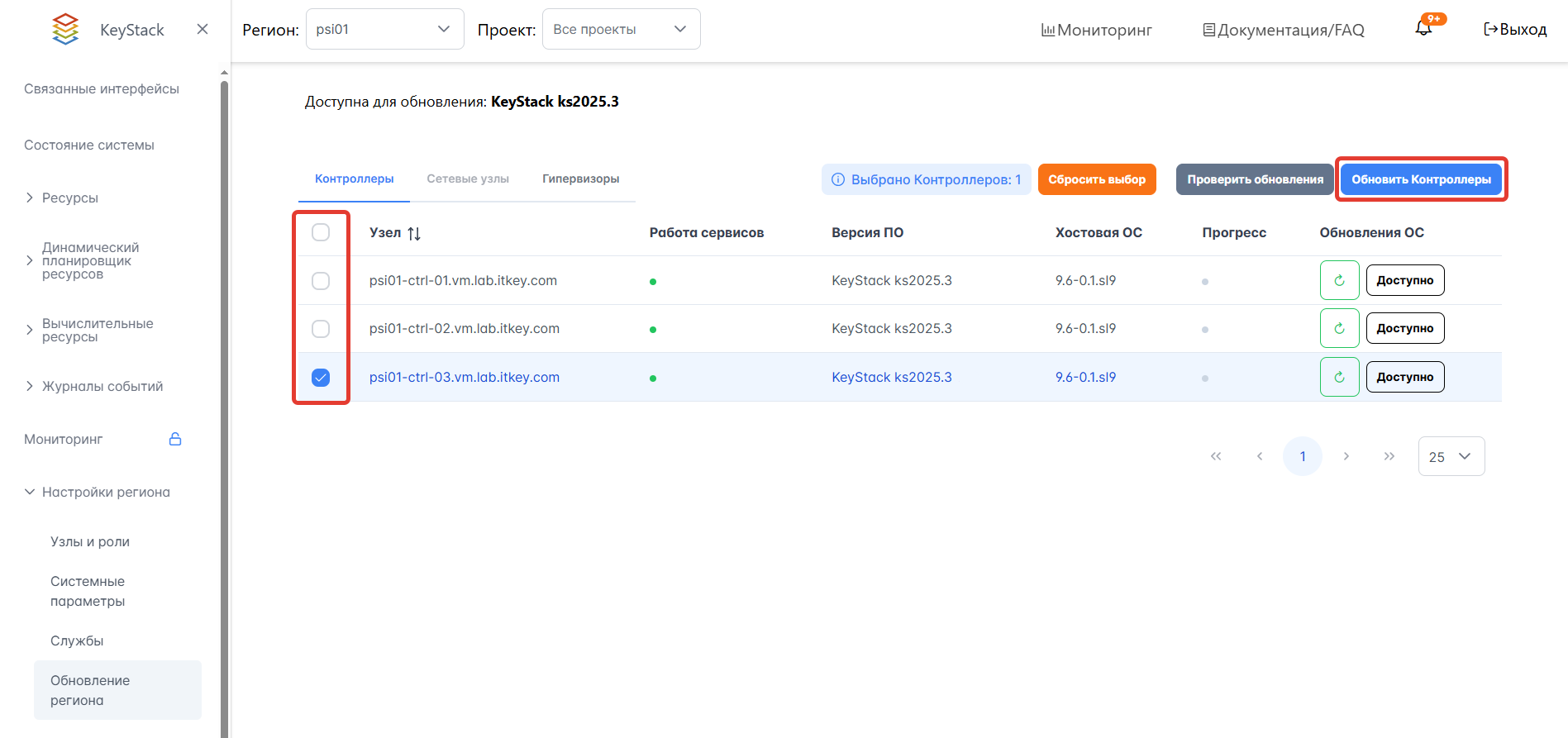
Выбор контроллеров для обновления
Откроется окно Настройка процедуры обновления Контроллеров.
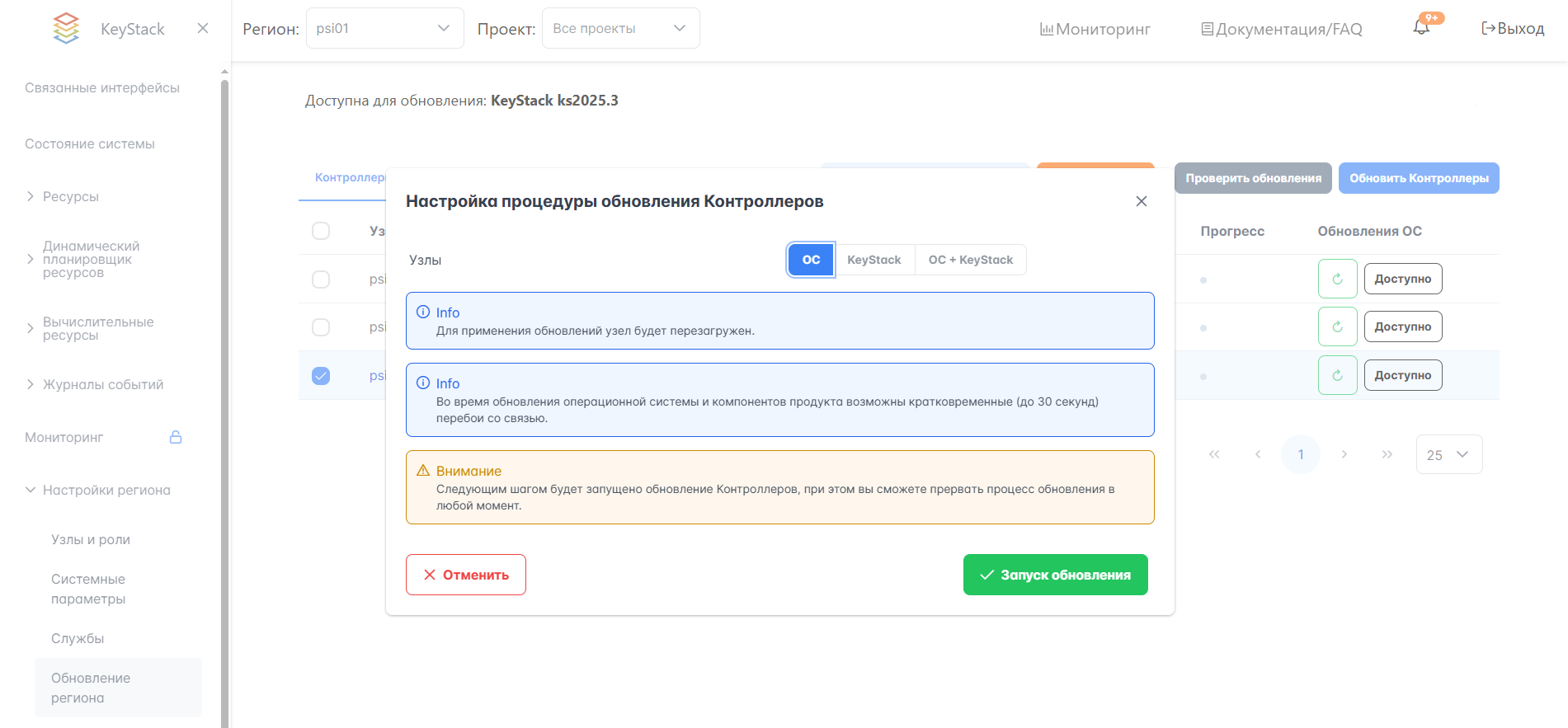
Настройка процедуры обновления контроллеров
В параметре Узлы выберите обновляемый компонент ОС. При частичном выборе узлов доступно только обновление ОС.
Запустите обновление, нажав Запуск обновления. Прогресс обновления отобразится в колонке Прогресс.
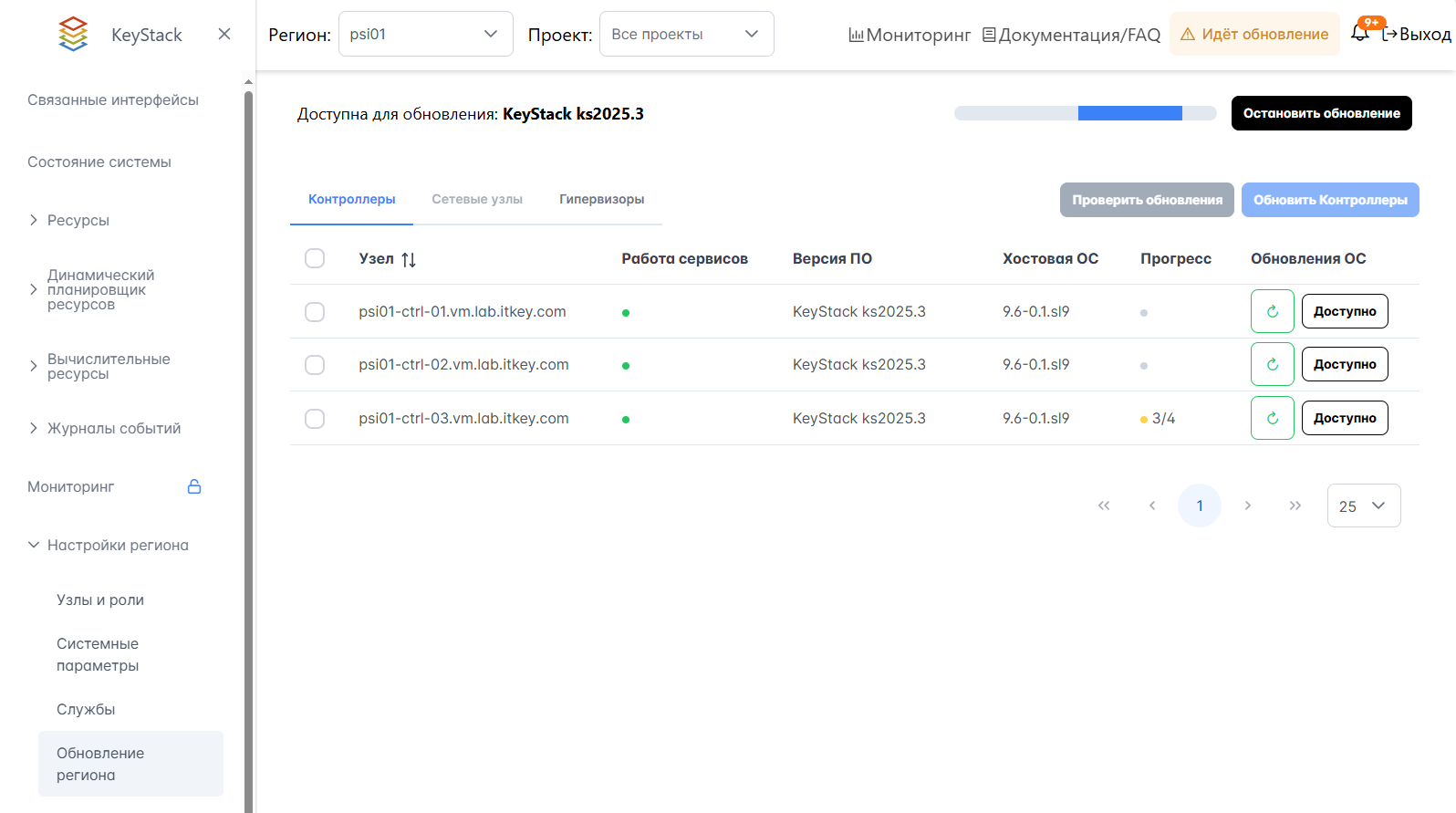
Процесс обновления контроллеров
Дождитесь успешного завершения процесса обновления. При необходимости вы можете остановить процесс обновления, нажав Остановить обновление. В этом случае уже запущенные процессы обновления узлов будут завершены, но обновление следующих узлов запущено не будет.
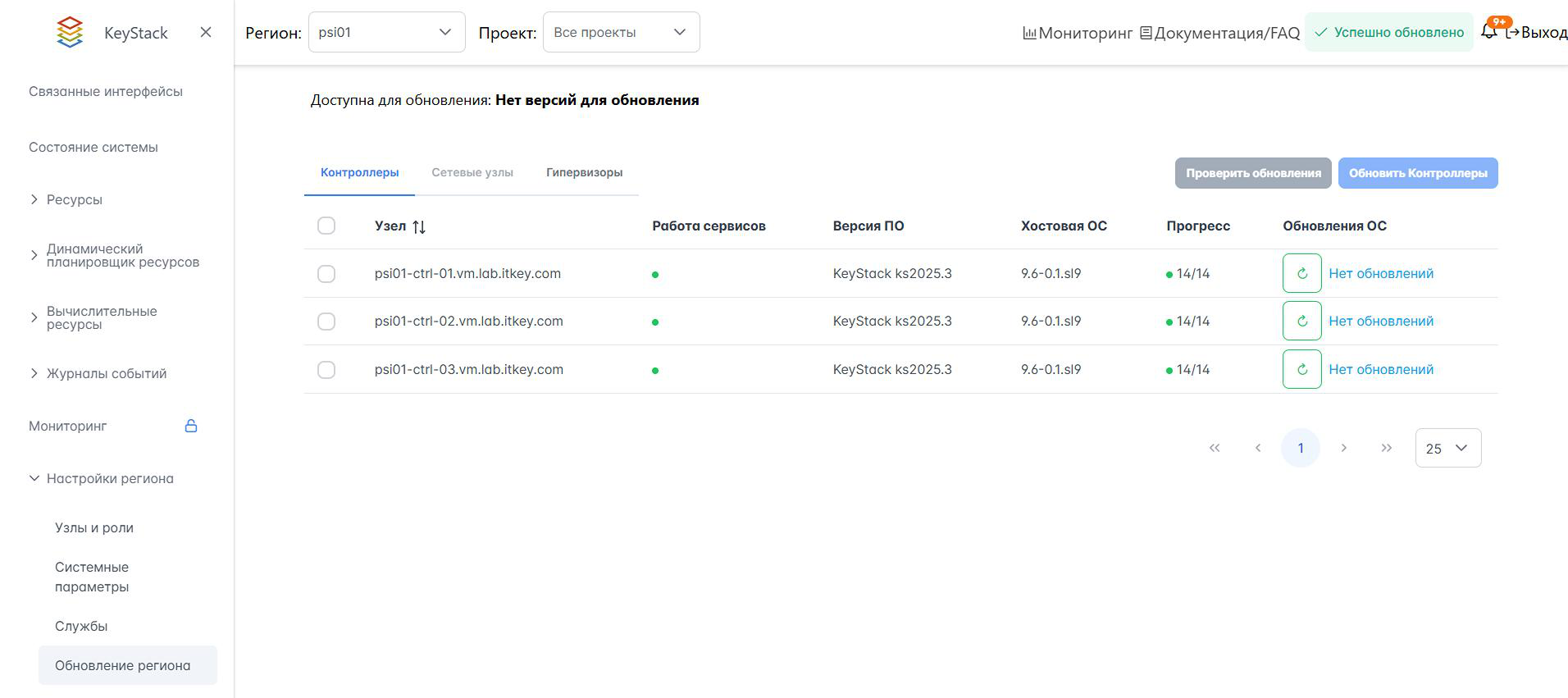
Успешное завершение обновления контроллеров
Если при обновлении контроллеров произошёл сбой, проверьте столбец Прогресс. Исключите из списка выбранных контроллеров все контроллеры, у которых в столбце Прогресс указано значение
4/4, и повторите запуск обновления для оставшихся контроллеров.
Обновление ОС и KeyStack на Compute-узлах
Для возможности обновления Compute-узлов через Портал администратора укажите на каждом Compute-узле текущую версию релиза:
Зайдите на Compute-узел по SSH под ТУЗ.
Выполните команду:
# echo ks2025.1.x > /etc/keystack/ks_releaseгде
x— версия релиза, с которой выполняется обновление.Повторите действия для каждого Compute-узла.
Обновление гипервизоров
Выполните проверку возможности обновления аналогично проверке контроллеров.
Для обновления KeyStack на Compute-узлах выполните действия, описанные ниже, выбрав компонент обновления ОС+KeyStack:
Перейдите в раздел .
Перейдите на вкладку Гипервизоры.
В колонке Выбор отметьте галочкой гипервизоры, которые необходимо обновить.
Выберите действие Обновить Гипервизоры.
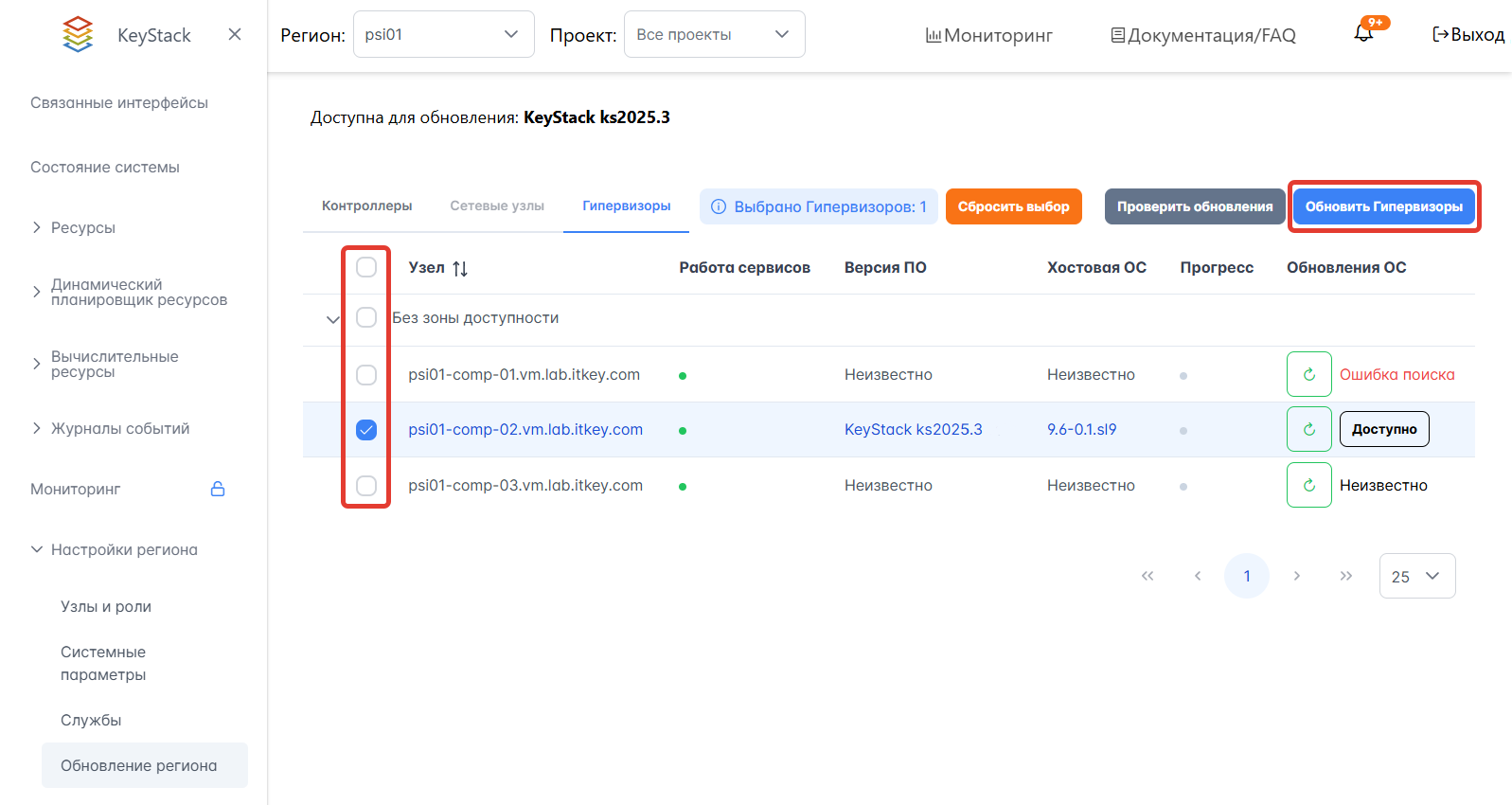
Выбор гипервизоров для обновления
Откроется окно Настройка процедуры обновления Гипервизоров.
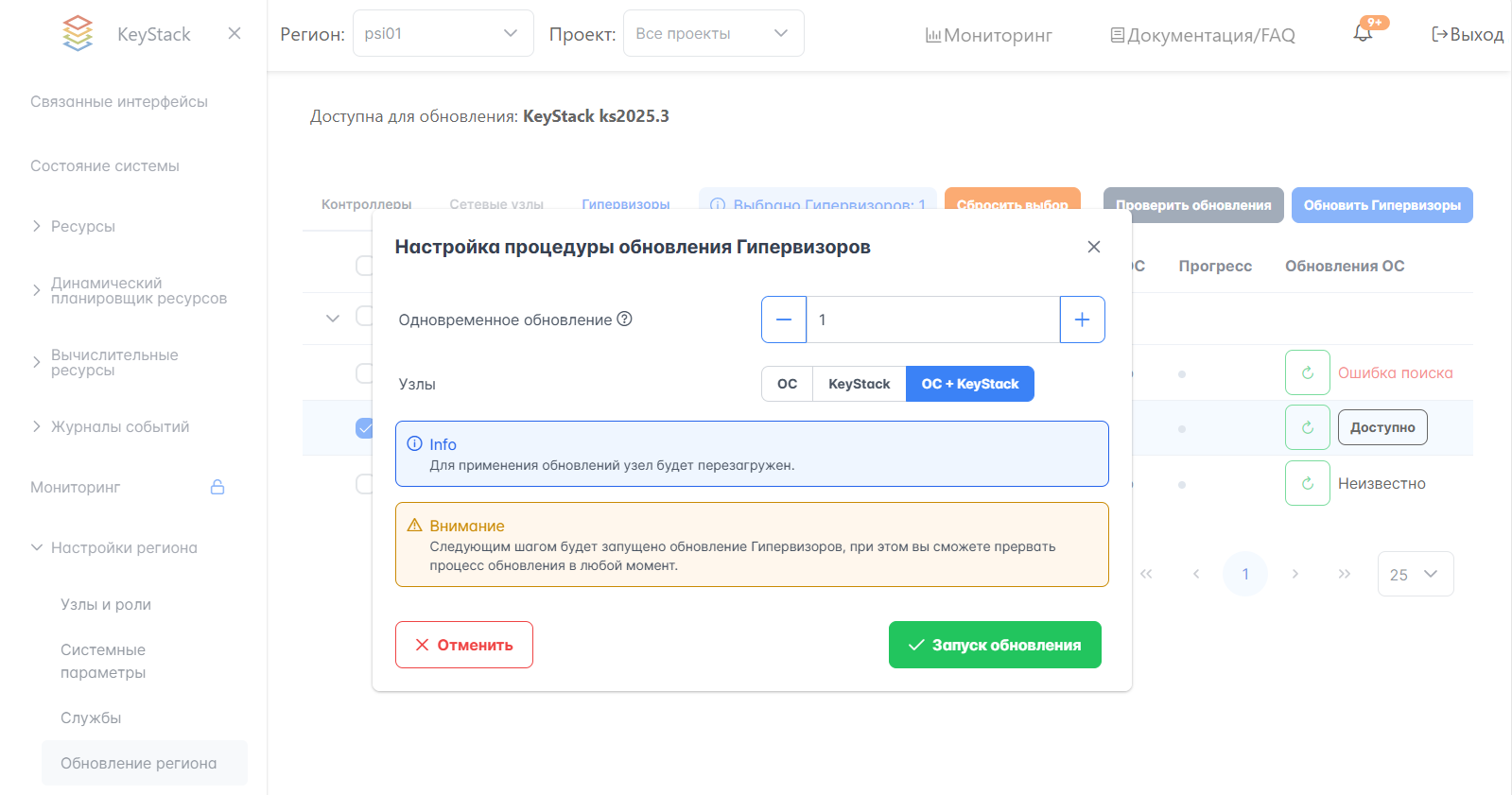
Настройка процедуры обновления гипервизоров
В параметре Одновременное обновление выберите количество узлов для одновременного обновления, равное
1.В параметре Узлы выберите обновляемый компонент ОС+KeyStack.
Запустите обновление, нажав Запуск обновления. Прогресс обновления отобразится в колонке Прогресс.
Дождитесь успешного завершения процесса обновления. При необходимости вы можете остановить процесс обновления, нажав Остановить обновление. В этом случае уже запущенные процессы обновления узлов будут завершены, но обновление следующих узлов запущено не будет.
Процесс обновления может завершиться ошибкой, проверьте состояние гипервизоров в разделе . Если у некоторых гипервизоров неконсистентное состояние (значения отличаются от state
up, statusenabled, admin stateActive), переведите их из состояния Maintenance mode, выбрав в выпадающем меню столбца Actions Disable maintenance mode.
Завершение обновления KeyStack
Примечание
Данный этап можно выполнять только после успешного обновления всех Compute-узлов
Для завершения обновления KeyStack и включения всех функций безопасности выполните следующие шаги:
Удалите временные файлы из конфигурационного репозитория региона:
globals.d/2526-tmp.ymlиglobals.d/rmq-tmp.yml.Включите опции
enable_keyvrmиenable_rbac_model, указав в соответствующих файлахglobals.d/*.ymlзначения:enable_keyvrm: "yes" enable_rbac_model: "yes"В файле
globals.d/REGION.ymlраскомментируйте строку и укажите своё значение при необходимости:keystone_admin_user: "adminus"Включите опцию
enable_vector_webhook_alertmanager, указав в файлеglobals.d/hpsm.ymlзначения:enable_vector_webhook_alertmanager: "yes"Зайдите в веб-интерфейс GitLab.
Перейдите в репозиторий project_k / deployments / <имя региона>.
Создайте новый пайплайн: .
В переменной
KOLLA_ANSIBLE_DEPLOY_ACTIONукажите значениеdeploy.Запустите пайплайн New pipeline.
Дождитесь завершения задач на этапе setup.
Запустите задачу bootstrap-servers на этапе deploy и дождитесь её завершения.
Запустите задачу host-config на этапе postconfig и дождитесь её завершения.
Запустите задачу deploy на этапе deploy и дождитесь её завершения.
Создайте новый пайплайн: .
Оставьте ветку по умолчанию, соответствующую установленному релизу.
В открывшемся окне добавьте параметры:
KOLLA_ANSIBLE_DEPLOY_ACTION—deploy;
KOLLA_ARGS—-t common.Запустите пайплайн: New pipeline.
Дождитесь завершения задач на этапе setup.
Запустите задачу deploy на этапе deploy и дождитесь её завершения.
Остановите и удалите сервисы контейнеров kolla-prometheus_hypervisor_exporter-container.service и kolla-prometheus_rabbitmq_exporter-container.service:
Зайдите на каждый Compute-узел по SSH под ТУЗ.
Выполните команды:
# systemctl disable --now kolla-prometheus_hypervisor_exporter-container.service ; rm -f /etc/systemd/system/kolla-prometheus_hypervisor_exporter-container.service ; systemctl daemon-reload ; systemctl reset-failed ; docker rm -f prometheus_hypervisor_exporter ; docker volume rm --force prometheus_hypervisor_exporter# systemctl disable --now kolla-prometheus_hypervisor_exporter-container.service ; rm -f /etc/systemd/system/kolla-prometheus_hypervisor_exporter-container.service ; systemctl daemon-reload ; systemctl reset-failed ; podman rm -f prometheus_hypervisor_exporter ; podman volume rm --force prometheus_hypervisor_exporterЗайдите на каждый Control-узел по SSH под ТУЗ.
Выполните команды:
# systemctl disable --now kolla-prometheus_rabbitmq_exporter-container.service ; rm -f /etc/systemd/system/kolla-prometheus_rabbitmq_exporter-container.service ; systemctl daemon-reload ; systemctl reset-failed ; docker rm -f prometheus_rabbitmq_exporter ; docker volume rm --force prometheus_rabbitmq_exporter# systemctl disable --now kolla-prometheus_rabbitmq_exporter-container.service ; rm -f /etc/systemd/system/kolla-prometheus_rabbitmq_exporter-container.service ; systemctl daemon-reload ; systemctl reset-failed ; podman rm -f prometheus_rabbitmq_exporter ; podman volume rm --force prometheus_rabbitmq_exporter
Примечание
Данный этап можно выполнять только после успешного обновления кластера Cloud SDS до версии 1.4.х
Для завершения обновления драйверов Cloud SDS выполните следующие шаги:
Удалите временный файл из конфигурационного репозитория региона
globals.d/sds14-tmp.yml.Зайдите в веб-интерфейс GitLab.
Перейдите в репозиторий project_k / deployments / <имя региона>.
Создайте новый пайплайн: .
В переменной
KOLLA_ARGSукажите значение-t nova-cell,cinder,glance.В переменной
KOLLA_ANSIBLE_DEPLOY_ACTIONукажите значениеdeploy.Запустите пайплайн New pipeline.
Дождитесь завершения задач на этапе setup.
Запустите задачу host-config на этапе postconfig и дождитесь её завершения.
Запустите задачу deploy на этапе deploy и дождитесь её завершения.
Каталог конфигурации Kolla автоматически перенесён с /etc/kolla на /opt/kolla. Удалите оставшиеся в /etc/kolla устаревшие файлы. Для этого зайдите на каждый узел по SSH и выполните команду:
# rm -rf /etc/kolla