Сервис сбора и хранения метрик
В качестве сервиса сбора и хранения метрик может быть установлен VictoriaMetrics или Prometheus server.
По умолчанию используется VictoriaMetrics.
Сервис хранит метрики как данные временных рядов. Иными словами, данные о метриках хранятся вместе с отметкой времени, когда эти метрики были собраны, а также с опциональными парами «ключ-значение», называемыми метками. Архитектура баз данных для хранения временных рядов и принцип формирования запросов отличаются от реляционных баз данных.
Сбор метрик происходит по pull-модели, т.е. сервис самостоятельно опрашивает экспортёры в соответствии с заданным интервалом. Перечень опрашиваемых экспортёров находится в конфигурационном файле сервиса (по умолчанию prometheus.yml), который формируется в процессе развёртывания на основе inventory. Адрес и порт экспортёра составляют так называемый «таргет» в конфигурационном файле. Однотипные таргеты обычно сгруппированы внутри параметра job_name.
Примечание
При одновременном включении Prometheus server и VictoriaMetrics оба сервиса будут работать независимо.
При развёртывании Grafana одновременно с Prometheus server и/или VictoriaMetrics будет создан источник данных (data source) с типом prometheus, который будет подключён к VictoriaMetrics.
Для работы с данными внутри VictoriaMetrics при одновременном включении и Prometheus server, и VictoriaMetrics необходимо вручную создать соответствующий data source в Grafana.
VictoriaMetrics
Сервис VictoriaMetrics является модульным и состоит из нескольких компонент. В составе системы мониторинга используются следующие компоненты:
vmselect - обрабатывает запросы и получает запрошенные данные из vmstorage;
vminsert - отвечает за получение данных и распределение их между vmstorage;
vmstorage - непосредственно хранит метрики как данные временных рядов;
vmagent - агент для сбора метрик и сохранения их в VictoriaMetrics или любой другой TSDB посредством Prometheus remote_write или VictoriaMetrics remote_write протоколов;
vmalert - проверяет правила алертов и направляет сообщения об алертах в Prometheus Alertmanager.
Примечание
При значении переменной prometheus_use_victoriametrics_as_backend: "yes" устанавливаются и используются только следующие компоненты:
vmselect,
vminsert,
vmstorage.
Подробная документация доступна по ссылке https://docs.victoriametrics.com/.
Настройка периода и глубины хранения метрик
Для ограничения периода хранения и размера хранимых данных в VictoriaMetrics для компонента vmstorage предусмотрено несколько параметров запуска, которые задаются внутри переменной victoriametrics_vmstorage_cmdline_extras. Основные параметры:
-retentionPeriod— длительность хранения данных. Данные, которые выходят за указанный период, автоматически удаляются. Минимальное значение —24hили1d. Поддерживаемые суффиксы: s (секунда), h (час), d (день), w (неделя), y (год). Если суффикс не указан, длительность считается в месяцах. Если параметр не задан, то по умолчанию будет установлено значение, равное1(1 месяц).
-storage.minFreeDiskSpaceBytes— минимальный размер свободного пространства вstorageDataPath. Если свободного места останется меньше, чем было указано в параметре, vmstorage перестанет принимать новые данные. Поддерживаемые опциональные суффиксы единиц измерения: KB, MB, GB, TB, KiB, MiB, GiB, TiB. Если суффикс не указан, размер считается в байтах. Значение по умолчанию —10000000.
Для установки ограничений с помощью параметров запуска vmstorage выполните следующие действия:
В конфигурационном файле региона (по умолчанию
/globals.d/REGION.yml) добавьте или измените переменнуюvictoriametrics_vmstorage_cmdline_extras. Пример конфигурации с ограничением по длительности хранения данных в 15 дней:victoriametrics_vmstorage_cmdline_extras: "-retentionPeriod 15d"
Создайте новый пайплайн: .
Оставьте ветку по умолчанию, соответствующую установленному релизу.
В открывшемся окне добавьте переменную
KOLLA_ARGSсо значением-t victoriametrics.Запустите пайплайн, нажав кнопку New pipeline.
Запустите задачу deploy в созданном пайплайне.
Дождитесь завершения выполнения задачи.
Prometheus server
Prometheus server является «монолитным» сервисом, который отвечает за сбор и хранение метрик, обработку правил и пользовательских запросов.
Подробная документация доступна по ссылке https://prometheus.io/docs.
Установка
Для развёртывания Prometheus в качестве сервиса хранения метрик выполните следующие действия:
В конфигурационный файл региона (по умолчанию
/globals.d/REGION.yml) добавьте переменнуюenable_prometheus_serverсо значениемyes. Пример конфигурации:enable_prometheus_server: "yes"
Создайте новый пайплайн: .
Оставьте ветку по умолчанию, соответствующую установленному релизу.
В открывшемся окне добавьте переменную
KOLLA_ARGSсо значением-t prometheus.Запустите пайплайн, нажав кнопку New pipeline.
Запустите задачу deploy в созданном пайплайне.
Дождитесь завершения выполнения задачи.
После завершения пайплайна должны быть развёрнуты и предварительно настроены: Prometheus, набор экспортёров, Alertmanager.
Настройка периода и глубины хранения метрик
Для ограничения периода хранения и размера хранимых данных в Prometheus предусмотрено несколько параметров запуска. Основные параметры:
--storage.tsdb.retention.time— определяет время, через которое старые данные будут перезаписаны. Если параметр не задан, то по умолчанию будет установлено значение, равное15d(15 дней).
--storage.tsdb.retention.size— определяет максимальное количество байт сохраняемых блоков памяти. Самые старые данные будут удалены в первую очередь. Если параметр не задан, то по умолчанию будет установлено значение, равное0, что означает отсутствие ограничения на максимальный размер. Поддерживаемые единицы измерения: B, KB, MB, GB, TB, PB, EB (например,512MB).
При одновременном указании ограничений как по времени хранения данных, так и по их размеру будет применяться ограничение по событию, наступившему в первую очередь.
Если для действующей системы установленные ограничения окажутся меньше текущих значений, то данные, выходящие за установленные ограничения, будут удалены.
Для установки ограничений с помощью параметров запуска Prometheus server выполните следующие действия:
В конфигурационном файле региона (по умолчанию
/globals.d/REGION.yml) добавьте или измените переменнуюprometheus_cmdline_extras. Пример конфигурации с ограничением по длительности хранения данных 15 дней и без ограничения по размеру базы данных:prometheus_cmdline_extras: "--storage.tsdb.retention.time 15d --storage.tsdb.retention.size 0"
Создайте новый пайплайн: .
Оставьте ветку по умолчанию, соответствующую установленному релизу.
В открывшемся окне добавьте переменную
KOLLA_ARGSсо значением-t prometheus.Запустите пайплайн, нажав кнопку New pipeline.
Запустите задачу deploy в созданном пайплайне.
Дождитесь завершения выполнения задачи.
Долгосрочное хранение метрик
Для долгосрочного хранения метрик предусмотрена возможность развёртывания VictoriaMetrics с репликацией метрик из Prometheus server в VictoriaMetrics.
Для включения данного функционала:
В конфигурационный файл региона (по умолчанию
/globals.d/REGION.yml) добавьте переменнуюprometheus_use_victoriametrics_as_backendсо значениемyes. Пример конфигурации:prometheus_use_victoriametrics_as_backend: "yes"
Создайте новый пайплайн: .
Оставьте ветку по умолчанию, соответствующую установленному релизу.
В открывшемся окне добавьте переменную
KOLLA_ARGSсо значением-t prometheus.Запустите пайплайн, нажав кнопку New pipeline.
Запустите задачу deploy в созданном пайплайне.
Дождитесь завершения выполнения задачи.
Миграция данных из Prometheus в VictoriaMetrics
Предварительные требования:
Должен иметься активный и работающий Prometheus server с собранными историческими данными.
Должен быть развёрнут сервис VictoriaMetrics.
Процесс миграции данных из Prometheus в VictoriaMetrics состоит из следующих шагов:
Развёртывание VictoriaMetrics, если данный сервис ещё не был развёрнут. Подробнее о развёртывании VictoriaMetrics перед началом миграции см. в разделе Установка VictoriaMetrics.
Миграция данных с помощью утилиты
vmctlодним из способов:Использование Prometheus remote read protocol. Данный способ менее трудозатратен, так как не требует включения административного API Prometheus.
Создание снапшота базы данных Prometheus и его импорт в VictoriaMetrics.
Выключение Prometheus server.
Пошаговое руководство для каждого из способов миграции приведено ниже.
Подробная документация по утилите vmctl доступна по ссылке https://docs.victoriametrics.com/victoriametrics/vmctl/.
В результате миграции в развёрнутую пустую VictoriaMetrics будут импортированы исторические данные за предыдущие периоды. Также VictoriaMetrics станет основным сервисом сбора метрик.
Установка VictoriaMetrics
Для развёртывания VictoriaMetrics в качестве сервиса сбора и хранения метрик выполните следующие действия:
В конфигурационный файл региона (по умолчанию это
globals.d/REGION.yml) добавьте переменнуюenable_victoriametricsсо значениемyes.enable_victoriametrics: "yes"
Создайте новый пайплайн: .
Оставьте ветку по умолчанию, соответствующую установленному релизу.
В открывшемся окне добавьте переменную
KOLLA_ARGSсо значением-t victoriametrics.Запустите пайплайн, нажав кнопку New pipeline.
Запустите задачу deploy в созданном пайплайне.
Дождитесь завершения выполнения задачи.
Миграция данных с использованием Prometheus remote read protocol
Для того чтобы произвести миграцию с помощью Prometheus remote read protocol, выполните следующие действия:
Скопируйте утилиту
vmctlна хост, на котором будет проводиться миграция (например один из control-узлов).Данная утилита располагается на контроллерах в контейнерах
victoriametrics_vmagentиvictoriametrics_vmalertпо пути/opt/victoriametrics/vmctl-prod. Копирование утилиты в текущий каталог осуществляется следующей командой:$ podman cp victoriametrics_vmalert:/opt/victoriametrics/vmctl-prod
Запустите миграцию командой:
$ ./vmctl-prod remote-read
--remote-read-src-addr=<prom_addr>:9091
--remote-read-user=admin
--remote-read-password=<prometheus_password>
--remote-read-filter-time-start=<timestamp>
--remote-read-step-interval=<interval>
--vm-addr=http://<control_node_ip_or_hostname>:8480
--remote-read-use-stream=true
--vm-account-id=<account_id>
--vm-user=admin
--vm-password=<victoriametrics_password>
где:
<prom_addr>— адрес Prometheus видаhttp://<control_node_ip_or_hostname>илиhttps://<internal_FQDN_VIP>;<timestamp>— метка времени, с которой необходимо импортировать данные в формате RFC3339, например,2020-01-01T20:07:00Z;<interval>— интервал, на который будут поделены данные при миграции. Доступные значения:'month','week','day','hour','minute';<account_id>— идентификатор кластераvictoriametrics. По умолчанию имеет значение 0;<victoriametrics_password>— пароль для сервисаvictoriametricsиз файлаpasswords.yml.
В случае использования
mtlsнеобходимо дополнительно указать следующие параметры:--vm-cert-file <путь к файлу с сертификатом> --vm-key-file <путь к файлу с приватным ключом> --vm-CA-file <путь к файлу с цепочкой корневых сертификатов>
Примечание
Сертификат, приватный ключ и цепочку корневых сертификатов следует взять из хранилища секретов Vault. Процесс создания сертификатов описан в разделе Создание и подготовка репозитория нового региона.
Пример запуска команды:
$ ./vmctl-prod remote-read --remote-read-src-addr=http://10.224.133.216:9091 --remote-read-user=admin --remote-read-password=<password> --remote-read-filter-time-start=2025-09-01T00:00:00Z --remote-read-step-interval=day --vm-addr=http://10.224.133.216:8480 --remote-read-use-stream=true --vm-account-id=0 --vm-user=admin --vm-password=<password>
При необходимости вы можете получить полный список флагов следующей командой:
$ ./vmctl-prod remote-read --help
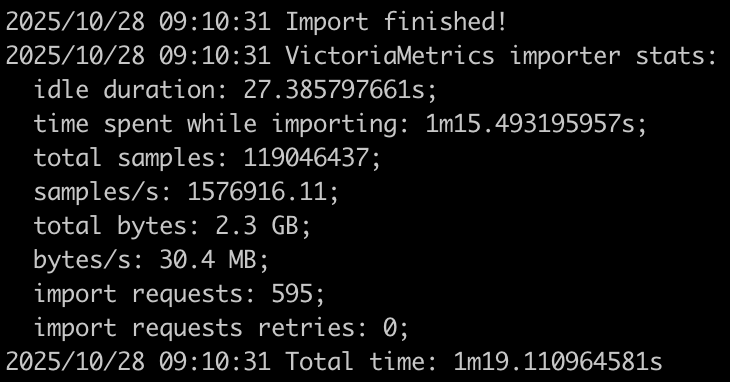
По завершении процесса, в случае успешной миграции, должно отобразиться соответствующее сообщение со статистикой миграции.
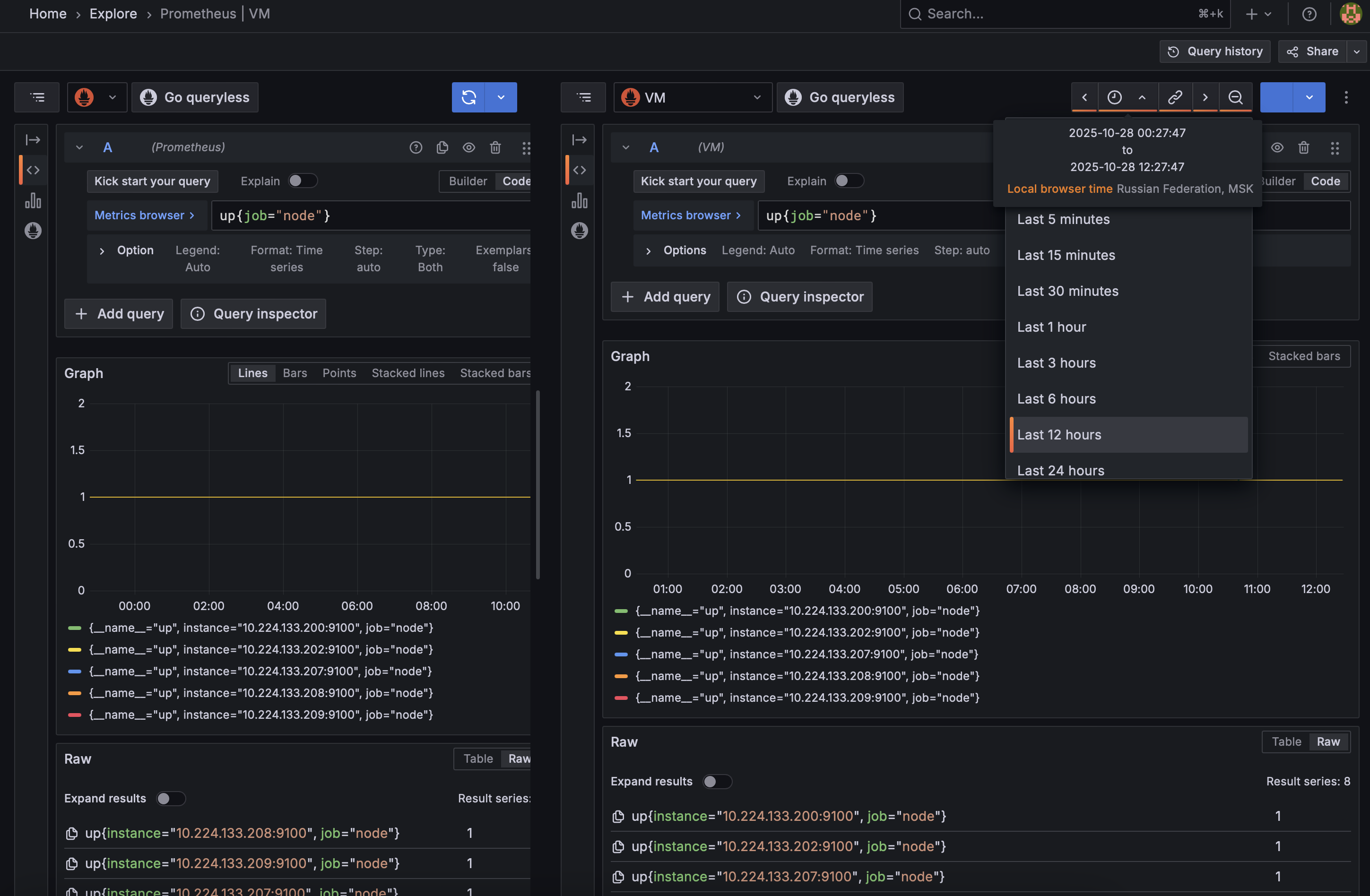
После окончания миграции рекомендуется перезапустить контейнеры vmselect на всех контроллерах.
Миграция данных с помощью снапшота базы данных Prometheus
Для того чтобы произвести миграцию с помощью снапшота базы данных Prometheus, выполните следующие действия:
В конфигурационный файл региона (по умолчанию это
/globals.d/REGION.yml) добавьте переменнуюprometheus_cmdline_extrasсо значением--web.enable-admin-api. Затем запустите пайплайн с тегомprometheusи лимитомcontrolдля включения административного API Prometheus.Формат команды:
$ /opt/prometheus/prometheus
--web.config.file=/etc/prometheus/web.yml
--config.file /etc/prometheus/prometheus.yml
--web.listen-address <node_addr>:9091
--web.external-url=https://<vip_addr>:9091
--storage.tsdb.path /var/lib/prometheus
--web.enable-admin-api
Аналогичное действие можно выполнить, внеся изменение на контроллерах в конфигурационный файл Prometheus
/etc/kolla/prometheus-server/config.jsonпосредством добавления ключа--web.enable-admin-apiв команду запуска. После внесения изменений необходимо перезапустить Prometheus server на этих контроллерах.Создайте снапшот базы данных Prometheus с помощью запроса к эндпоинту конкретного контроллера:
$ curl -X POST -u admin http://<control_node_ip_or_hostname>:9091/api/v1/admin/tsdb/snapshot
В случае запроса
fqdn vipнеобходимо прописать:$ curl -X POST -u admin https://<FQDN_VIP>:9091/api/v1/admin/tsdb/snapshot
где
<FQDN_VIP>соответствует значению переменнойkolla_internal_fqdnилиkolla_external_fqdn(в зависимости от того, через внутренний или внешний интерфейс происходит подключение) в конфигурационном файле региона (по умолчанию это/globals.d/REGION.yml).Поскольку
vipадрес находится за балансировщиком, запрос будет обработан одним из экземпляров Prometheus, и снапшот будет располагаться на одном из контроллеров.Запрос создаёт снапшот текущих данных, сохраняет его внутри контейнера внутри каталога с данными Prometheus в подкаталоге вида
snapshots/<datetime>-<rand>и возвращает в ответе название каталога.В случае успеха в ответ на запрос будет возвращён json вида:
{"status":"success","data":{"name":"20251028T074306Z-4e5c23eb571201c1"}}
Созданный снапшот будет сохранён по пути
<data-dir>/snapshots/20251028T074306Z-4e5c23eb571201c1.Каталог
<data-dir>внутри контейнера prometheus_server соответствует/var/lib/prometheus. На хосте в случае использования Podman каталог будет соответствовать/var/lib/containers/storage/volumes/prometheus/_data/; в случае использования Docker —/var/lib/docker/volumes/prometheus/_data/.Скопируйте утилиту
vmctlна хост, на котором будет проводиться миграция (например один из control-узлов). Данная утилита располагается на контроллерах в контейнерахvictoriametrics_vmagentиvictoriametrics_vmalertпо пути/opt/victoriametrics/vmctl-prod. Копирование утилиты в текущий каталог осуществляется следующей командой:$ podman cp victoriametrics_vmalert:/opt/victoriametrics/vmctl-prod
Запустите миграцию командой:
$ ./vmctl-prod prometheus
--prom-snapshot=<snapshot_dir>
--vm-addr=<vm_insert>
--vm-account-id=<account_id>
--vm-user=admin
--vm-password=<victoriametrics_password>
где:
<snapshot_dir>— путь к каталогу со снапшотом;<vm_insert>— адрес vminsert видаhttp://<vminsert-addr>:8480(где<vminsert-addr>- имя хоста или ip-адрес сервисаvminsert) илиhttps://<internal_FQDN_VIP>:8480;<account_id>— идентификатор кластераvictoriametrics. По умолчанию имеет значение 0;<victoriametrics_password>— пароль для сервисаvictoriametricsиз файлаpasswords.yml.
При отсутствии необходимости проводить tls-проверку при подключении к
vminsertможно добавить дополнительный флаг:--vm-insecure-skip-verify=trueВ случае использования
mtlsнеобходимо дополнительно указать следующие параметры:--vm-cert-file <путь к файлу с сертификатом> --vm-key-file <путь к файлу с приватным ключом> --vm-CA-file <путь к файлу с цепочкой корневых сертификатов>
Примечание
Сертификат, приватный ключ и цепочку корневых сертификатов следует взять из хранилища секретов Vault. Процесс создания сертификатов описан в разделе Создание и подготовка репозитория нового региона.
По умолчанию процесс миграции идёт в два потока. Изменение количества потоков осуществляется с помощью флага
vm-concurrency. Данный флаг управляет количеством одновременных потоков, занятых процессом миграции данных. Каждый поток использует до одного vCPU ядра.--vm-concurrency <value>Пример запуска команды:
$ ./vmctl-prod prometheus --prom-snapshot=/var/lib/containers/storage/volumes/prometheus/_data/snapshots/20251028T074306Z-4e5c23eb571201c1/ --vm-addr=http://10.224.133.216:8480 --vm-account-id=0 --vm-user=admin --vm-password=<password>
При необходимости вы можете получить полный список флагов следующей командой:
$ ./vmctl-prod remote-read --help
По окончании процесса, в случае успешной миграции, должно отобразиться соответствующее сообщение со статистикой миграции.
После окончания миграции рекомендуется перезапустить контейнеры vmselect на всех контроллерах.
Выключение Prometheus
Для выключения Prometheus после проведения миграции выполните следующие действия:
В конфигурационном файле региона (по умолчанию это
/globals.d/REGION.yml) добавьте переменнуюenable_prometheus_serverсо значениемno.enable_prometheus_server: "no"
Создайте новый пайплайн: .
В открывшемся окне добавьте переменную
KOLLA_ARGSсо значением-t victoriametrics,prometheus,grafana.Запустите пайплайн, нажав кнопку New pipeline.
Запустите задачу deploy в созданном пайплайне.
Дождитесь завершения выполнения задачи.
После завершения пайплайна вручную удалите на контроллерах Docker/Podman-контейнеры, Docker/Podman-volumes, System-сервисы и все конфигурационные файлы, связанные с Prometheus server.