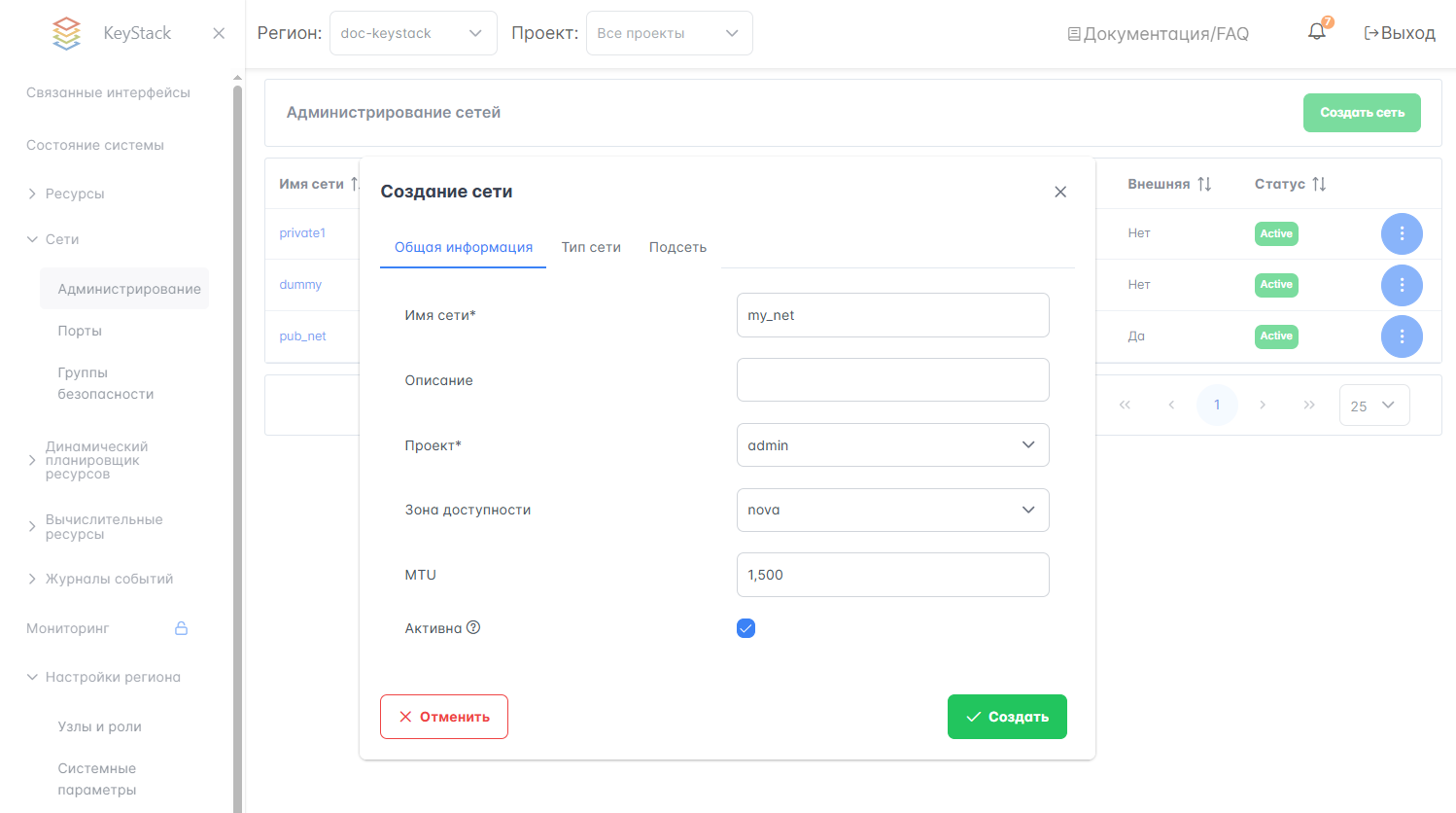
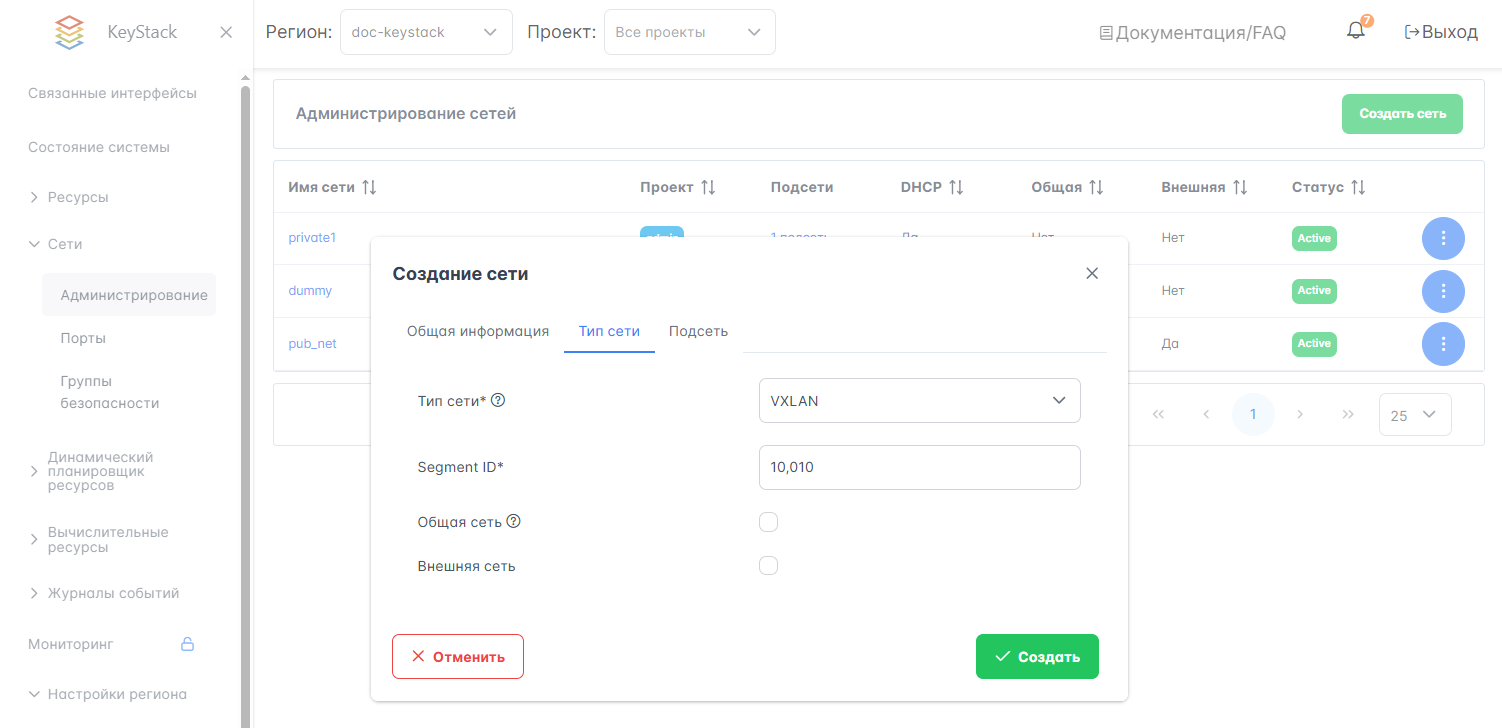
Платформа поддерживает следующие типы сетей: FLAT (для небольших инсталляций без тегирования), VLAN (тегированные сети с указанием диапазона network_vlan_ranges) и VXLAN. Поддержка GRE ограничена.
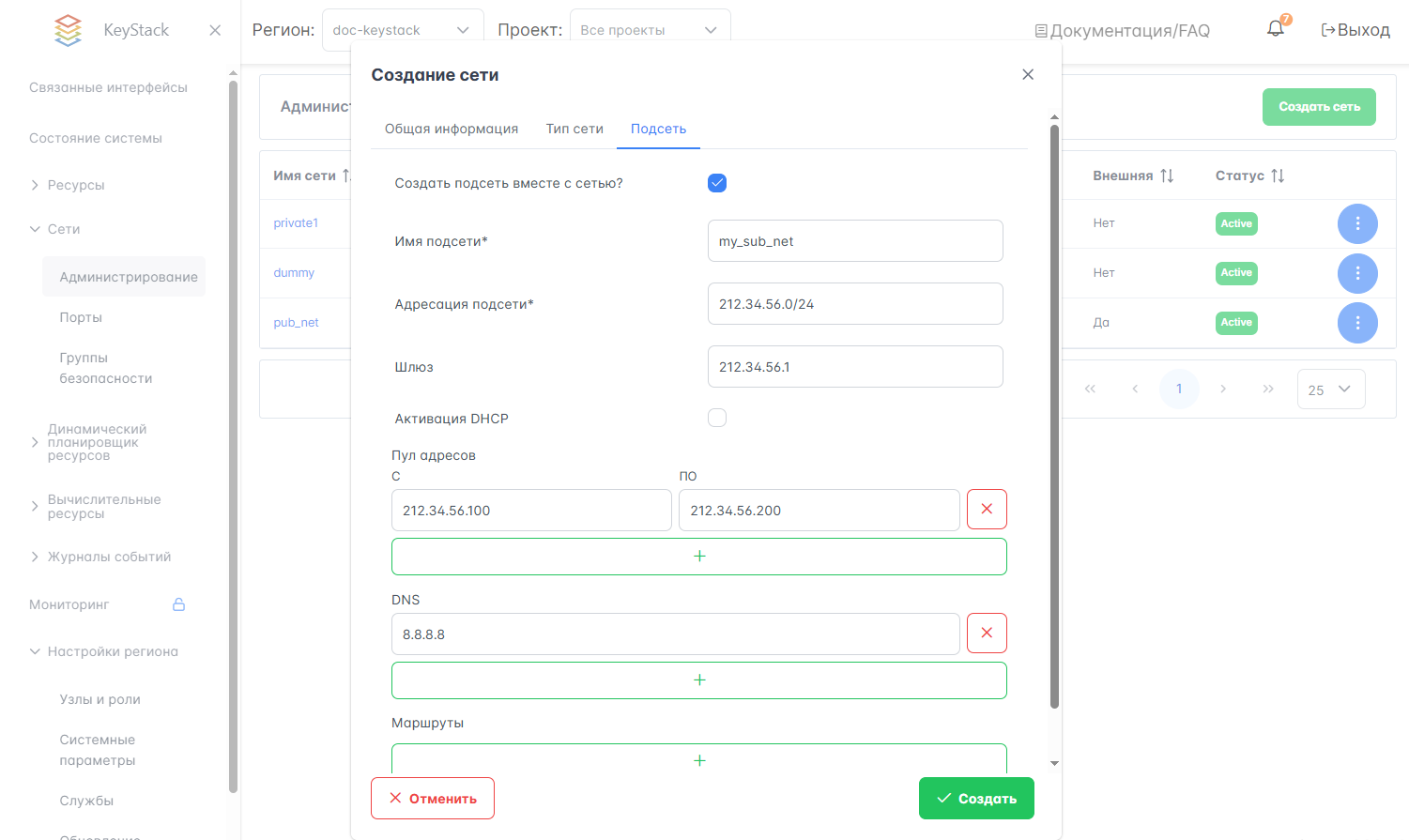
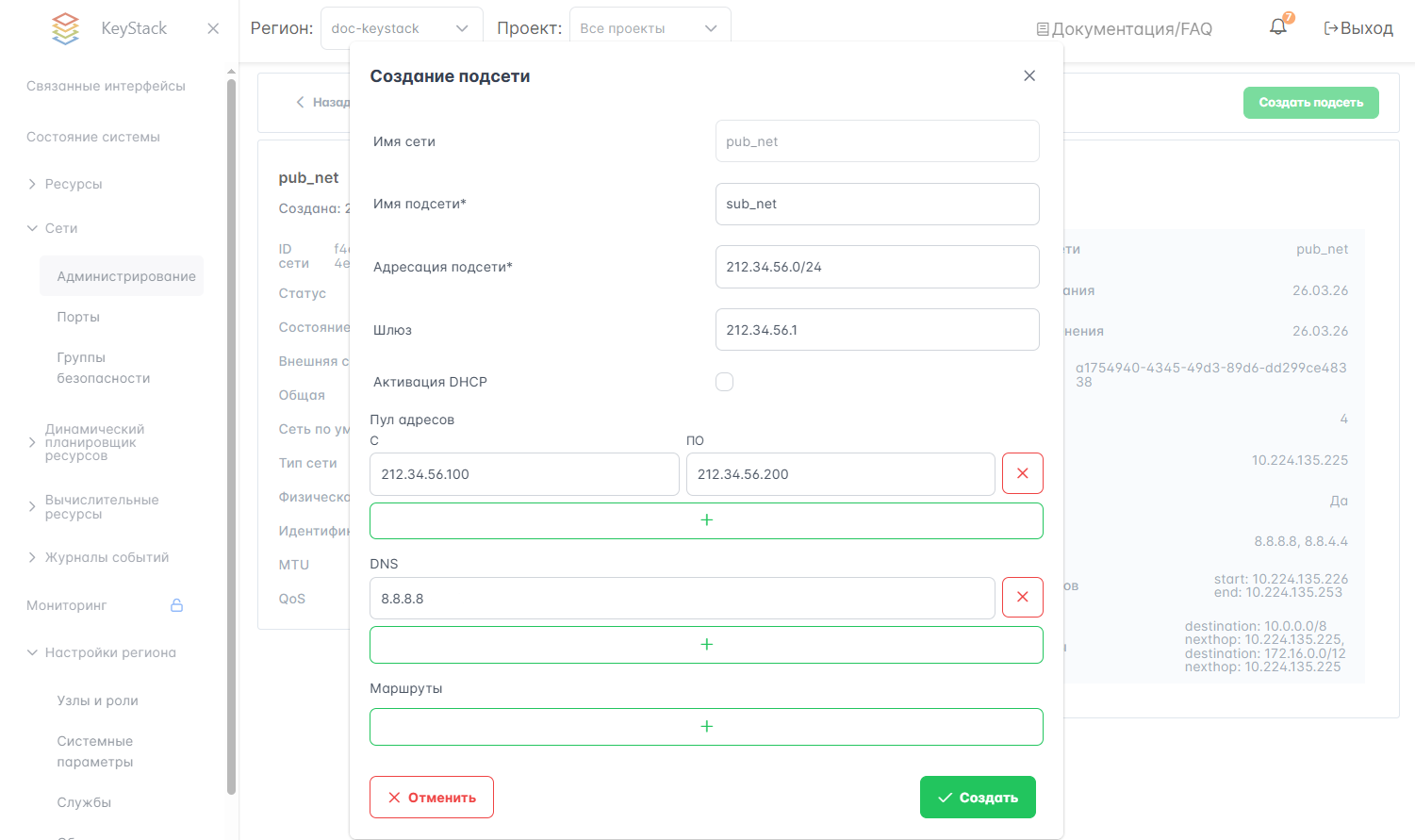
При необходимости перейдите на вкладку Подсеть и включите опцию Создать подсеть вместе с сетью. После включения опции заполните параметры подсети:
Имя подсети — название подсети (обязательное поле);
Адресация подсети — диапазон адресов в нотации CIDR (обязательное поле);
Шлюз — IP-адрес шлюза подсети;
Активация DHCP — включение DHCP для подсети;
Пул адресов — диапазон IP-адресов для выделения;
DNS — адреса DNS-серверов;
Маршруты — дополнительные маршруты для подсети.
Создание сети — вкладка «Подсеть» с заполнением параметров
Нажмите кнопку Создать.
В современном OpenStack (Neutron) создание сети и подсети разделено на два этапа. Сначала создаётся L2-сеть, затем к ней добавляется подсеть (L3).
Для создания сети используйте команду openstacknetworkcreate.
$ openstacknetworkcreate<name-network>[options]
Параметры команды network create:
<name-network> — наименование создаваемой сети (позиционный аргумент, указывается в конце команды);
[--share|--no-share] — сеть доступна / недоступна другим проектам;
[--enable|--disable] — включить / отключить сеть;
[--project<project>] — проект владельца сети (наименование или ID);
[--description<description>] — описание сети;
[--mtu<mtu>] — установить указанный MTU;
[--project-domain<project-domain>] — домен проекта (наименование или ID). Опция используется в случае конфликтов между названиями проектов;
[--availability-zone-hint<availability-zone>] — зона доступности, в которой необходимо создать сеть;
[--enable-port-security|--disable-port-security] — включить (опция по умолчанию) / отключить защиту порта по умолчанию для портов, созданных в этой сети;
[--external|--internal] — признак внешней / внутренней сети;
[--default|--no-default] — признак использования / не использования сети в качестве внешней по умолчанию;
[--qos-policy<qos-policy>] — политика QoS для подключения к этой сети (имя или идентификатор);
[--transparent-vlan|--no-transparent-vlan] — сделать / не делать сеть VLAN прозрачной;
[--provider-network-type<provider-network-type>] — физический механизм реализации виртуальной сети. Например: flat, geneve, gre, local, vlan, vxlan;
[--provider-physical-network<provider-physical-network>] — имя физической сети, в которой реализована виртуальная сеть;
[--provider-segment<provider-segment>] — VLAN ID для сетей VLAN или Tunnel ID для сетей GENEVE / GRE / VXLAN;
[--dns-domain<dns-domain>] — установить DNS-домен для этой сети;
[--tag<tag>|--no-tag] — добавить тег к сети / нет тегов, связанных с сетью. Может использоваться несколько раз для указания нескольких тегов.
--network<network> — сеть, к которой принадлежит эта подсеть (наименование или ID, обязательный параметр);
--subnet-range<subnet-range> — диапазон подсети в нотации CIDR (требуется, если –subnet-pool не указан, в противном случае — необязательный);
<name-subnet> — наименование создаваемой подсети (позиционный аргумент);
[--project<project>] — проект владельца (наименование или ID);
[--project-domain<project-domain>] — домен проекта (наименование или ID);
[--subnet-pool<subnet-pool>] — пул адресов, из которого эта подсеть получит CIDR;
[--prefix-length<prefix-length>] — длина префикса для выделения подсети из пула подсетей;
[--dhcp|--no-dhcp] — разрешить (по умолчанию) / запретить DHCP;
[--dns-publish-fixed-ip|--no-dns-publish-fixed-ip] — включить / отключить публикацию фиксированных IP-адресов в DNS;
[--gateway<gateway>] — шлюз подсети. Доступны три варианта:
<ip-address> — конкретный IP-адрес для использования в качестве шлюза — например, –gateway192.168.9.1;
auto — адрес шлюза должен автоматически выбираться из самой подсети — например, –gatewayauto;
none — подсеть не использует шлюз — например, –gatewaynone.
[--ip-version4,6] — версия IP (значение по умолчанию — 4). Версия 6 не доступна в Платформе;
[--network-segment<network-segment>] — сегмент сети, который нужно связать с этой подсетью (наименование или ID);
[--description<description>] — описание подсети;
[--allocation-poolstart=<ip-address>,end=<ip-address>] — IP-адреса пула распределения для этой подсети — например, start=192.168.199.2,end=192.168.199.254. Можно использовать несколько раз для добавления нескольких пулов;
[--dns-nameserver<dns-nameserver>] — DNS-сервер для этой подсети. Можно использовать несколько раз для указания нескольких DNS;
[--host-routedestination=<subnet>,gateway=<ip-address>] — дополнительный маршрут для этой подсети — например, destination=10.10.0.0/16,gateway=192.168.71.254. Можно использовать несколько раз для добавления нескольких маршрутов;
[--service-type<service-type>] — тип сервиса для подсети — например, network:floatingip_agent_gateway. Можно использовать несколько раз для указания нескольких типов сервиса;
[--tag<tag>|--no-tag] — теги подсети / не ассоциировать теги с этой подсетью.
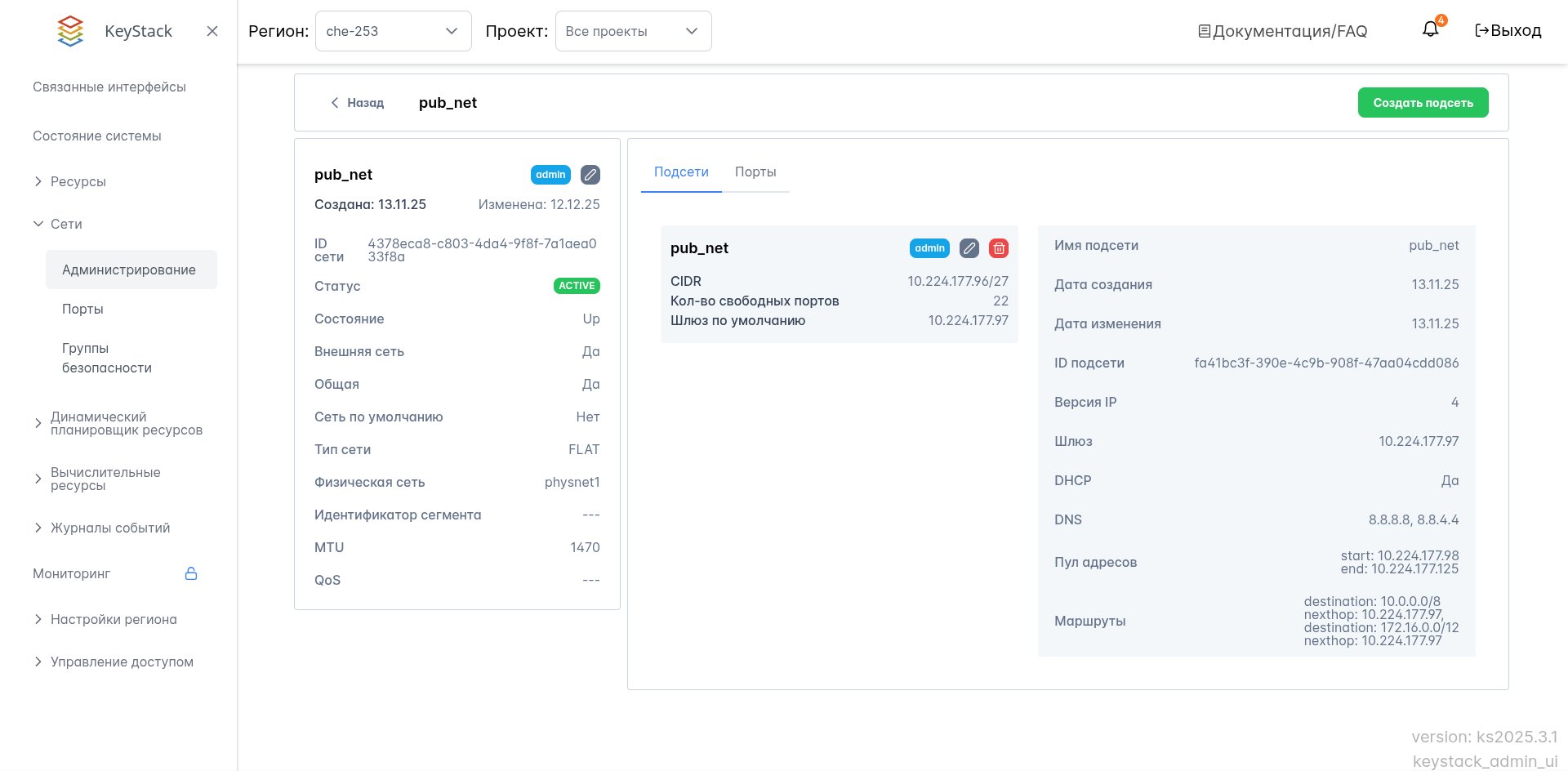
Просмотр настроек виртуальной сети осуществляется на Портале администратора или в OpenStack CLI.
Для просмотра настроек виртуальной сети на Портале администратора выберите Сети > Администрирование в левом меню интерфейса. Перейдите в карточку виртуальной сети, нажав на её название.
Отображение настроек виртуальной сети на Портале администратора
Для просмотра информации о виртуальной сети выполните следующую команду:
$ openstacknetworkshow<network-name>
Для просмотра информации о подсети выполните следующую команду:
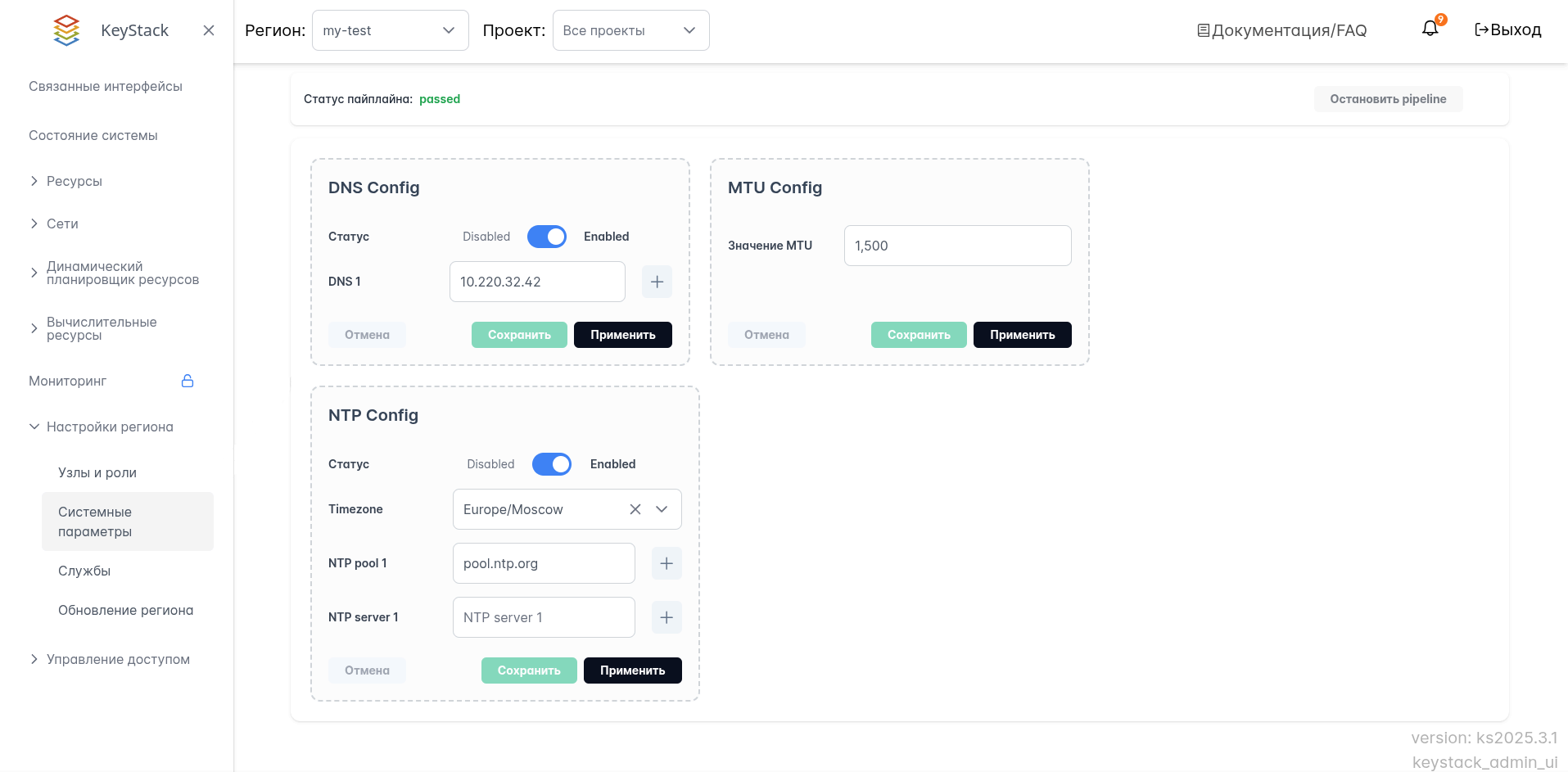
В блоке MTU Config укажите требуемое значение в поле Значение MTU.
Нажмите кнопку Сохранить для сохранения изменений без применения или Применить для немедленного применения настроек.
Примечание
Настройки RBAC применяются только к операциям day-2 и не распространяются на редактирование проектных сетей в разделе Сети > Администрирование. Подробнее см. в разделе Управление сетевыми параметрами региона (day-2).
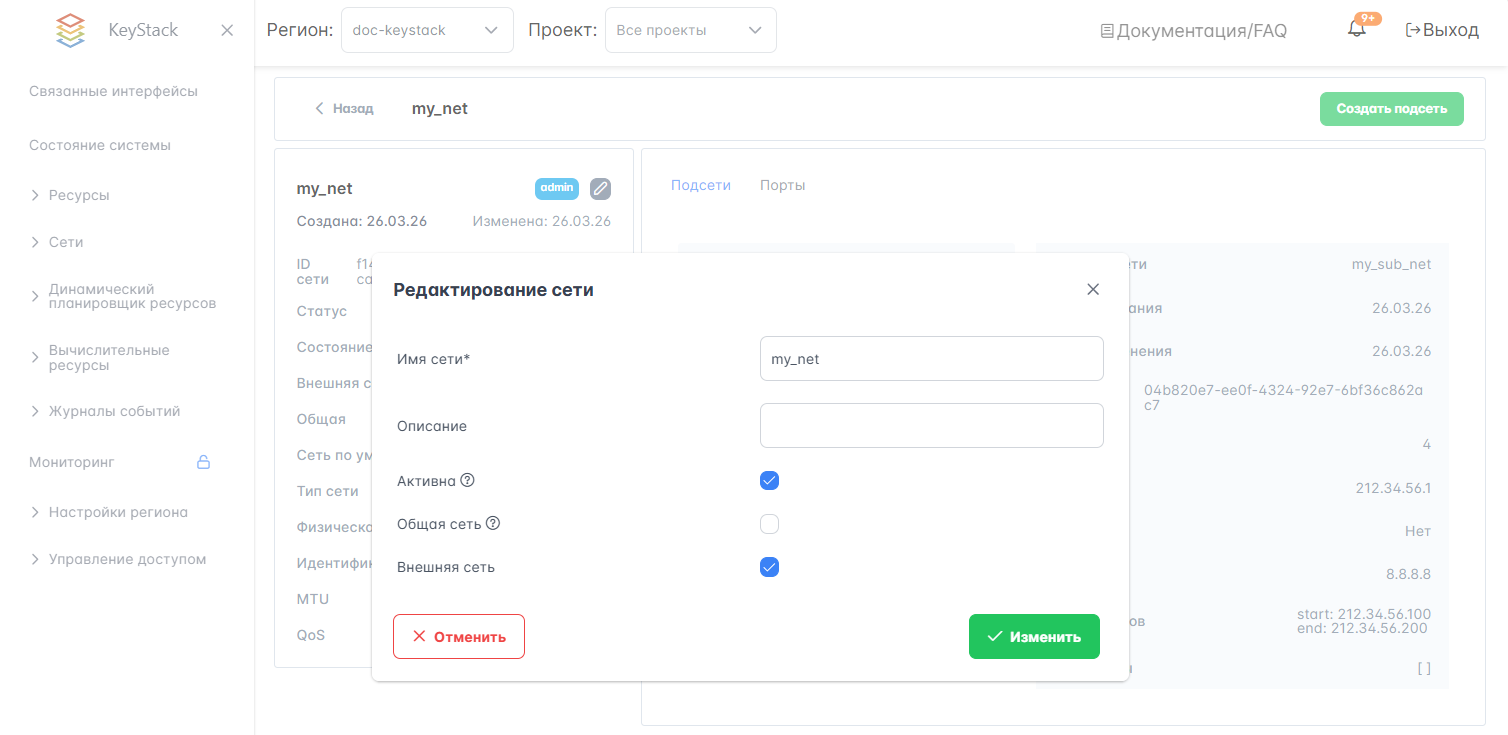
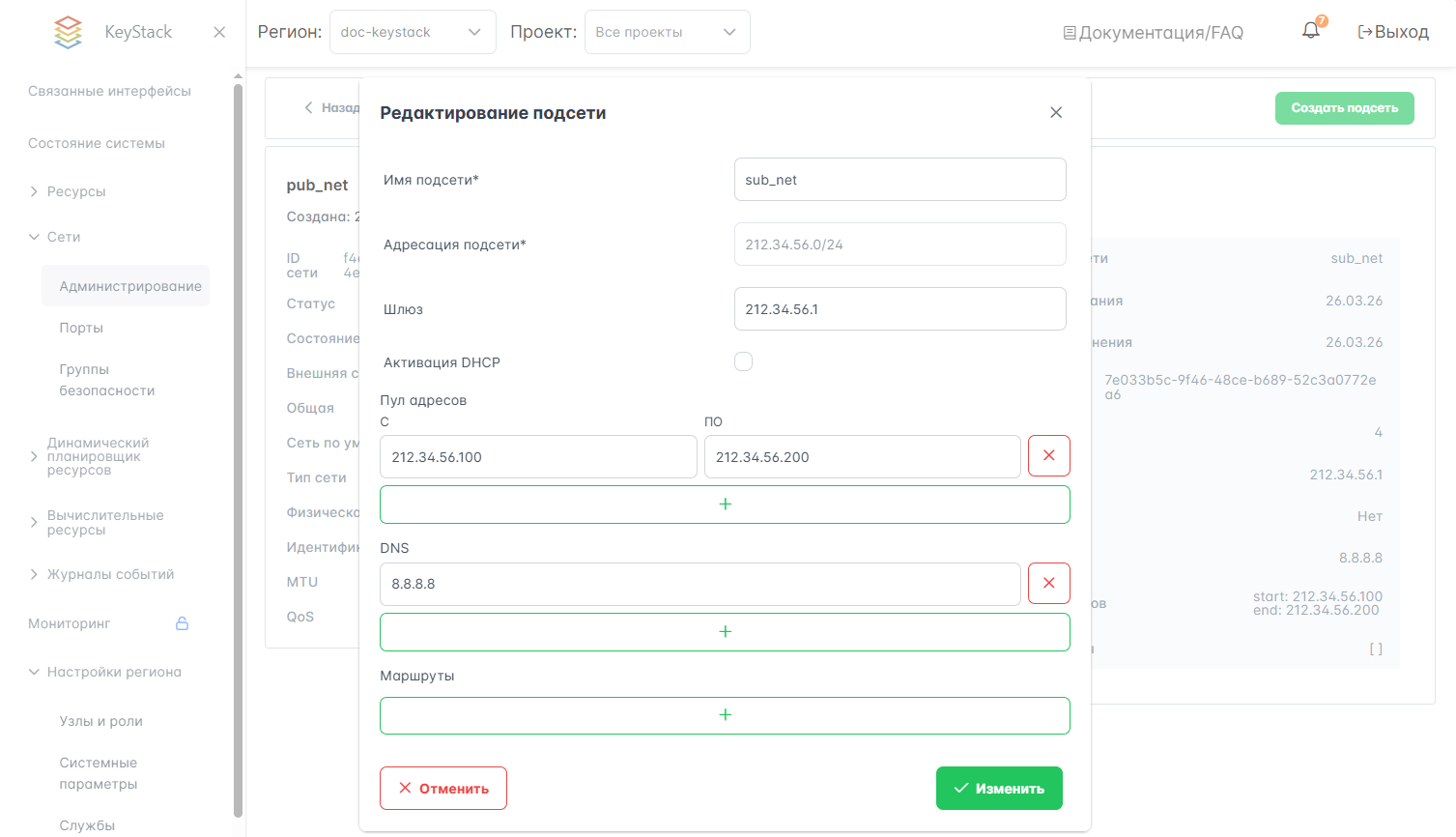
В открывшемся окне измените необходимые параметры:
Имя подсети — название подсети;
Адресация подсети — диапазон адресов в нотации CIDR;
Шлюз — IP-адрес шлюза подсети;
Активация DHCP — включение DHCP для подсети;
Пул адресов — диапазон IP-адресов для выделения;
DNS — адреса DNS-серверов;
Маршруты — дополнительные маршруты для подсети.
Нажмите кнопку Изменить для сохранения изменений.
Формат команды:
$ openstacksubnetset<subnet>
Параметры команды:
[--name<name>] — установить имя подсети;
[--dhcp|--no-dhcp] — включить / выключить DHCP;
[--dns-publish-fixed-ip|--no-dns-publish-fixed-ip] — включить / отключить публикацию фиксированных IP-адресов в DNS;
[--gateway<gateway>] — шлюз подсети. Доступны три варианта:
<ip-address> — конкретный IP-адрес для использования в качестве шлюза — например, –gateway192.168.9.1;
auto — адрес шлюза должен автоматически выбираться из самой подсети — например, –gatewayauto;
none — подсеть не использует шлюз — например, –gatewaynone.
[--network-segment<network-segment>] — сегмент сети, который нужно связать с этой подсетью (имя или ID). Разрешается устанавливать сегмент, если текущее значение — None. Сеть также должна иметь только один сегмент, и только одна подсеть может существовать в сети;
[--description<description>] — установить описание подсети;
[--tag<tag>] — теги подсети. Можно использовать несколько раз для добавления нескольких тегов;
[--no-tag] — очистить теги подсети. Указывается как –tag, так и –no-tag, чтобы перезаписать текущие теги;
[--allocation-poolstart=<ip-address>,end=<ip-address>] — IP-адреса пула для этой подсети — например, start=192.168.199.2, end=192.168.199.254. Можно указывать несколько раз для добавления нескольких пулов адресов;
[--no-allocation-pool] — удалить пулы из этой подсети. Указывается как –allocation-pool, так и –no-allocation-pool, чтобы перезаписать информацию о текущем пуле;
[--dns-nameserver<dns-nameserver>] — DNS-сервер для этой подсети. Можно использовать несколько раз для указания нескольких DNS-серверов;
[--no-dns-nameservers] — удалить информацию о DNS-серверах в этой подсети. Необходимо использовать –no-dns-nameserver и –dns-nameserver, чтобы перезаписать информацию о DNS-серверах;
[--host-routedestination=<subnet>,gateway=<ip-address>] — дополнительный маршрут для этой подсети — например, destination=10.10.0.0/16,gateway=192.168.71.254. Можно использовать несколько раз для добавления нескольких маршрутов;
[--no-host-route] — очистить информацию о маршрутах для этой подсети. Необходимо использовать --no-host-route и --host-route, чтобы перезаписать информацию о маршрутах;
[--service-type<service-type>] — тип сервиса для подсети — например, network:floatingip_agent_gateway. Можно использовать несколько раз для указания нескольких типов сервиса;
Сеть можно удалить вместе с подсетями и портами. Однако если с этими ресурсами ассоциированы виртуальные машины, рекомендуется сначала удалить связанные ресурсы вручную.
Для удаления сети на Портале администратора выполните следующие действия:
В левом меню Портала перейдите в раздел Сети > Администрирование.
Найдите нужную сеть в списке.
Выберите действие Удалить в контекстном меню сети.
Подтвердите удаление в диалоговом окне.
Для удаления сети используется команда openstacknetworkdelete. Формат команды:
$ openstacknetworkdelete<network>
Параметры команды:
<network> — удаляемая сеть (имя или ID). Можно указать несколько сетей через пробел.
В настоящий момент балансировщик поддерживает три основных алгоритма балансировки:
LEAST_CONNECTIONS. Учитывает количество подключений, поддерживаемых серверами в текущий момент времени. Каждый следующий запрос передается серверу с наименьшим количеством активных подключений.
ROUND_ROBIN. Представляет собой перебор по кругу: первый запрос передается первому серверу, затем следующий запрос передается второму — и так до достижения последнего сервера, а затем все начинается сначала.
SOURCE_IP. В этом методе сервер, обрабатывающий запрос, выбирается произвольным образом и закрепляется (на сессию, в cookies) за конкретным источником запроса.
Далее укажите ВМ для балансировки. Этот шаг необязательный и его можно выполнить после создания балансировщика.