NetBox — Управление физической инфраструктурой
NetBox — компонент в составе инсталлятора, размещённый на LCM-узле. Данный сервис включен в базовую последовательность установки продукта. NetBox предоставляет веб-интерфейс для внесения и хранения информации о серверах, сетевых интерфейсах и других данных, которые используются при автоматизированной установке и настройке операционных систем серверов.
Пользовательский веб-интерфейс доступен по адресу https://netbox.<имя домена>.
При включенной ролевой модели доступ к NetBox получают пользователи с ролями admin, security_auditor и reader. Пользователь с ролью admin может создавать, изменять и удалять объекты NetBox. Пользователи с ролями security_auditor и reader получают доступ только на чтение. Пользователи с ролями member, operator_vm, app_operator и os_operator не получают доступ к NetBox.
Подробное поведение ролей в NetBox описано в разделе Ролевая модель в NetBox.
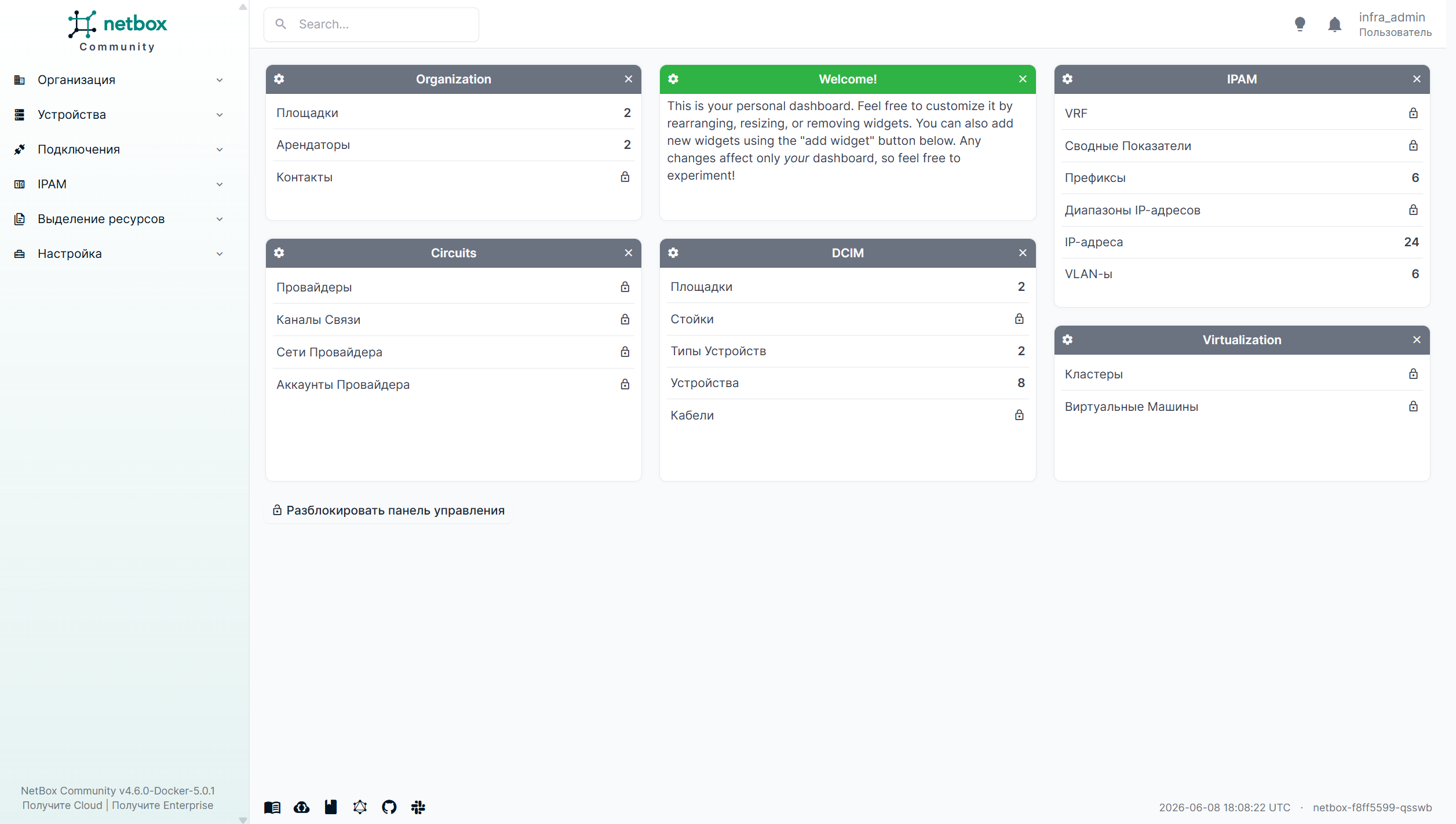
Интерфейс NetBox
Навигация по основным разделам веб-интерфейса осуществляется с помощью меню слева.
Кроме того, можно осуществлять операции с целой группой сущностей, а не с каждой по отдельности. Для этого выделите выбранные объекты в соответствующей таблице. Под таблицей доступны действия Изменить выбранное, Переименовать выбранное и Удалить выбранное.
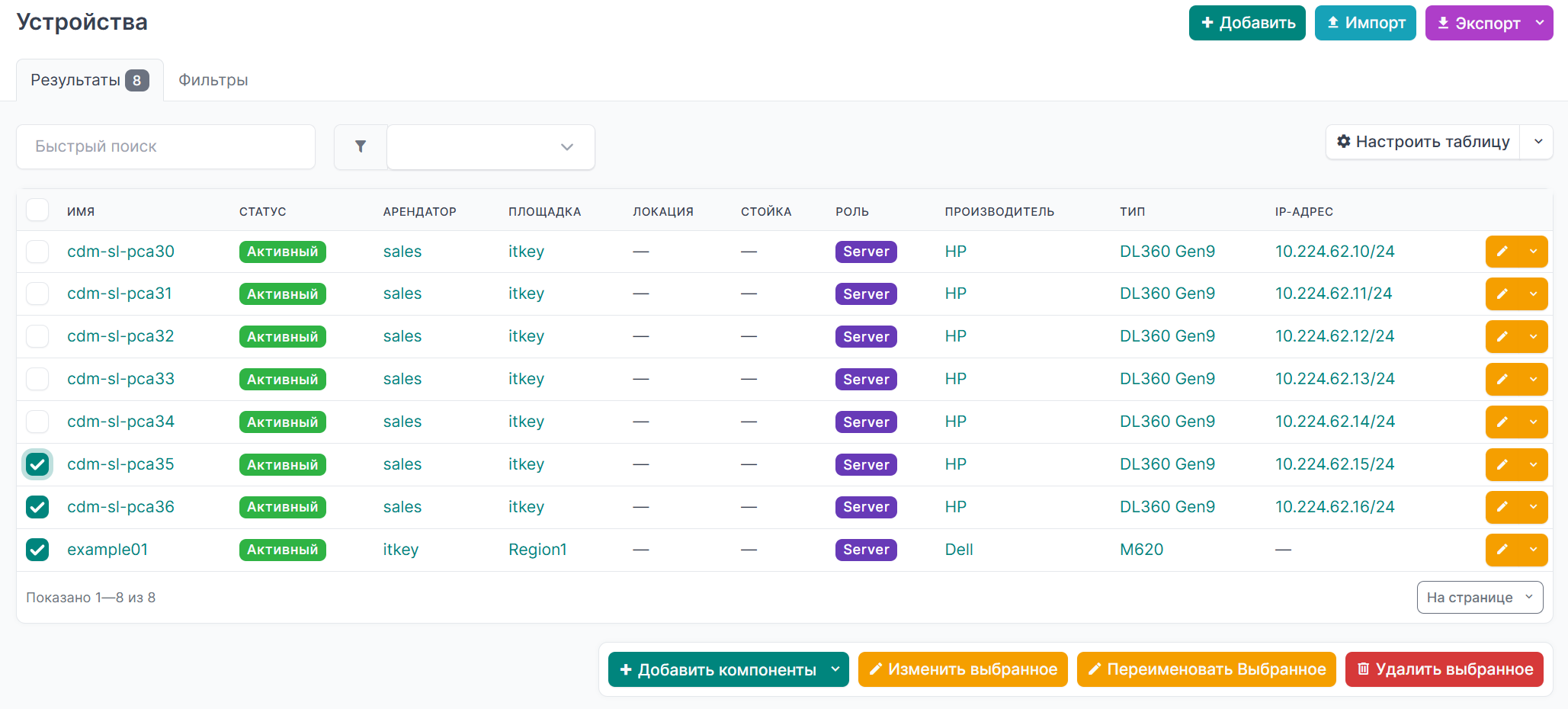
Массовое редактирование в NetBox
Добавление новых вычислительных узлов
Подготовьте описание серверов для NetBox.
Для этого добавьте новое устройство в NetBox. При включенной ролевой модели используйте учетную запись пользователя с ролью
admin. Если ролевая модель выключена, пароль администратора NetBox находится в Vault по пути secret_v2 / deployments / <LCM FQDN> / secrets / accounts. Веб-интерфейс NetBox доступен по адресуhttps://netbox.<имя домена>/dcim/devices/.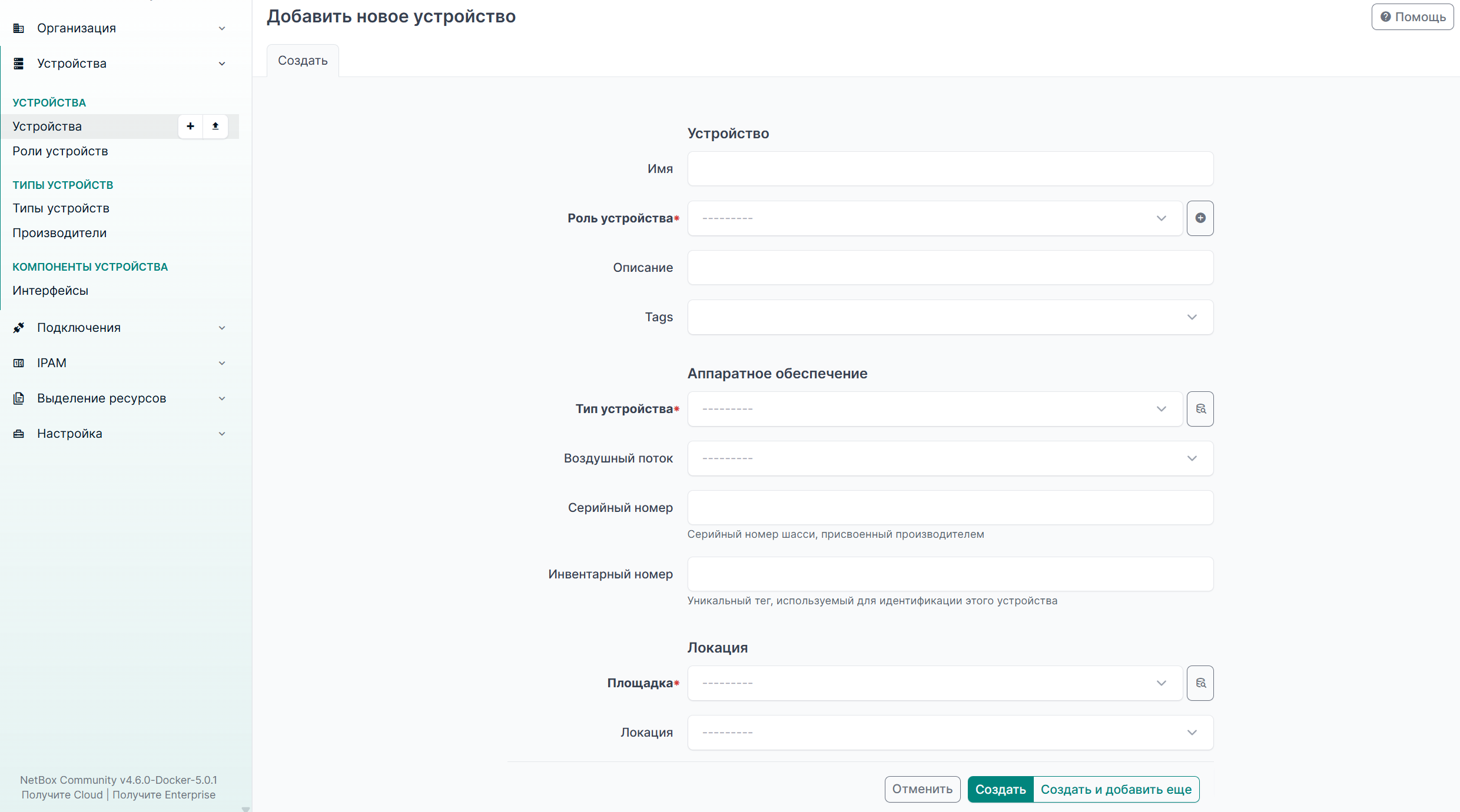
Добавление нового устройства в NetBox
Затем заполните параметры устройства:
Имя — имя сервера;
Роль устройства —
Server;Тип устройства — выберите соответствующий тип;
Площадка — выберите соответствующую площадку, например,
ks-region1;Арендатор — выберите тенант;
role — выберите роль в выпадающем списке:
controller,computeилиnetwork;state — выберите
Ready.
После того как устройство будет добавлено, откройте его карточку и добавьте сетевые интерфейсы.
Для этого перейдите на вкладку Интерфейсы, нажмите Добавить компоненты и выберите пункт Интерфейсы.
Также интерфейсы можно добавить из списка устройств: выберите устройство, нажмите Добавить компоненты и выберите пункт Интерфейсы.
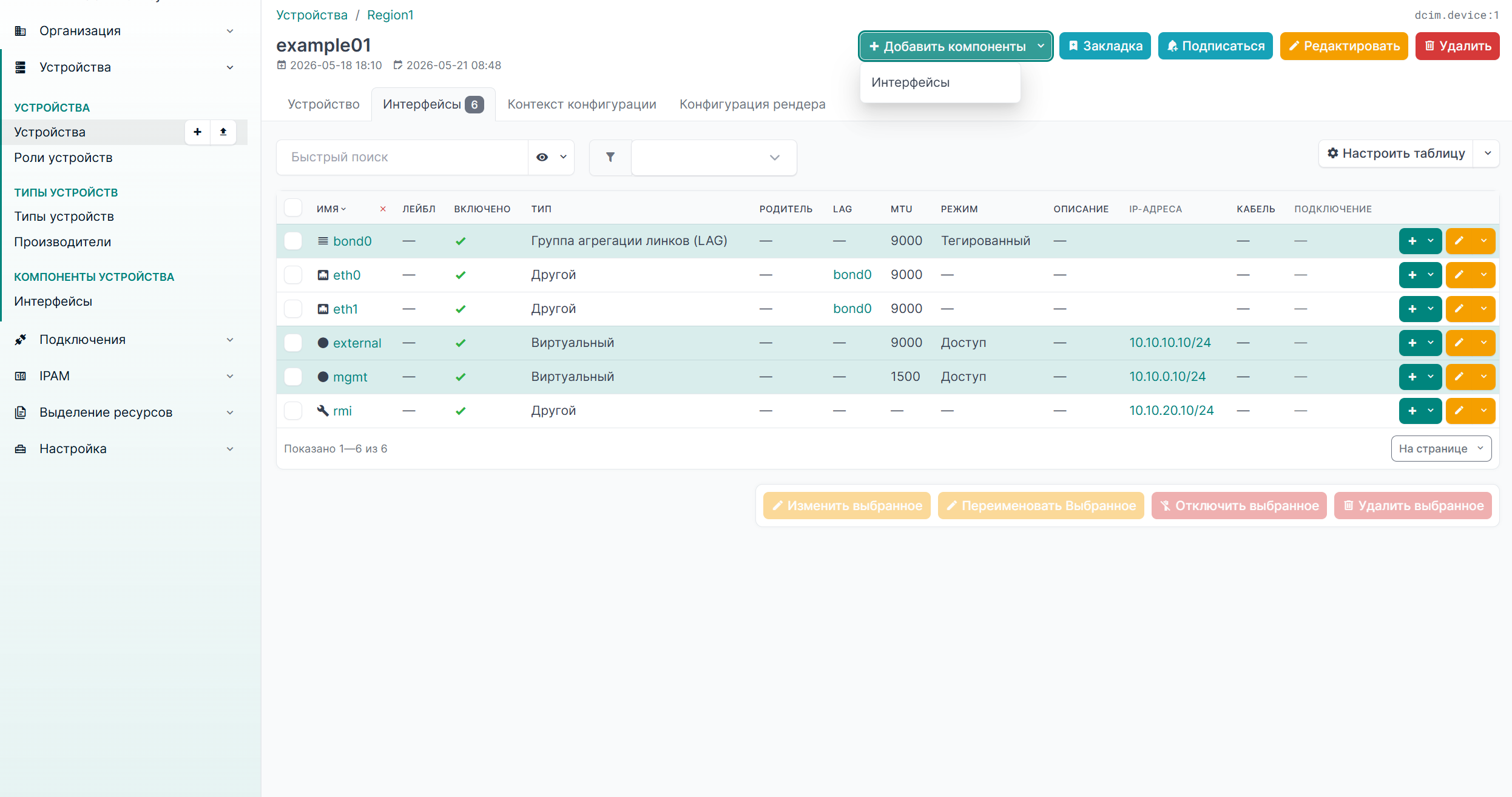
Добавление сетевых интерфейсов
Установите операционную систему:
Откройте веб-интерфейс развернутого GitLab.
Откройте проект project_k / deployments / <имя региона>.
Создайте новый пайплайн: .
Выберите ветку вашего релиза в выпадающем списке Run for branch name or tag
master-<имя релиза keystack>.В открывшемся окне измените значения для следующих переменных:
TARGET_ROLE —
compute,controllerилиnetwork;TARGET_CLOUD —
ks-region1;IRONIC_IMAGE_URL — при указанном
TARGET_ROLE=network, укажитеhttp://LCM_IP:8080/ubuntu-20.04-mellanox-keystack.qcow2; в остальных случаях оставьте значение по умолчанию.
Запустите пайплайн: New pipeline.
Дождитесь завершения выполнения операции.
Добавьте новый сервер в группу
[compute]в файлеinventory/inventory-ciв репозитории региона в GitLab.Выполните развёртывание нового гипервизора:
Создайте новый пайплайн: .
Выберите ветку вашего релиза в выпадающем списке Run for branch name or tag
master-<имя релиза keystack>.В открывшемся окне измените значения для следующих переменных:
KOLLA_ARGS —
--limit <имя нового гипервизора>.
Запустите пайплайн: New pipeline.
Дождитесь завершения выполнения операции
bootstrap-servers.Запустите операцию
deployи дождитесь её завершения.
Проверьте, что гипервизор функционирует, как ожидается: создаются виртуальные машины, работает миграция, имеется сетевая связность, имеется доступ по SSH до тестовых виртуальных машин:
Создайте виртуальную машину на требуемом гипервизоре через OpenStack CLI:
$ openstack server create --image <image-id> --flavor <flavor-id> --availability-zone nova:<hypervisor-host-name> --nic net-id=<network-id> Test-VM
Проверьте, что она создалась и перешла в статус ACTIVE:
$ openstack server show <server-id>
Добавьте к ней FIP (Floating IP address) и проверьте SSH-доступ (должно быть соответствующее разрешающее правило).
Убедитесь, что виртуальную машину можно мигрировать. Сделать это можно c помощью OpenStack CLI:
$ openstack server migrate --os-compute-api-version 2.87 --live-migration <instance-id> --host <new-host-name>
Удаление вычислительного узла из кластера
Удалите описание сервера из NetBox:
https://netbox.<имя домена>/dcim/devices/Удалите сервер из файла inventory из группы [compute] в GitLab:
https://<домен GitLab>/project_k/deployments/stage1/-/blob/dev-stage1/inventory(пример дляstage1).Далее удалите связанные сущности в OpenStack (предполагается, что виртуальных машин на сервере нет):
$ HOST_FOR_REMOVAL=<computeN>
$ openstack --os-compute-api-version 2.87 compute service list --host $HOST_FOR_REMOVAL --service nova-compute -f value -c ID | xargs openstack --os-compute-api-version 2.87 compute service delete
$ openstack network agent list --host $HOST_FOR_REMOVAL -f value -c ID | while read agent_id; do openstack network agent delete $agent_id; done
$ openstack resource provider list --name $HOST_FOR_REMOVAL -f value -c uuid | xargs openstack resource provider show --allocations -f json |jq .allocations | jq 'keys[]' | xargs -n1 openstack resource provider allocation delete
$ openstack resource provider list --name $HOST_FOR_REMOVAL -f value -c uuid | xargs openstack resource provider delete
Базовая настройка сервиса
Для базовой настройки сервиса достаточно заполнить следующие разделы: Организация, Настройка, IPAM, Выделение ресурсов и Устройства.
В первую очередь настройте параметры в разделах Площадки и Аренда. Последовательность создания сущностей для работы с NetBox: группа площадок > регион > площадка.
Арендаторы
Для того чтобы добавить арендатора, перейдите в раздел и нажмите +.
Пример заполнения данных:
Name |
Group |
Description |
|---|---|---|
itkey |
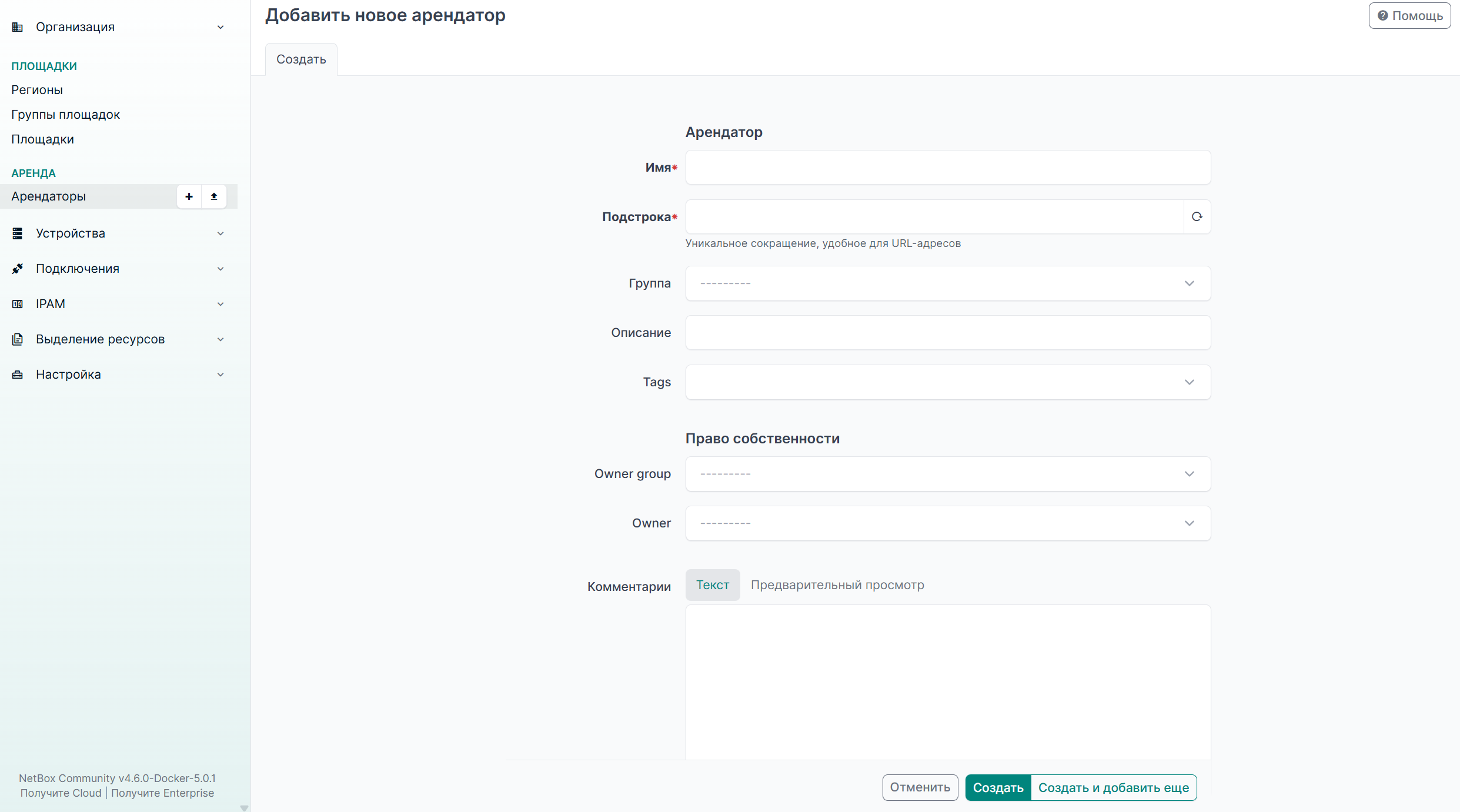
Добавление нового арендатора в NetBox
Группы площадок
Для того чтобы создать группу площадок в NetBox, перейдите в раздел и нажмите + Добавить.
Пример заполнения данных:
Имя |
Подстрока |
Описание |
|---|---|---|
ItKey Group |
itkey-group |
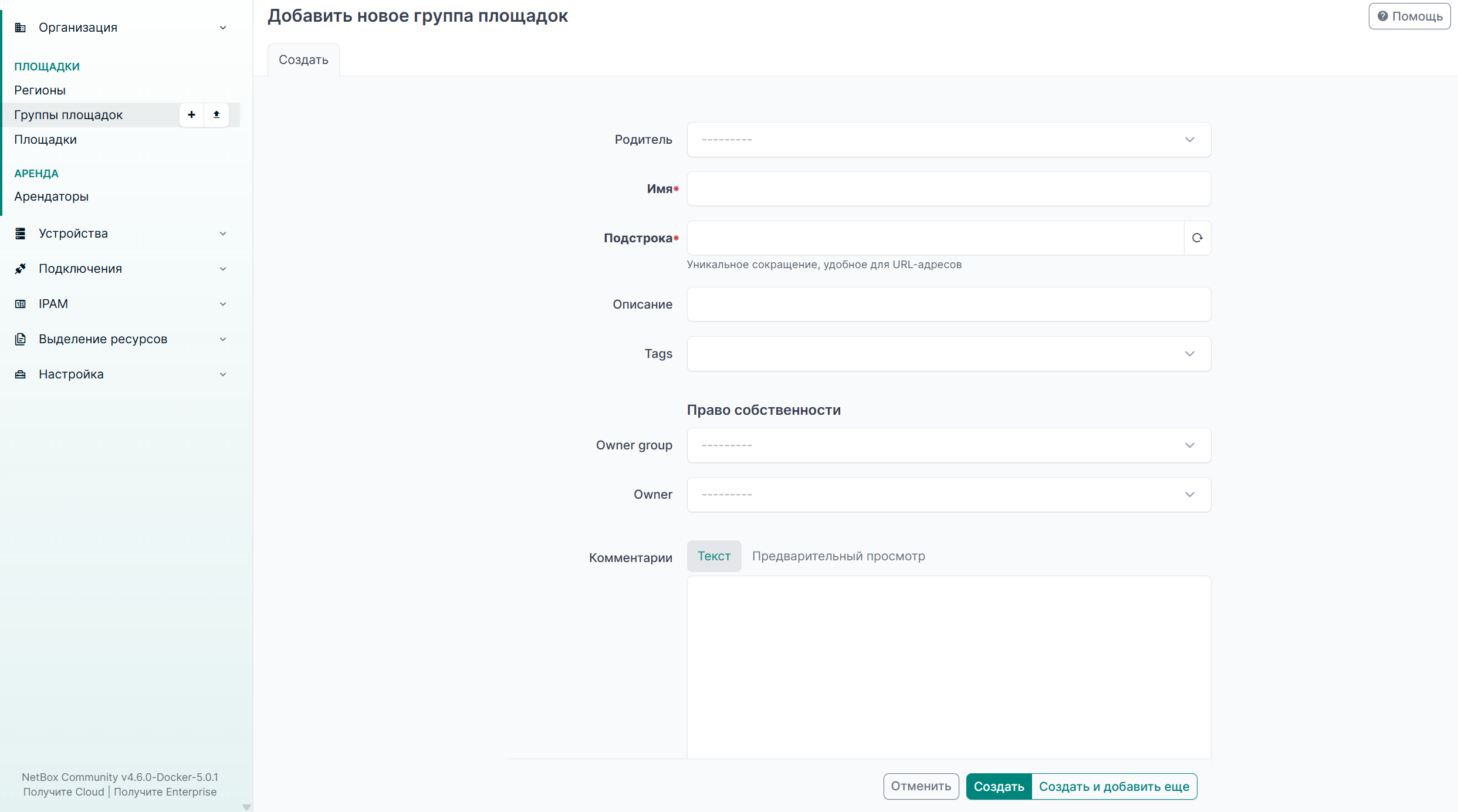
Добавление новой группы площадок в NetBox
Регионы
Для того чтобы добавить регион в NetBox, перейдите в раздел и нажмите + Добавить.
Пример заполнения данных:
Имя |
Подстрока |
Описание |
|---|---|---|
Russia |
russia |
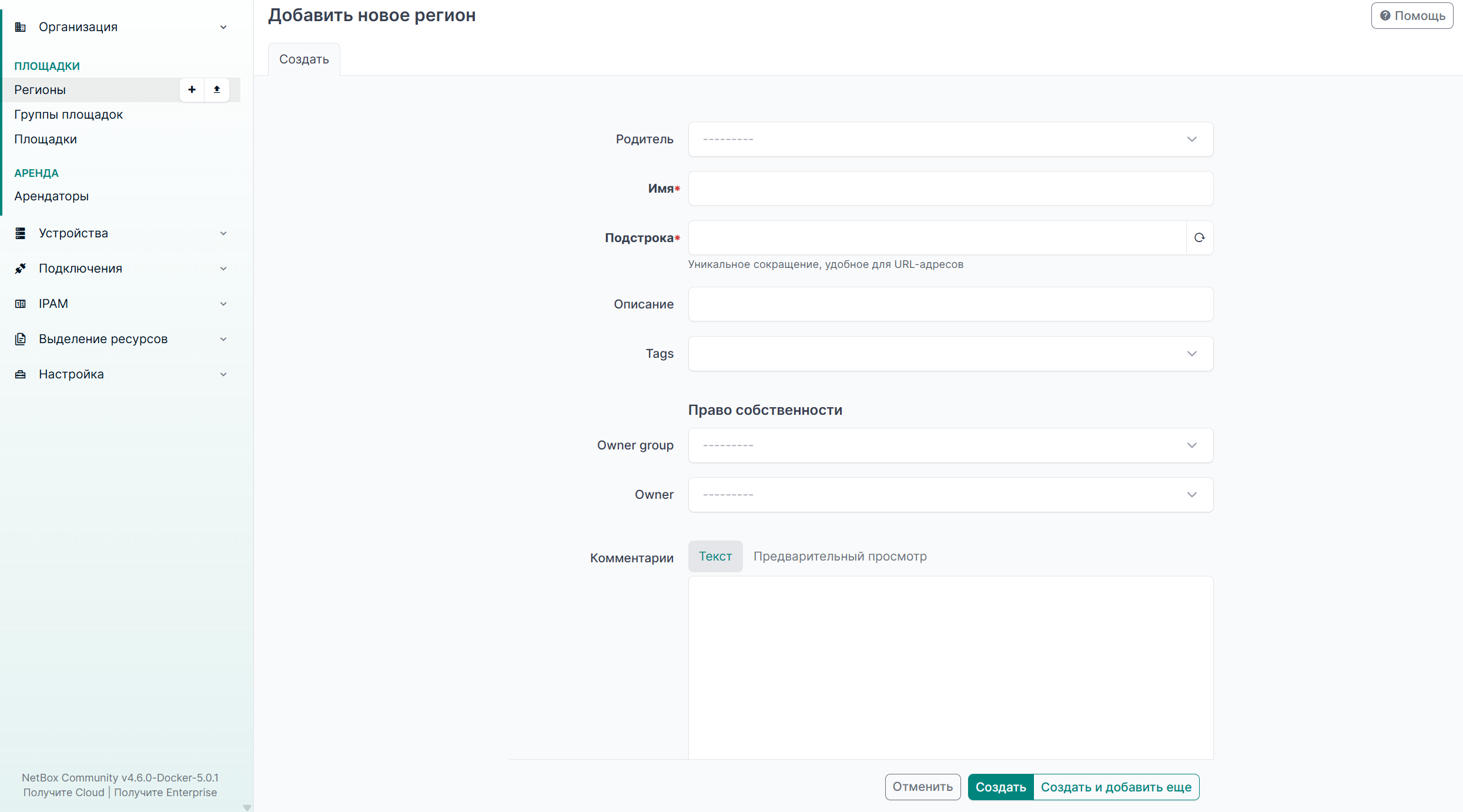
Добавление нового региона в NetBox
Площадки
Площадки — основная сущность в NetBox. Для того чтобы добавить площадку, перейдите в раздел и нажмите + Добавить.
Пример заполнения данных:
Имя |
Подстрока |
Статус |
Регион |
Группа |
Объект |
Арендатор |
Описание |
|---|---|---|---|---|---|---|---|
Region1 |
region1 |
Активный |
Russia |
ItKey Group |
itkey |
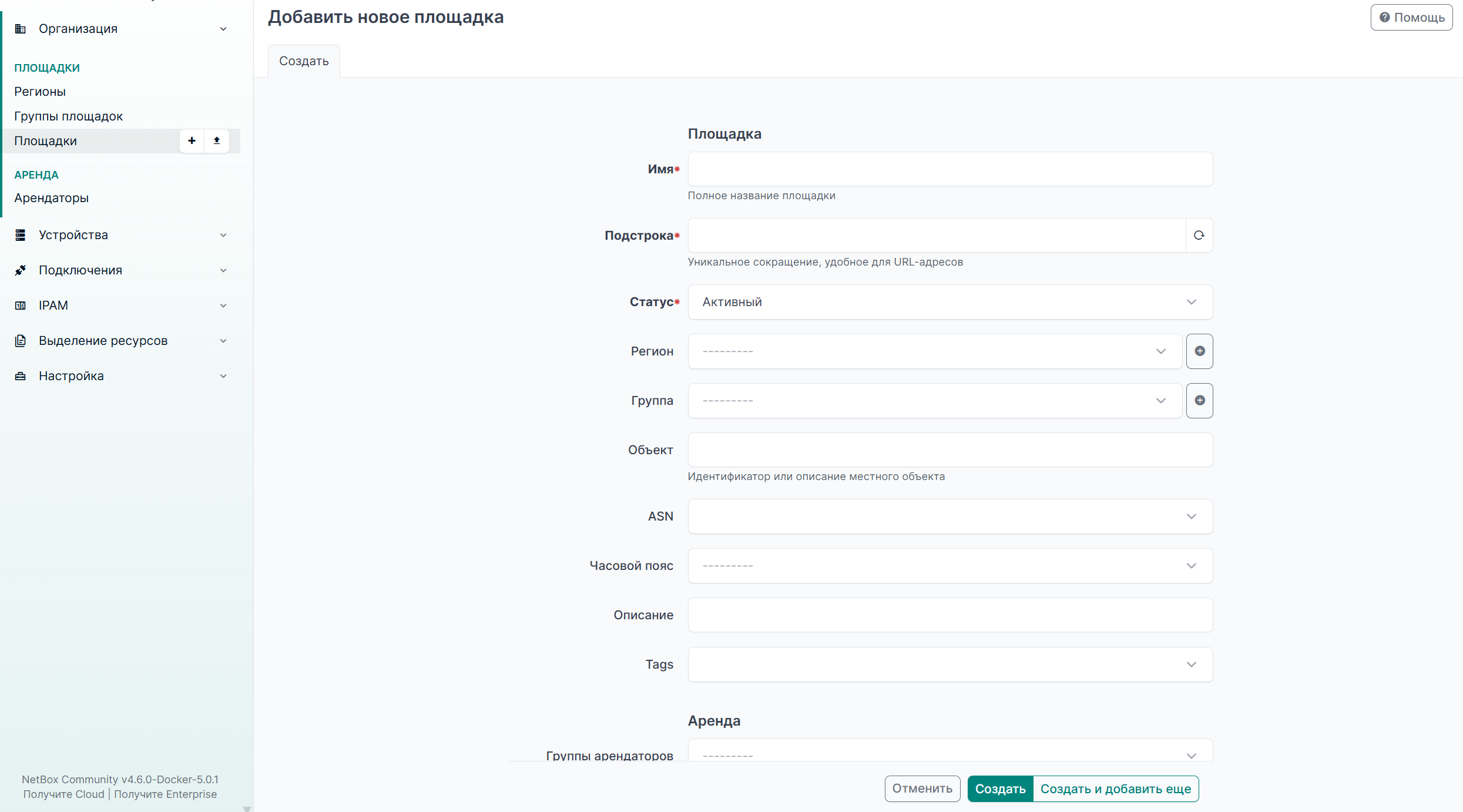
Добавление новой площадки в NetBox
Настраиваемые поля
В разделе можно создавать дополнительные поля и задавать набор предопределенных параметров для каждого из них. Например, добавочные поля role и state.
Настраиваемые поля, необходимые для работы с пайплайнами GitLab:
Типы объектов |
Имя |
лейбл |
Имя группы |
Описание |
Тип |
Требуется |
Значение по умолчанию |
|---|---|---|---|---|---|---|---|
DCIM > Device |
role |
role |
Multiple selection |
False |
|||
DCIM > Device |
state |
state |
Selection |
False |
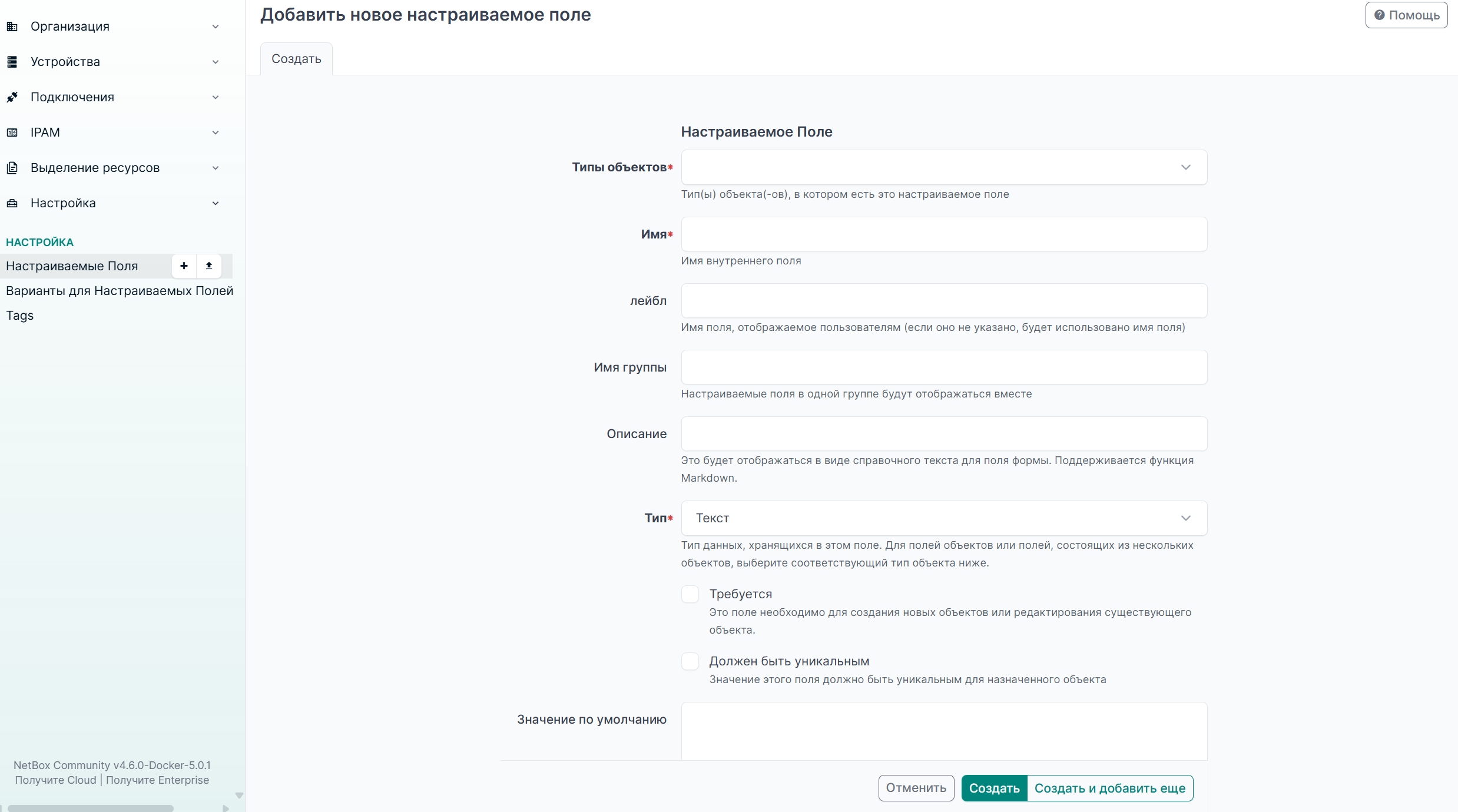
Добавление нового настраиваемого поля в NetBox
Tags
Теги — важный элемент в разделе , поскольку сбор всей информации происходит по ним. По тегам происходит поиск серверов, для которых нужно выполнить откат развёртывания. По тегам можно также фильтровать разные сущности, например, устройства.
Теги необходимо создать соответственно регионам и точкам развёртывания у заказчика.
Пример заполнения данных:
Название |
Подстрока |
Цвет |
Вес |
Описание |
|---|---|---|---|---|
itkey |
itkey |
Зеленый |
1000 |
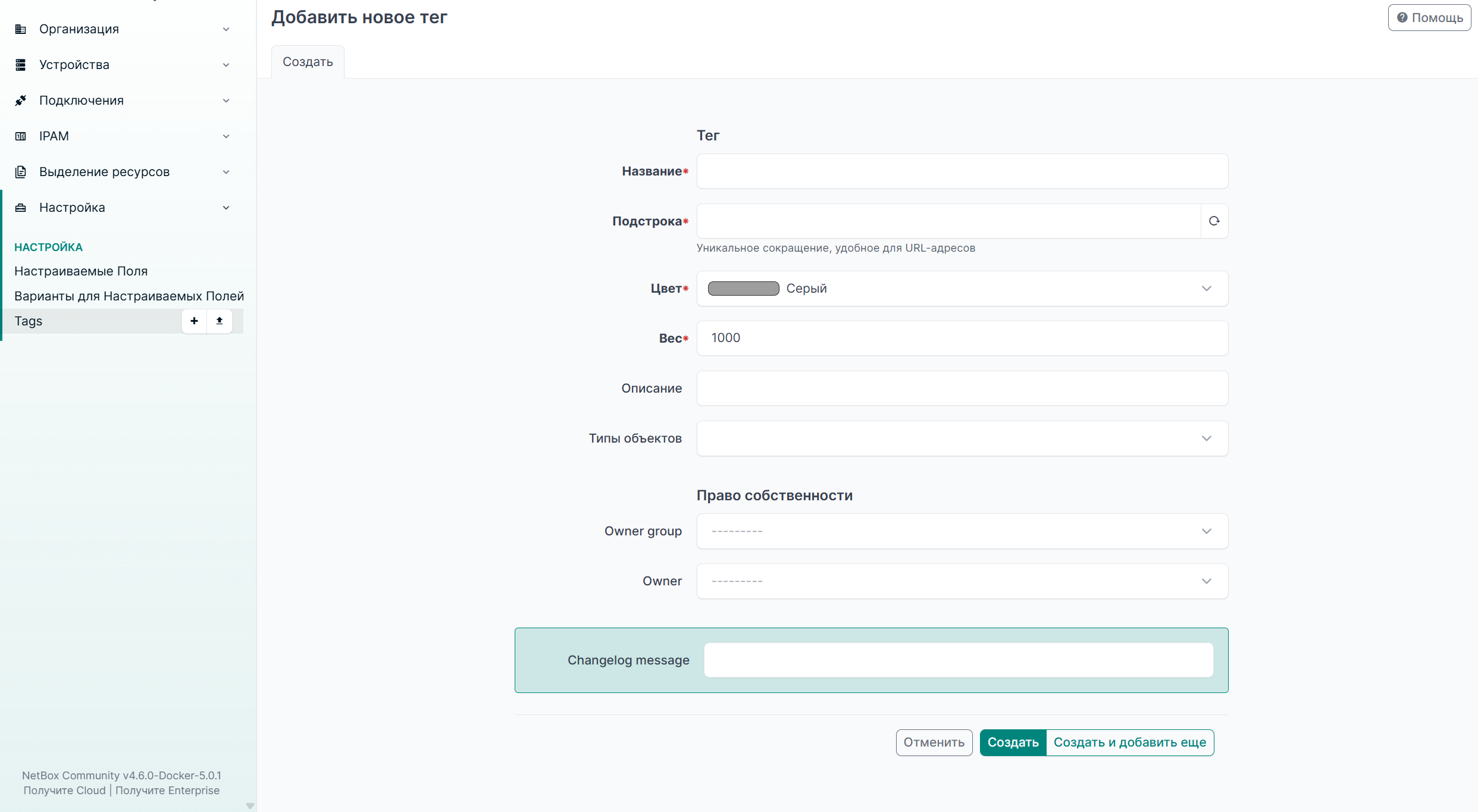
Добавление нового тега в NetBox
IPAM
Раздел включает настройки для модулей IPAM и содержит всё, что относится к сетям.
В работе с NetBox желательно наличие как минимум трех сетей VLAN (для сайта и тенанта). В нашем случае это pxe, mgmt и external.
Для создания префикса для сети перейдите в раздел и нажмите + Добавить. Затем укажите префикс, статус, область применения и, если требуется, VLAN. Созданный префикс появится в параметрах VLAN и IP-адреса.
Заполните этот раздел согласно данным заказчика:
VLAN
Prefix
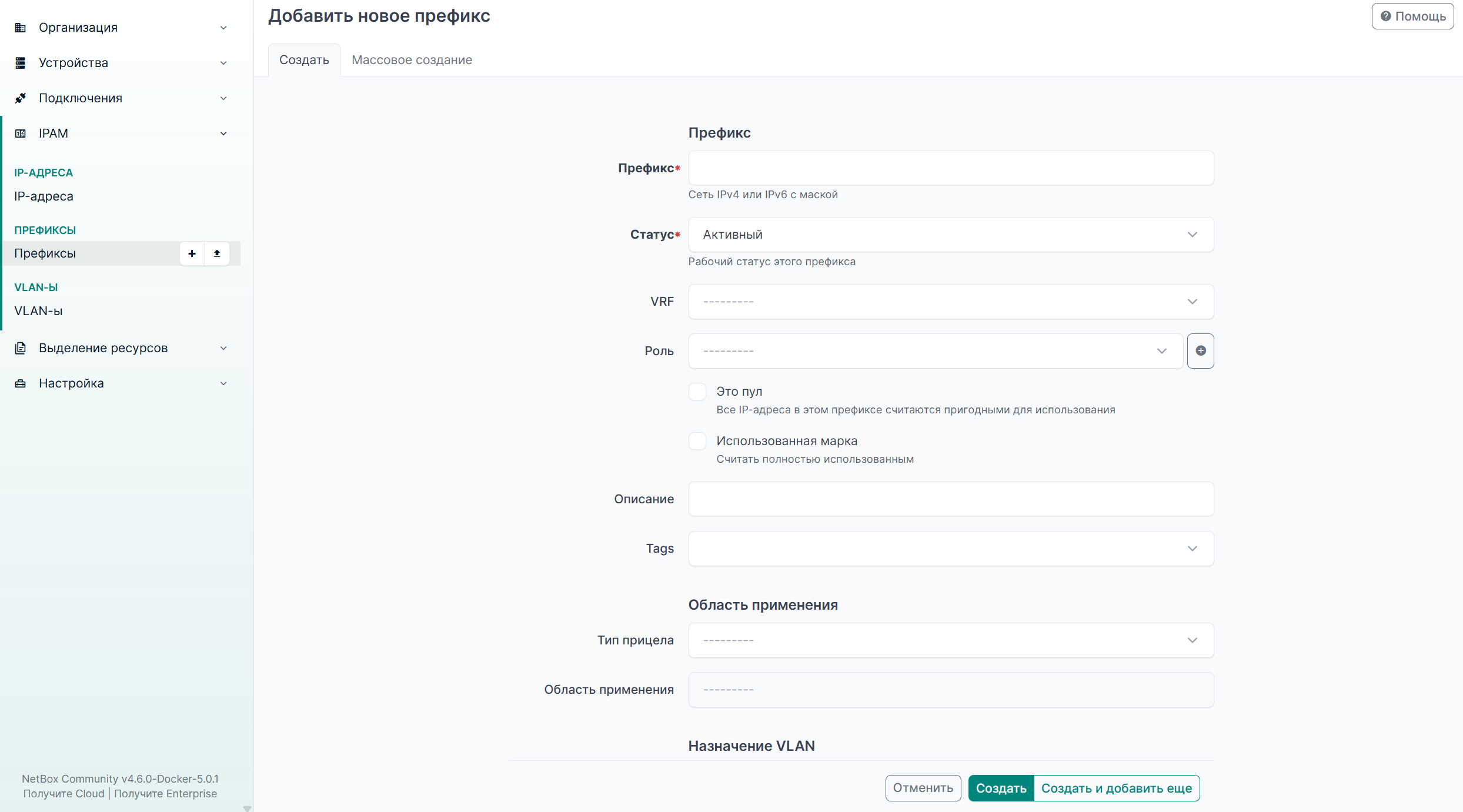
Добавление нового префикса в NetBox
Производители
Для того чтобы определить производителей, перейдите в раздел и заполните данные, т.е. марку сервера. Если марка отсутствует, добавьте её, нажав + Добавить.
Пример заполнения данных:
Name |
Device Types |
Inventory Items |
Platforms |
Description |
Slug |
|---|---|---|---|---|---|
Accedian |
1 |
0 |
0 |
accedian |
|
Adam Hall |
1 |
0 |
0 |
adam-hall |
|
APC |
19 |
0 |
0 |
apc |
|
Arista |
40 |
0 |
0 |
arista |
|
Asrock |
2 |
0 |
0 |
asrock |
|
ATEN |
2 |
0 |
0 |
aten |
|
Avocent |
8 |
0 |
0 |
avocent |
|
Backblaze |
1 |
0 |
0 |
backblaze |
|
Brocade |
2 |
0 |
0 |
brocade |
|
Cabeus |
2 |
0 |
0 |
cabeus |
|
Chenbro |
1 |
0 |
0 |
chenbro |
|
Cisco |
64 |
44 |
0 |
cisco |
|
Dell |
37 |
0 |
0 |
dell |
|
Delta |
4 |
0 |
0 |
delta |
|
Dlink |
2 |
0 |
0 |
dlink |
|
EMC |
7 |
0 |
0 |
emc |
|
Extreme |
1 |
0 |
0 |
extreme |
|
Fiberstore |
6 |
0 |
0 |
fiberstore |
|
FlyghtPro |
0 |
0 |
0 |
flyghtpro |
|
Flyht Pro |
1 |
0 |
0 |
flyht-pro |
|
Furukawa |
1 |
0 |
0 |
furukawa |
|
Geist |
2 |
0 |
0 |
geist |
|
Gigabyte |
7 |
0 |
0 |
gigabyte |
|
Graphcore |
1 |
0 |
0 |
graphcore |
|
HGST |
4 |
0 |
0 |
hgst |
|
HP |
46 |
0 |
0 |
hp |
|
Huawei |
2 |
0 |
0 |
huawei |
|
Intel |
4 |
0 |
0 |
intel |
|
Juniper |
11 |
0 |
0 |
juniper |
|
KEMP |
1 |
0 |
0 |
kemp |
|
KINX |
1 |
0 |
0 |
kinx |
|
Lenovo |
1 |
0 |
0 |
lenovo |
|
Lextron |
1 |
0 |
0 |
lextron |
|
Mellanox |
1 |
0 |
0 |
MELLANOX |
|
MikroTik |
1 |
0 |
0 |
mikrotik |
|
NetApp |
2 |
0 |
0 |
netapp |
|
Nokia |
1 |
0 |
0 |
nokia |
|
Noname |
27 |
0 |
0 |
noname |
|
NSFOCUS |
1 |
0 |
0 |
nsfocus |
|
Opengear |
2 |
0 |
0 |
opengear |
|
Oracle |
7 |
0 |
0 |
oracle |
|
Organiser |
2 |
0 |
0 |
organiser |
|
Panduit |
2 |
0 |
0 |
panduit |
|
Patchpanel |
1 |
0 |
0 |
patchpanel |
|
Pure Storage |
1 |
0 |
0 |
pure-storage |
|
QNAP |
1 |
0 |
0 |
qnap |
|
Quicknet |
2 |
0 |
0 |
quicknet |
|
Raritan |
5 |
0 |
0 |
raritan |
|
Rittal |
4 |
0 |
0 |
rittal |
|
Riverbed |
2 |
0 |
0 |
riverbed |
|
SNR |
1 |
0 |
0 |
snr |
|
std_config |
0 |
0 |
0 |
std_config |
|
STS |
0 |
0 |
0 |
sts |
|
Sun |
2 |
0 |
0 |
sun |
|
Supermicro |
73 |
0 |
0 |
supermicro |
|
Synology |
1 |
0 |
0 |
synology |
|
TP-LINK |
1 |
0 |
0 |
tp-link |
|
Tyan |
1 |
0 |
0 |
tyan |
|
Unknown |
1 |
0 |
0 |
unknown |
|
Vertiv |
2 |
0 |
0 |
vetiv |
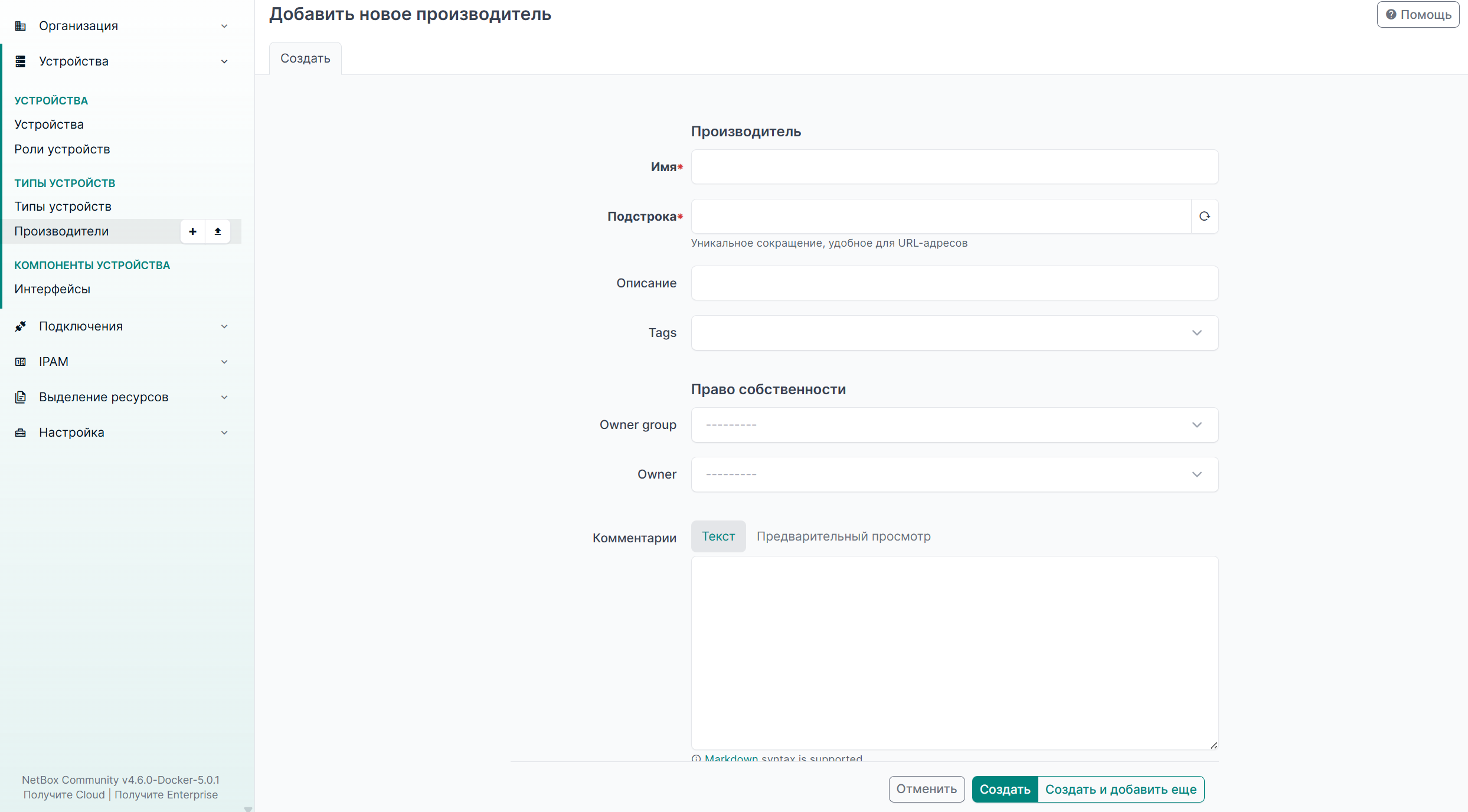
Добавление нового производителя в NetBox
Роли устройств
Для того чтобы определить роли устройств, откройте раздел и выберите, что нужно установить. Обычно это Server.
Пример заполнения данных:
Name |
Devices |
VMs |
Color |
VM Role |
Description |
|---|---|---|---|---|---|
Access Switch |
0 |
0 |
#2196f3 |
False |
|
Cable management |
0 |
0 |
#111111 |
False |
|
Console Server |
0 |
0 |
#009688 |
False |
|
Core Switch |
0 |
0 |
#2196f3 |
False |
|
Customer equipment |
0 |
0 |
#e91e63 |
False |
|
DCcore |
0 |
0 |
#4caf50 |
False |
|
Disk enclosure |
0 |
0 |
#3f51b5 |
False |
|
Network HW |
0 |
0 |
#4caf50 |
False |
|
PDU |
0 |
0 |
#607d8b |
False |
|
Patch Panel |
0 |
0 |
#03a9f4 |
False |
|
Planned |
0 |
0 |
#f44336 |
False |
|
Power |
0 |
0 |
#ff9800 |
False |
|
Rack mount boxes |
0 |
0 |
#795548 |
False |
|
Rack mounting kit |
0 |
0 |
#111111 |
False |
|
Router |
0 |
0 |
#9c27b0 |
False |
|
SAN |
0 |
0 |
#ff9800 |
False |
|
Server |
5 |
0 |
#673ab7 |
False |
|
Server enclosure |
1 |
0 |
#2196f3 |
False |
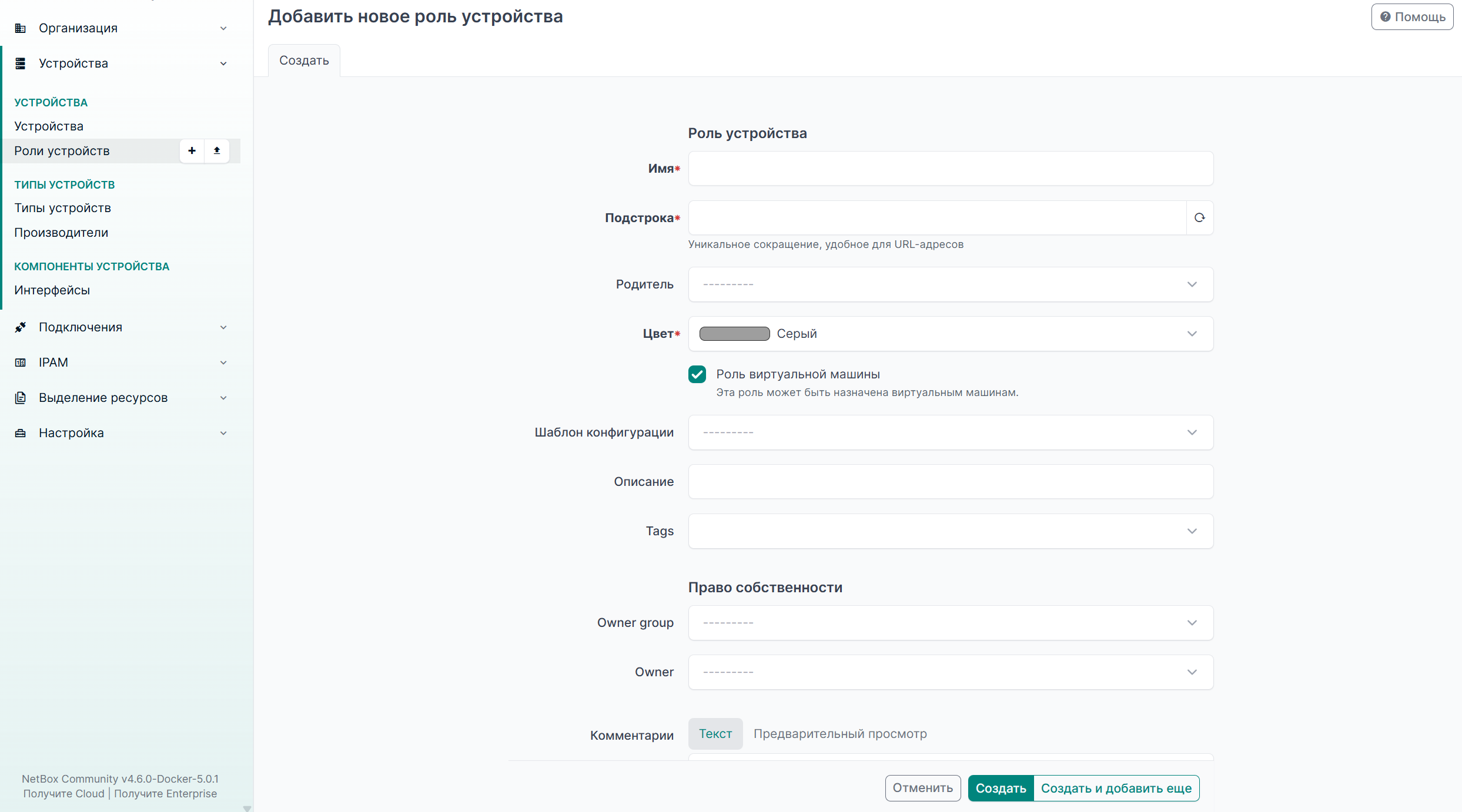
Добавление новой роли устройства в NetBox
Типы устройств
Определите тип устройств в соответствующем разделе. Это шаблон, с которого создаётся новый сервер.
Для того чтобы добавить новый тип устройства, откройте раздел и нажмите + Добавить.
Пример для блейд-корзины DELL M1000e:
Device Type |
Manufacturer |
Part number |
Height (U) |
Full Depth |
Instances |
|---|---|---|---|---|---|
Dell M1000e |
Dell |
10 |
True |
1 |
|
M620 |
Dell |
0 |
True |
4 |
|
M830 |
Dell |
0 |
True |
1 |
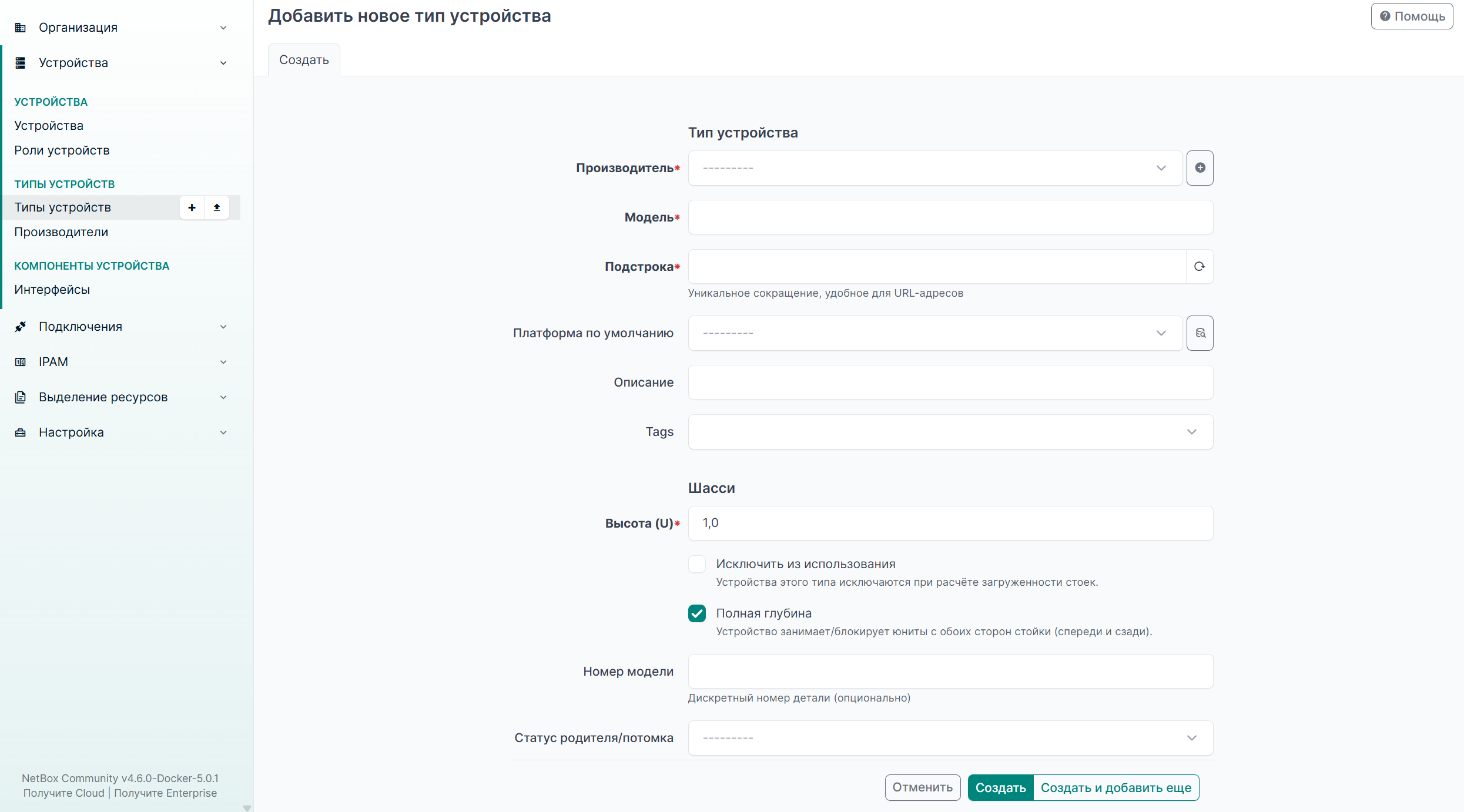
Добавление нового типа устройств в NetBox
Контексты конфигурации
Для того чтобы создать контекст конфигурации, перейдите в раздел и нажмите +.
Пример заполнения данных:
Имя |
Вес |
Описание |
|---|---|---|
itkey |
1000 |
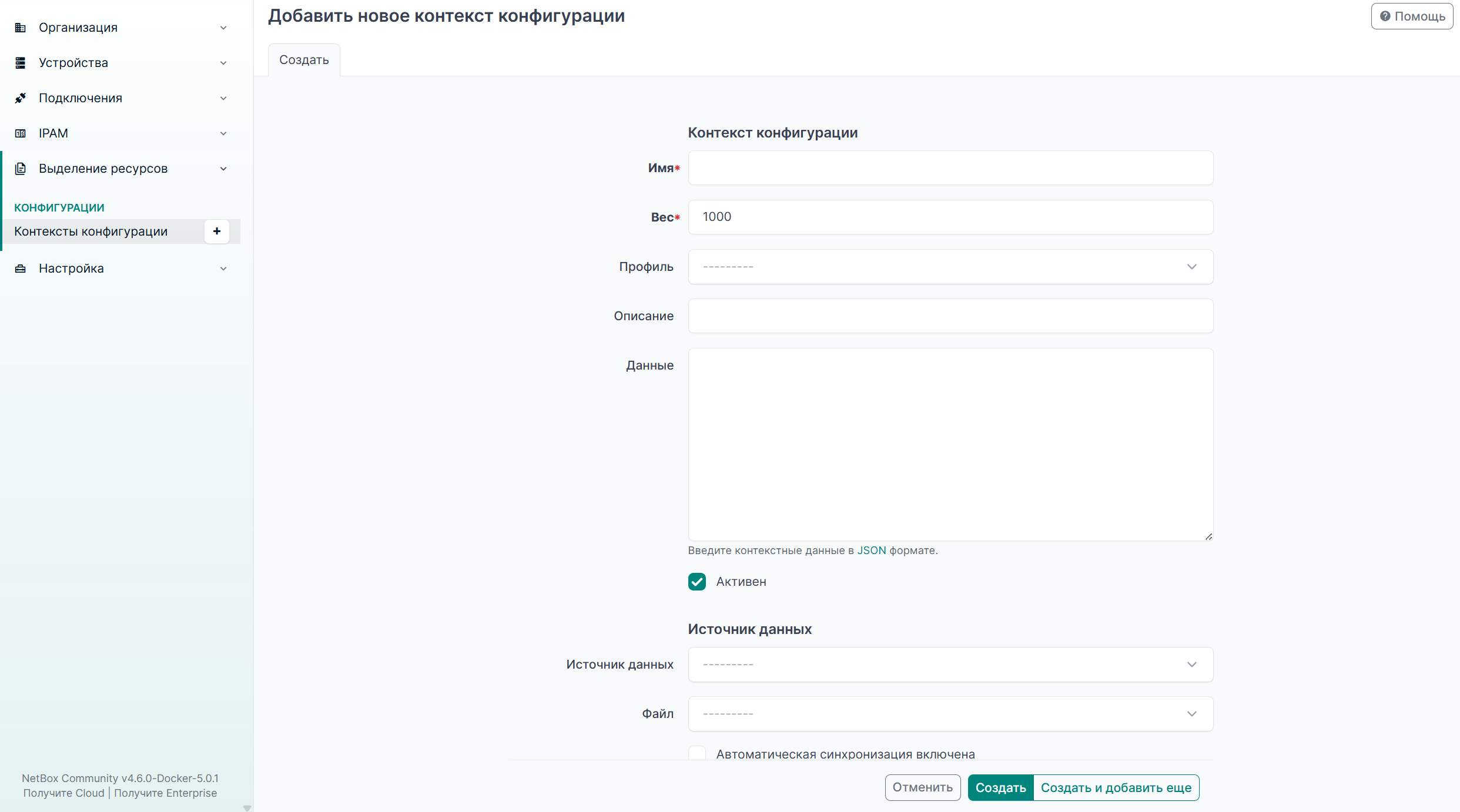
Добавление нового контекста конфигурации в NetBox
Devices
В данном разделе все параметры заполняются по данным заказчика:
Device;
Порты;
Бонды;
IP Address (
rmi);IP Address (
mgmt);IP Address (
vxlan);IP Address (
strg), если требуется.
Связанные пайплайны для Baremetal
Когда в GitLab настраивается пайплайн, эти параметры соответствуют следующим данным из NetBox:
TARGET_ROLE = role (
compute);TARGET_CLOUD = tag (
itkey);TARGET_NODE = node (
name);IRONIC_SSH_KEY = SSH-key;
IRONIC_IMAGE_URL = Image (адрес образа).
После настройки запустите пайплайн, нажав New pipeline. Статус Passed пайплайна означает, что сервер успешно поднялся.
Настройки безопасности
Аутентификация и авторизация
NetBox поддерживает аутентификацию через LDAP, что позволяет интегрировать его с существующей системой управления доступом, например, Active Directory. Подробнее см. Интеграция с LDAP.
При включенной ролевой модели права доступа пользователей определяются ролями KeyStack. Подробнее см. Ролевая модель в NetBox.
Для работы с API можно использовать токены с разным уровнем доступа. Это позволяет контролировать, какие действия пользователь или приложение может выполнять через API.
NetBox поддерживает аутентификацию через OAuth2 для более гибкого управления доступом.
Права доступа и группы
При включенной ролевой модели пользователь с ролью
adminможет просматривать, создавать, изменять и удалять объекты NetBox.Пользователи с ролями
security_auditorиreaderполучают доступ к NetBox только на чтение.Пользователи с ролями
member,operator_vm,app_operatorиos_operatorне получают доступ к NetBox.
Шифрование
NetBox поддерживает шифрование данных через SSL/TLS при настройке с использованием веб-сервера. Это защищает данные при передаче между клиентом и сервером.
Таймаут веб-интерфейса
Для веб-интерфейса NetBox можно настроить интервал простоя, что позволяет принудительно завершать сеанс доступа при отсутствии активности со стороны пользователя.
Чтобы установить желаемое значение, перед развёртыванием необходимо изменить значение для параметра LOGIN_TIMEOUT в файле по пути installer/netbox-docker/configuration/configuration.py. Интервал выставляется в секундах.