Проверка работоспособности региона
Проверка доступности и работоспособности основных узлов и сервисов региона
Проверьте сетевую связность между узлами региона:
Зайдите на LCM-узел по SSH.
Выполните команду
pingвсех остальных узлов инфраструктуры по их доменным именам.Зайдите на каждый из Control-узлов по SSH.
Выполните команду
pingвсех Compute-узлов инфраструктуры по их доменным именам.
Проверьте доступность и работоспособность GitLab:
Зайдите в веб-интерфейс GitLab по его DNS имени, например
ks-lcm.cloud.itkey.com.Авторизуйтесь:
если ролевая модель включена - учетной записью пользователя из LDAP/AD с ролью
admin,security_auditorилиreader;если ролевая модель выключена - с помощью реквизитов, полученных на этапе установки дистрибутива KeyStack.
Убедитесь, что в GitLab присутствуют проекты и репозитории:
deployments — основные сервисы развертывания инфраструктуры и конфигурация KeyStack;
services — вспомогательные инструменты, например Bifrost;
ci — пайплайны LCM-узла;
keystack — рекомендуемые конфигурации сервисов OpenStack.
Проверьте доступность и работоспособность Vault:
Зайдите в веб-интерфейс Vault по его DNS имени, например
vault.cloud.itkey.com.Авторизуйтесь с помощью реквизитов, полученных на этапе установки дистрибутива KeyStack.
Убедитесь, что в Vault в разделе Secrets engines присутствуют следующие директории:
installer — сертификаты KeyStack;
secret_v2 — пароли и ключи для доступа к служебным компонентам KeyStack.
Скопируйте и безопасно сохраните пароль доступа пользователя admin. Пароль используется для входа в Портал администратора, а при использовании Ubuntu — также в портал самообслуживания:
Перейдите в директорию с настройками региона secret_v2 / deployments / ks-lcm.cloud.itkey.com / <имя региона> / passwords_yml.
Найдите и скопируйте значение параметра
keystone_admin_password.
Убедитесь, что открывается Портал администратора:
Перейдите в веб-интерфейс Портала администратора по адресу
https://external.cloud.itkey.com(для SberLinux) илиhttps://external.cloud.itkey.com:12999(для Ubuntu).Авторизуйтесь пользователем admin и сохранённым паролем. При успешной установке отобразится общий дашборд платформы.
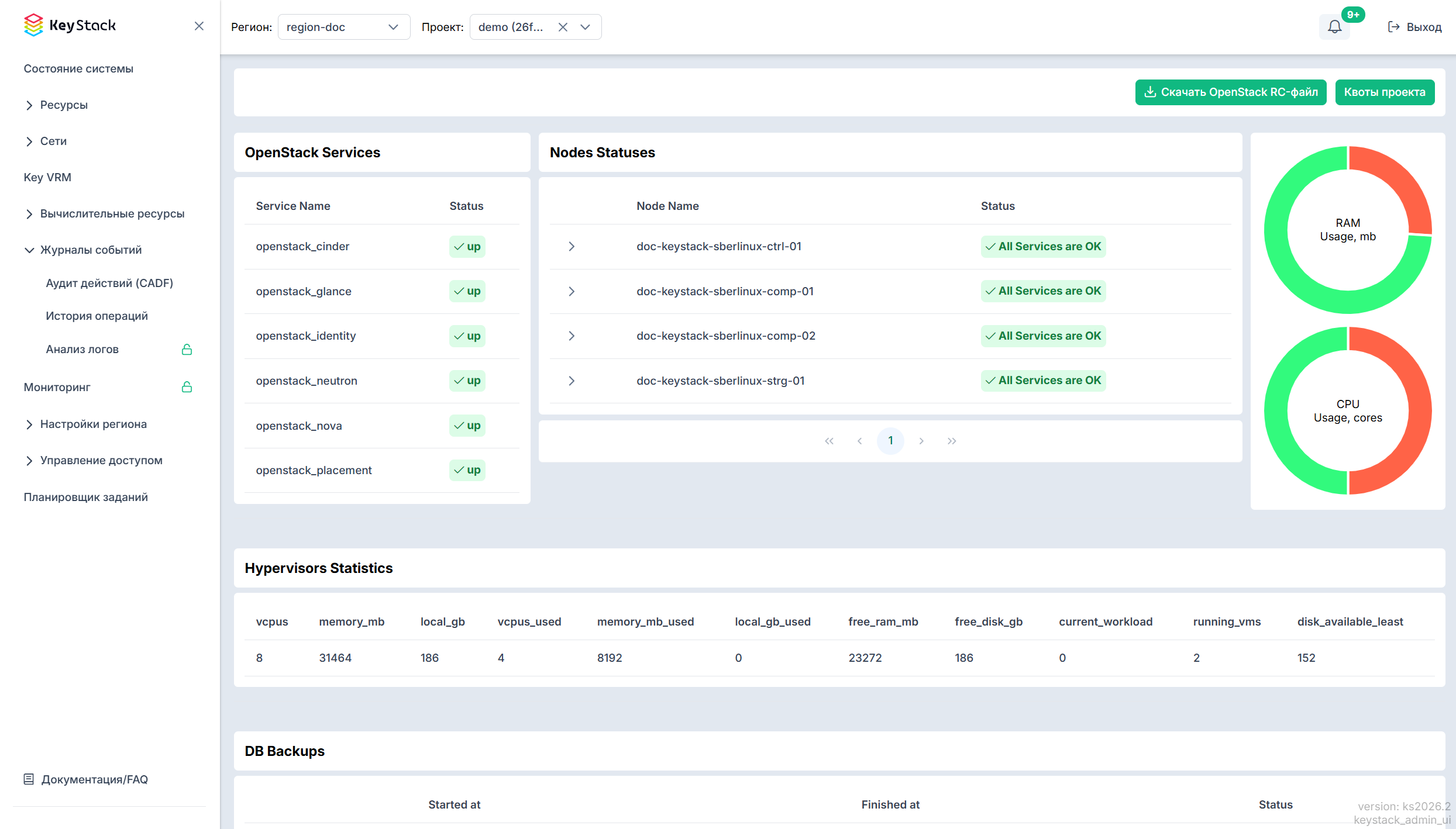
Состояние системы на Портале администратора
Убедитесь, что открывается интерфейс портала самообслуживания:
Предупреждение
При использовании ОС SberLinux Horizon в KeyStack недоступен. Пропустите этот шаг.
Перейдите в веб-интерфейс Horizon по адресу
https://external.cloud.itkey.com.Авторизуйтесь пользователем admin и сохранённым паролем.
Перейдите в раздел . В списке должны отображаться все Compute-узлы облачной инфраструктуры.
Проверьте статус мониторинга и логирования LCM:
Зайдите на LCM-узел по SSH.
Выполните команду:
$ kubectl get pods -A | egrep 'grafana|vmks|vlc'
Все поды в выведенном списке должны быть в статусе
RunningилиCompleted.
Возможные ошибки и способы их устранения
Ошибка: GitLab-пайплайн завершился с ошибкой на задаче inspect:
$ openstack baremetal node inspect cmp-039 --wait
Error contacting Ironic server: Node 11111111-1111-1111-1111-111111111111 is locked by host seed,
please retry after the current operation is completed. (HTTP 409). Attempt 6 of 6
Способ устранения:
Перезапустите задачу inspect.
Ошибка: GitLab-пайплайн завершился с ошибкой на задаче done:
Server is unavailable. Exiting.
Способ устранения:
Подождите 5-10 минут.
Перезапустите задачу done.
Ошибка: Ошибка AccessError протокола Redfish при выполнении BMC-фенсинга KeyVRM.
Способ устранения:
Вероятная причина возникновения ошибки — обращение к BMC по короткому имени вместо полного доменного имени (FQDN). Для изменения имени BMC выполните следующие действия:
Откройте веб-интерфейс GitLab.
Перейдите в репозиторий региона project_k / deployments / <имя региона>.
Откройте файл
globals.d/REGION.yml.В значении параметра
bmc_suffixукажите суффикс BMC вместе с базовым доменным именем. Например:bmc_suffix: "-bmc.cloud.itkey.com"
Создайте новый пайплайн: .
Оставьте ветку по умолчанию, соответствующую установленному релизу.
Добавьте переменную
KOLLA_ARGSсо значением-t keyvrm.Запустите пайплайн, нажав кнопку New pipeline.
Дождитесь завершения задач на этапе setup.
Запустите задачу deploy на этапе deploy и дождитесь её успешного завершения.